Création d'un template Cloudinit
Création d'un template avec cloud init.
wget https://cloud-images.ubuntu.com/jammy/current/jammy-server-cloudimg-amd64.img
-
- Se connecter à proxmox en SSH
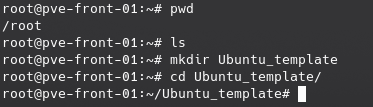
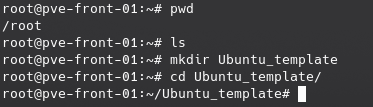
- Créer un dossier de travail:
- Téléchargement du template au choix Debian ou Ubuntu:
- Je télécharge Ubuntu, si l'Os choisi est Debian alors il faudra dézipper ce qu'on aura téléchargé:

- On va
procédercustomiser aunotre paramétrageimage:
apt duget disqueupdate (future&& VM):apt install -y libguestfs-tools
-
- Installation de l'agent de
liaisonliaison:
virt-customize -a jammy-server-cloudimg-amd64.img --install qemu-guest-agent
- Création d'un nouvel utilisateur:
 virt-customize -a jammy-server-cloudimg-amd64.img  --run-command 'useradd kvega'
# Creation de son Home
 virt-customize -a jammy-server-cloudimg-amd64.img  --run-command 'mkdir -p /home/kvega/.ssh'
# Mise à jour des droits sur le home du user
virt-customize -a jammy-server-cloudimg-amd64.img --run-command 'chown kvega:kvega /home/kvega'
# Injection de la clé SSH pour la connexion
virt-customize -a jammy-server-cloudimg-amd64.img --ssh-inject kvega:file:/root/.ssh/id_rsa.pub
- On va créer un template pour nos futurs machines:
# CREATION DU TEMPLATE
# Parametrage de la RAM et du CPU
qm create 9001 --name 'Ubuntu22-Template' --memory 2048 --cores 2 --net0 virtio,bridge=vmbr0
# Import du disque Init dans le template
qm importdisk 9001 jammy-server-cloudimg-amd64.img local-lvm
# parametrage du disque
qm set 9001 --scsihw virtio-scsi-pci --scsi0 local-lvm:9001/vm-9001-disk-0.raw