
Nouvelle page
- Tout d'abord créer un conteneur "glpi-front-01" avec Terraform sur la LA
Préparation de l'installation :
- Créer une base de donnée "GLPI" sur le serveur sql
- Créer un utilisateur "glpi"@"IP_GLPI_SERVER" avec un mot de passe et lui donner les droits sur la base de données GLPI.
CREATE DATABASE GLPI;
GRANT ALL PRIVILEGES ON glpi.* TO glpi@"IP_GLPI_SERVER" IDENTIFIED BY "MotDePasseRobuste";
FLUSH PRIVILEGES;
EXIT
Sur glpi-front-01
apt-get update && sudo apt-get upgradeapt-get install apache2 phpapt-get install php-ldap php-xml php-common php-json php-mysql php-mbstring php-curl php-gd php-intl php-zip php-bz2 php-imap php-apcuL'archive sera téléchargée dans le répertoire "/tmp" :
cd /tmp
wget https://github.com/glpi-project/glpi/releases/download/10.0.10/glpi-10.0.10.tgz
Puis, nous allons exécuter la commande ci-dessous pour décompresser l'archive .tgz dans le répertoire "/var/www/", ce qui donnera le chemin d'accès "/var/www/glpi" pour GLPI.
tar -xzvf glpi-10.0.10.tgz -C /var/www/Nous allons définir l'utilisateur "www-data" correspondant à Apache2, en tant que propriétaire sur les fichiers GLPI.
chown www-data /var/www/glpi/ -REnsuite, nous allons devoir créer plusieurs dossiers et sortir des données de la racine Web (/var/www/glpi) de manière à les stocker dans les nouveaux dossiers que nous allons créer. Ceci va permettre de faire une installation sécurisée de GLPI, qui suit les recommandations de l'éditeur.
- Le répertoire /etc/glpi
Commencez par créer le répertoire "/etc/glpi" qui va recevoir les fichiers de configuration de GLPI. Nous donnons des autorisations à www-data sur ce répertoire car il a besoin de pouvoir y accéder.
mkdir /etc/glpi
chown www-data /etc/glpi/
Puis, nous allons déplacer le répertoire "config" de GLPI vers ce nouveau dossier :
mv /var/www/glpi/config /etc/glpi- Le répertoire /var/lib/glpi
Répétons la même opération avec la création du répertoire "/var/lib/glpi" :
mkdir /var/lib/glpi
chown www-data /var/lib/glpi/
Dans lequel nous déplaçons également le dossier "files" qui contient la majorité des fichiers de GLPI : CSS, plugins, etc.
mv /var/www/glpi/files /var/lib/glpi- Le répertoire /var/log/glpi
Terminons par la création du répertoire "/var/log/glpi" destiné à stocker les journaux de GLPI. Toujours sur le même principe :
mkdir /var/log/glpi
chown www-data /var/log/glpichown www-data /var/log/glpi
Nous n'avons rien à déplacer dans ce répertoire.
- Créer les fichiers de configuration
Nous devons configurer GLPI pour qu'il sache où aller chercher les données. Autrement dit, nous allons déclarer les nouveaux répertoires fraichement créés.
Nous allons créer ce premier fichier :
nano /var/www/glpi/inc/downstream.phpAfin d'ajouter le contenu ci-dessous qui indique le chemin vers le répertoire de configuration :
<?php
define('GLPI_CONFIG_DIR', '/etc/glpi/');
if (file_exists(GLPI_CONFIG_DIR . '/local_define.php')) {
    require_once GLPI_CONFIG_DIR . '/local_define.php';
}
Ensuite, nous allons créer ce second fichier :
nano /etc/glpi/local_define.phpAfin d'ajouter le contenu ci-dessous permettant de déclarer deux variables permettant de préciser les chemins vers les répertoires "files" et "log" que l'on a préparé précédemment.
Préparer la configuration Apache2
Passons à la configuration du serveur web Apache2. Nous allons créer un nouveau fichier de configuration qui va permettre de configurer le VirtualHost dédié à GLPI. Dans mon cas, le fichier s'appelle "support.it-connect.tech.conf" en référence au nom de domaine choisi pour accéder à GLPI : support.it-connect.tech. L'idéal étant d'avoir un nom de domaine (même interne) pour accéder à GLPI afin de pouvoir positionner un certificat SSL par la suite.
nano /etc/apache2/sites-available/support.it-connect.tech.confCe qui donne la configuration suivante (selon le modèle officiel de la documentation) :
<VirtualHost *:80>
    ServerName support.it-connect.tech

    DocumentRoot /var/www/glpi/public

    # If you want to place GLPI in a subfolder of your site (e.g. your virtual host is serving multiple applications),
    # you can use an Alias directive. If you do this, the DocumentRoot directive MUST NOT target the GLPI directory itself.
    # Alias "/glpi" "/var/www/glpi/public"

    <Directory /var/www/glpi/public>
        Require all granted

        RewriteEngine On

        # Redirect all requests to GLPI router, unless file exists.
        RewriteCond %{REQUEST_FILENAME} !-f
        RewriteRule ^(.*)$ index.php [QSA,L]
    </Directory>
</VirtualHost>
Quand la configuration est prête, enregistrez le fichier.
Puis, nous allons activer ce nouveau site dans Apache2 :
a2ensite support.it-connect.tech.confNous en profitons également pour désactiver le site par défaut car il est inutile :
a2dissite 000-default.confNous allons aussi activer le module "rewrite" (pour les règles de réécriture) car on l'a utilisé dans le fichier de configuration du VirtualHost (RewriteCond / RewriteRule).
a2enmod rewriteIl ne reste plus qu'à redémarrer le service Apache2 :
systemctl restart apache2Utilisation de PHP8.2-FPM avec Apache2
Pour utiliser PHP en tant que moteur de scripts avec Apache2, il y a deux possibilités : utiliser le module PHP pour Apache2 (libapache2-mod-php8.2) ou utiliser PHP-FPM.
Il est recommandé d'utiliser PHP-FPM car il est plus performant et se présente comme un service indépendant. Dans l'autre mode, chaque processus Apache2 exécute son propre moteur de scripts PHP.
Si vous souhaitez utiliser PHP-FPM, suivez les étapes ci-dessous. Sinon, passez à la suite mais veillez à configurer l'option "session.cookie_httponly" évoquée ci-dessous.
Nous allons commencer par installer PHP8.2-FPM avec la commande suivante :
apt-get install php8.2-fpmPuis, nous allons activer deux modules dans Apache et la configuration de PHP-FPM, avant de recharger Apache2 :
a2enmod proxy_fcgi setenvif
a2enconf php8.2-fpm
systemctl reload apache2
Pour configurer PHP-FPM pour Apache2, nous n'allons pas éditer le fichier "/etc/php/8.2/apache2/php.ini" mais plutôt ce fichier :
nano /etc/php/8.2/fpm/php.iniDans ce fichier, recherchez l'option "session.cookie_httponly" et indiquez la valeur "on" pour l'activer, afin de protéger les cookies de GLPI.
; Whether or not to add the httpOnly flag to the cookie, which makes it
; inaccessible to browser scripting languages such as JavaScript.
; https://php.net/session.cookie-httponly
session.cookie_httponly = on
Enregistrez le fichier quand c'est fait. Par la suite, vous pourriez être amené à effectuer d'autres modifications, notamment pour augmenter la taille des uploads sur GLPI, etc.
Pour appliquer les modifications, nous devons redémarrer PHP-FPM :
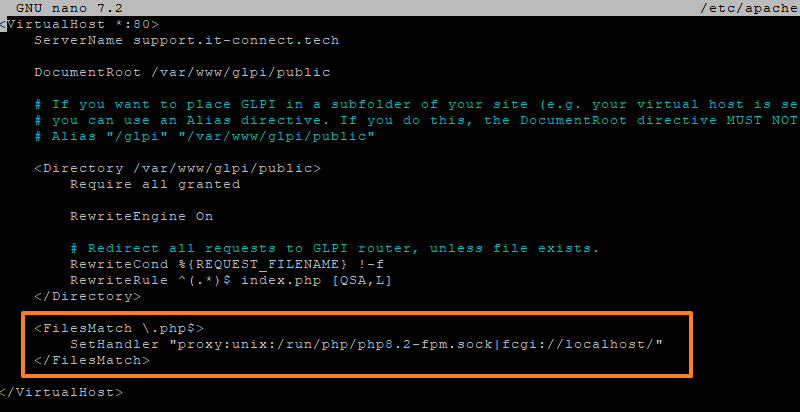
systemctl restart php8.2-fpm.servicePour finir, nous devons modifier notre VirtualHost pour préciser à Apache2 que PHP-FPM doit être utilisé pour les fichiers PHP :
<FilesMatch \.php$>
    SetHandler "proxy:unix:/run/php/php8.2-fpm.sock|fcgi://localhost/"
</FilesMatch>
Voici un exemple :
Quand c'est fait, relancer Apache2 :
sudo systemctl restart apache2Voilà, tout est prêt ! Il ne reste plus qu'à installer GLPI !
Installation de GLPI
- Creer un tunnel SSH pour accéder à la page web
Pour effectuer l'installation de GLPI, nous devons utiliser un navigateur Web afin d'accéder à l'adresse du GLPI. Il s'agit de l'adresse déclarée dans le fichier de configuration Apache2 (ServerName).
Si vous avez suivi toutes les étapes correctement, vous devriez arriver sur cette page. Nous allons commencer par choisir la langue.
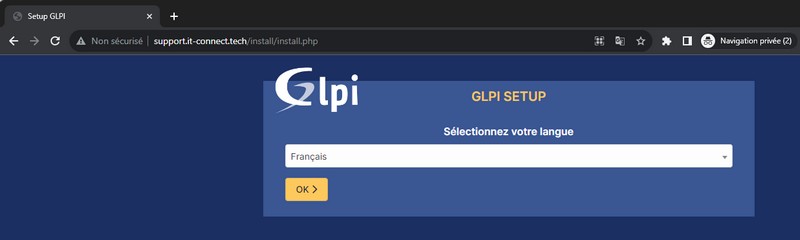
Puisqu'il s'agit d'une nouvelle installation, nous cliquons sur "Installer".

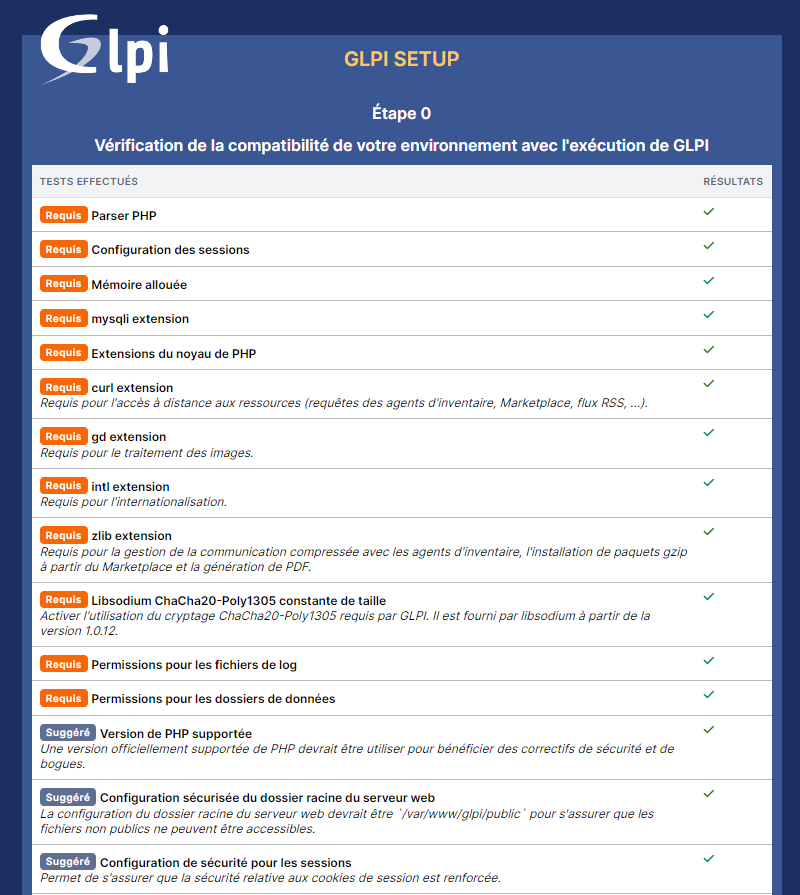
Etape importante : GLPI vérifie la configuration de notre serveur pour déterminer si tous les prérequis sont respectés. Tout est bon, donc nous pouvons continuer.
ATTENTION BIEN LIRE EN DESSOUS :
A l'étape suivante, nous devons renseigner les informations pour se connecter à la base de données. Nous indiquons "IP_SERVER_SQL" en tant que serveur SQL puisque MariaDB est installé en distant. Puis, nous indiquons notre utilisateur "glpi" et le mot de passe associé créer au tout début du tuto.
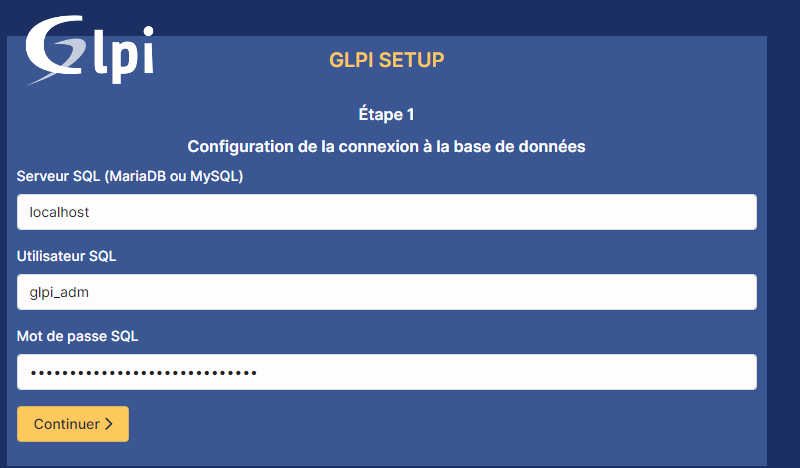
Après avoir cliqué sur "Continuer", nous devons choisir la base de données "GLPI" créée précédemment.
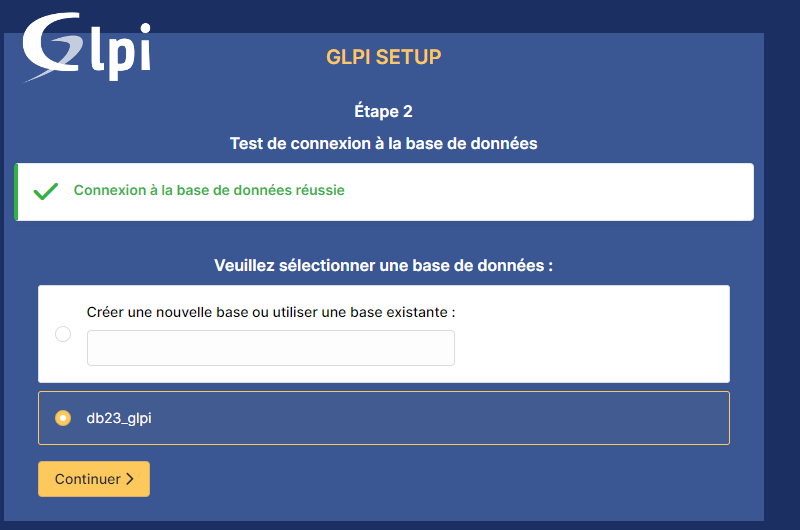
Poursuivez...

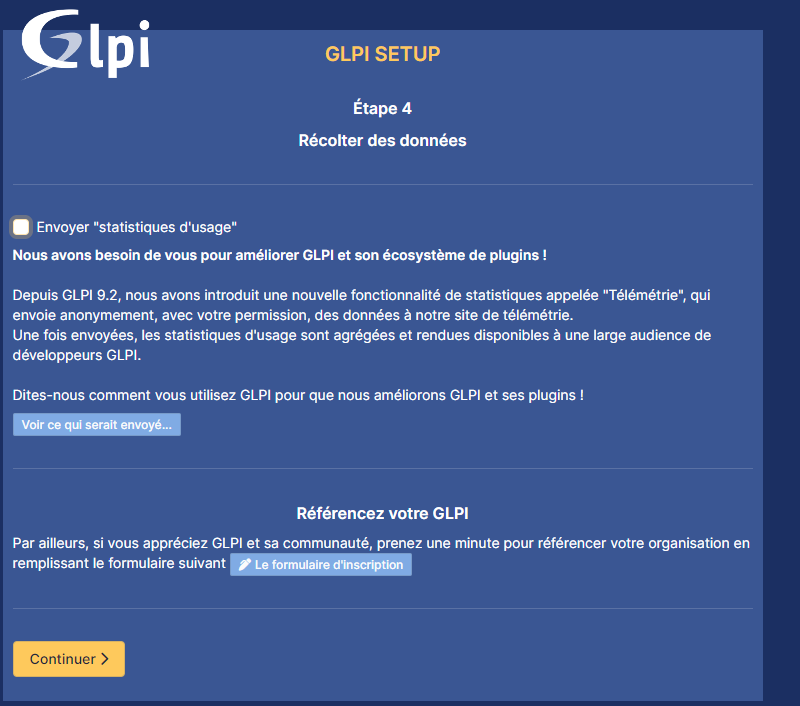
Suivez les dernières étapes qui n'ont pas de réel impact. Le plus dur est fait !
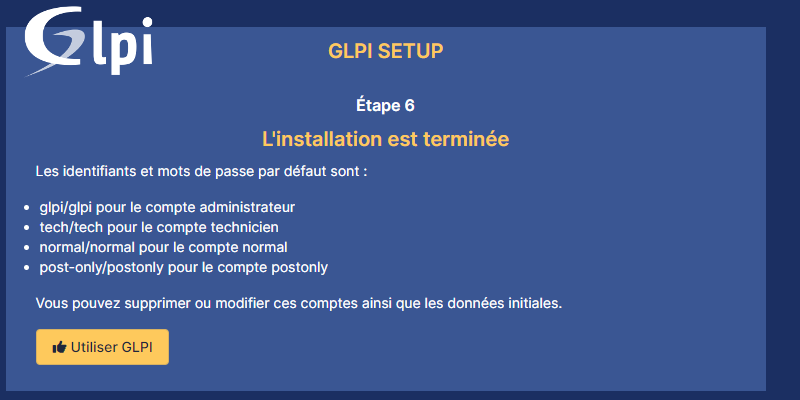
Félicitations, vous venez d'installer GLPI ! Comme le précise la dernière étape, le compte administrateur par défaut est "glpi/glpi" !
Nous allons donc nous connecter avec le compte "glpi" et le mot de passe "glpi".

Bienvenue sur votre nouveau serveur GLPI !
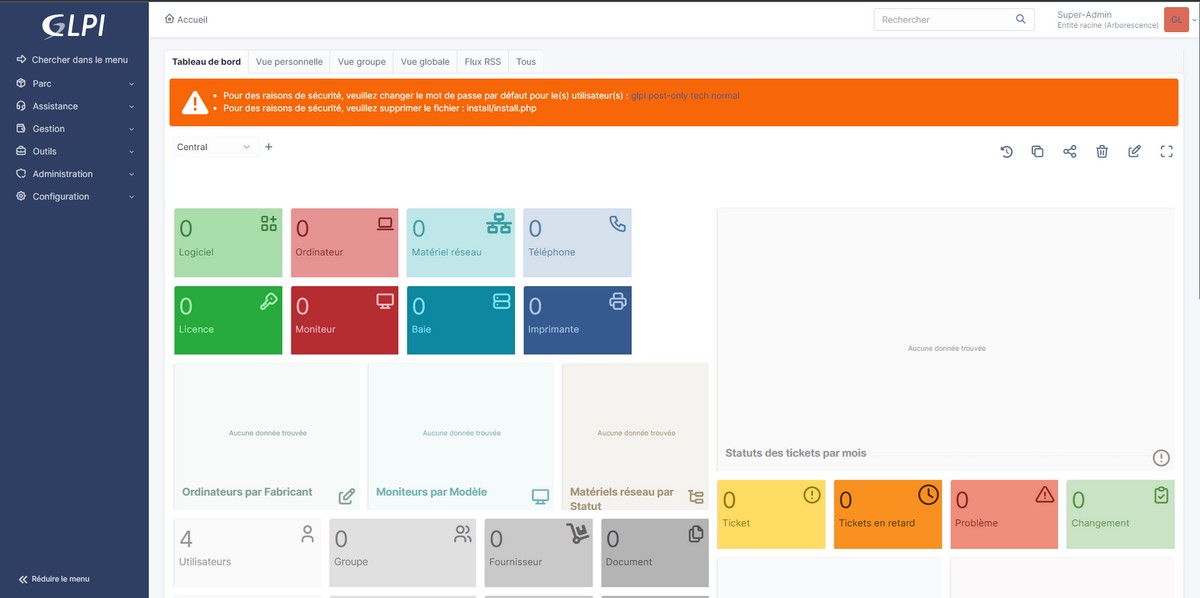
Même si l'installation est terminée, nous avons encore quelques actions à réaliser pour la finaliser :
- Changer le mot de passe de tous les comptes par défaut (cliquez sur les liens situés dans l'encadré orange)
- Supprimer le fichier "install.php" puisqu'il n'est plus nécessaire et représente un risque (relancer l'installation)
sudo rm /var/www/glpi/install/install.phpVoilà, c'est fait. Désormais, votre GLPI est prêt à être utilisé et configuré (création d'utilisateurs, de catégories, de tickets, etc...).
Installation de GLPI Inventory
Onglet configuration > Plugins

Onglet en haut > Découvrir puis chercher et installer "GLPI Inventory"

Quand le plugin est installé, Administration > Inventaire et cocher les cases :
- Activer l'inventaire
- Importer des machines virtuelles
- Créer un ordinateur pour les machines virtuelles

Et c'est bon, plus qu'a installer les agents sur les serveurs distants.