
PfSense : ajouter et configurer un VPN-SSL avec OpenVPN
Pour commencer nous allons créer une autorité de certification
Sur PfSense
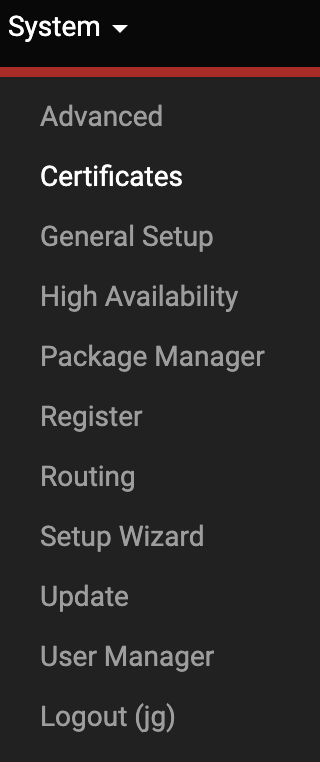
System -> Certificates
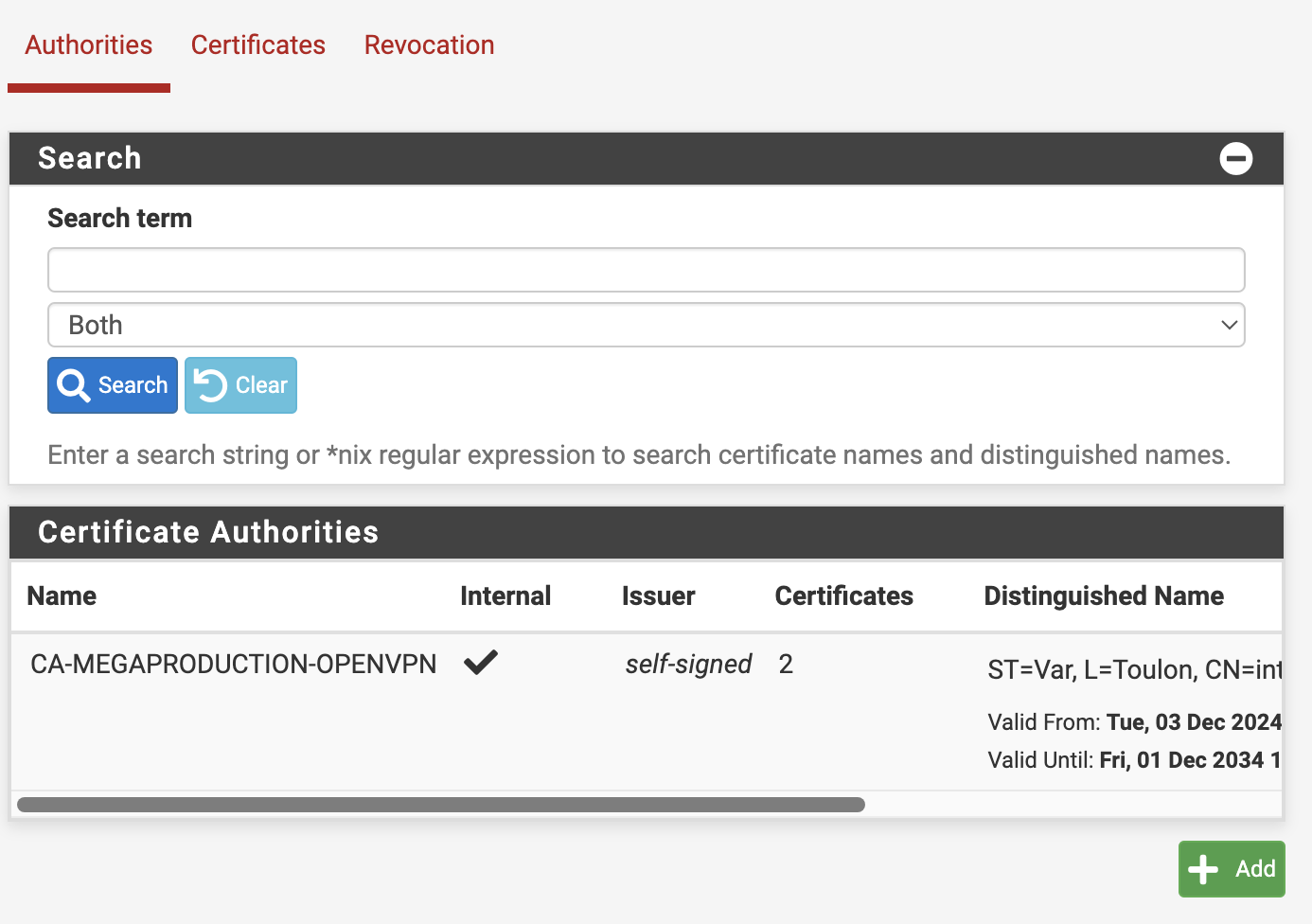
On va créer notre Authorites -> cliquer sur "Add"
On devra renseigner :
-> Le descriptive name
-> Et le pays + ville
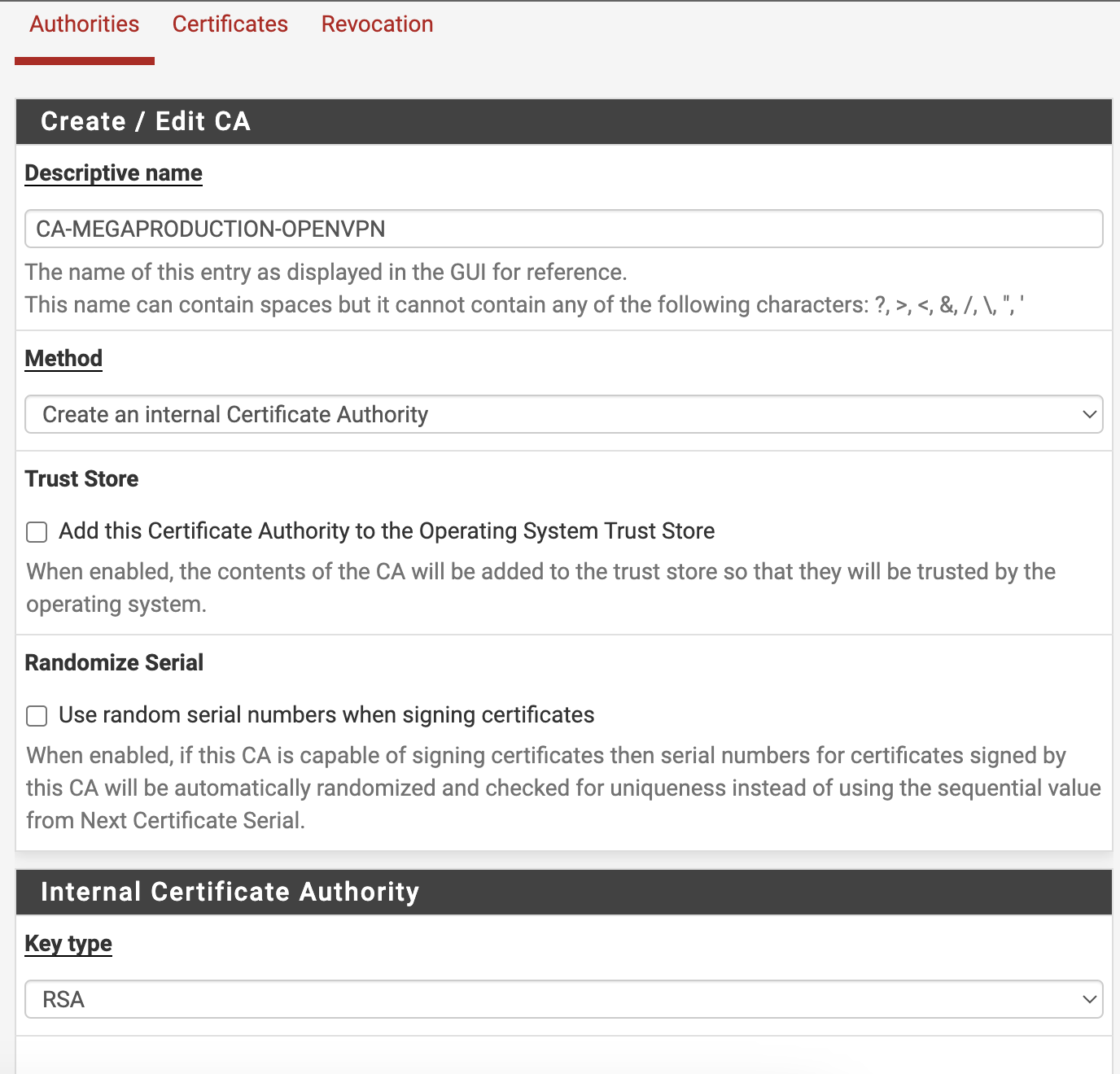
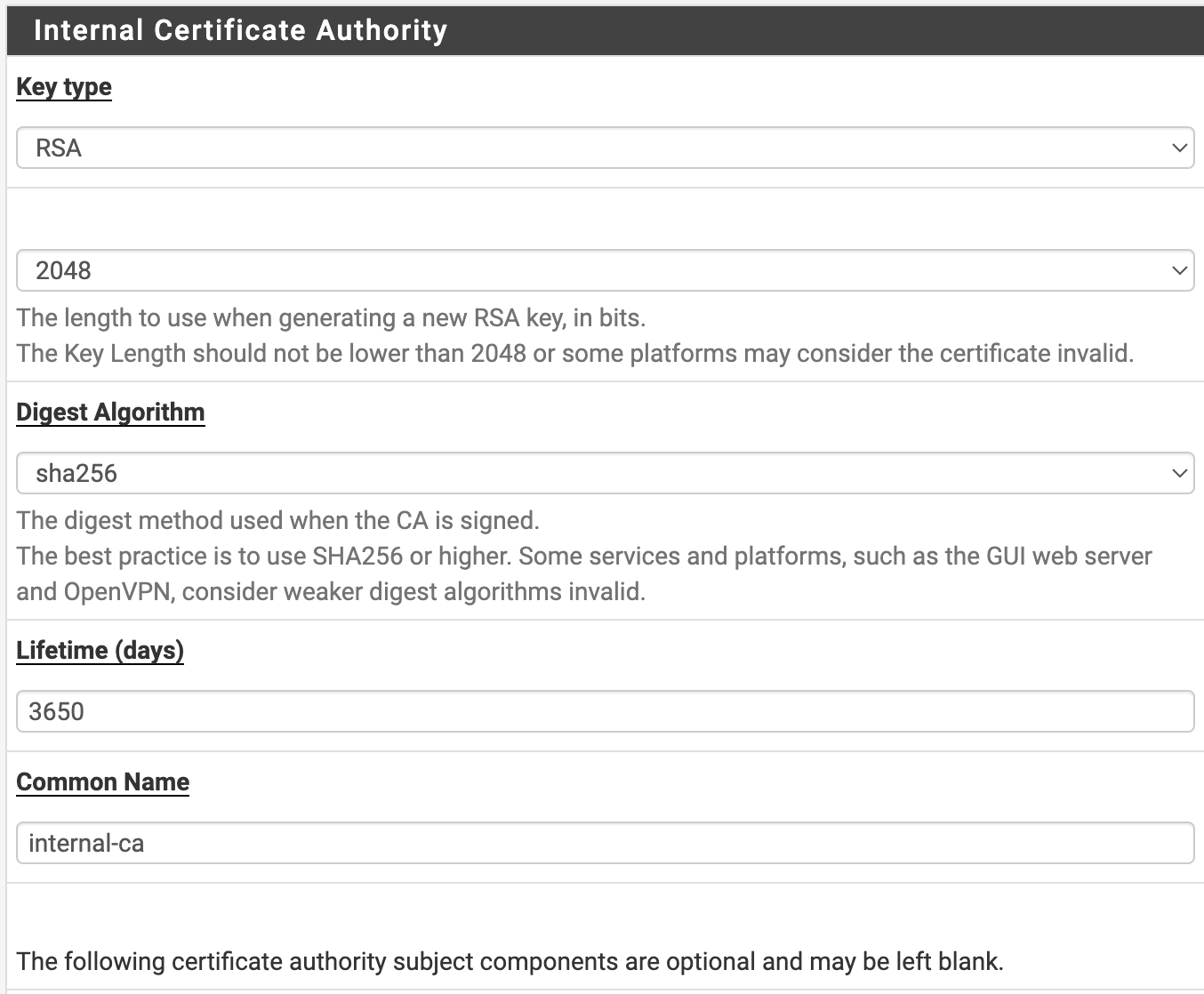
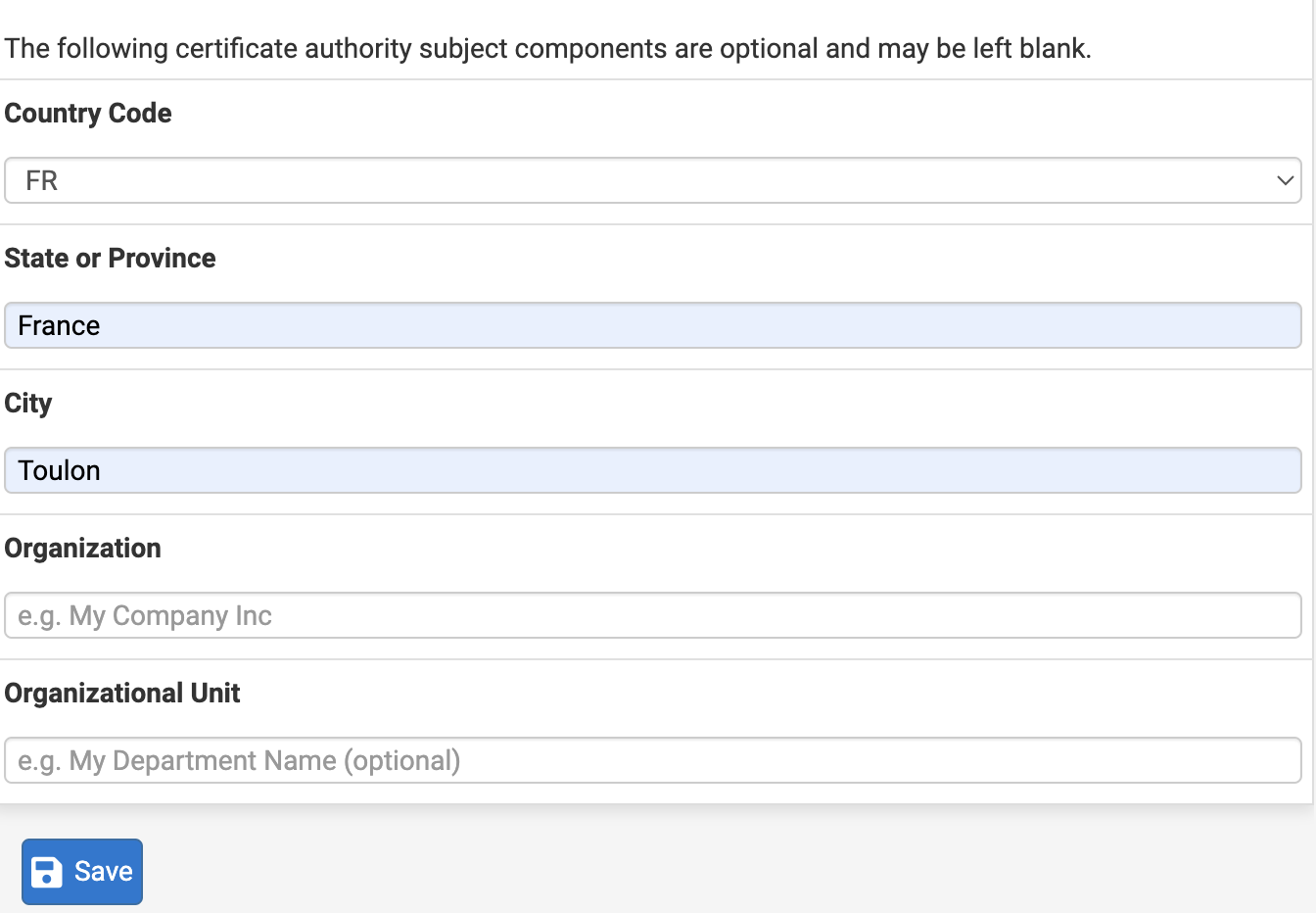
On "Save"
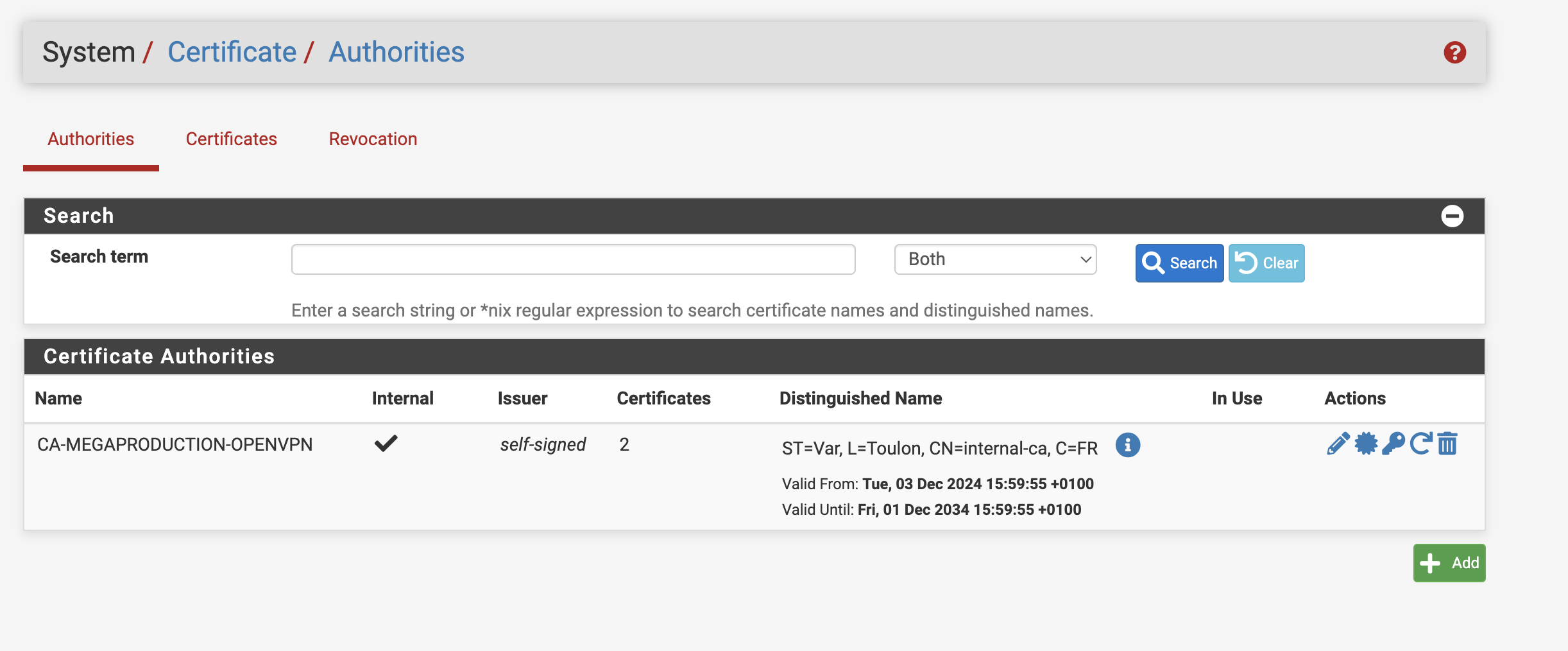
Vous devriez avoir un certificat créée.
Ensuite, on va créer le certificat de serveur que l'ont va signer avec notre Authorites.
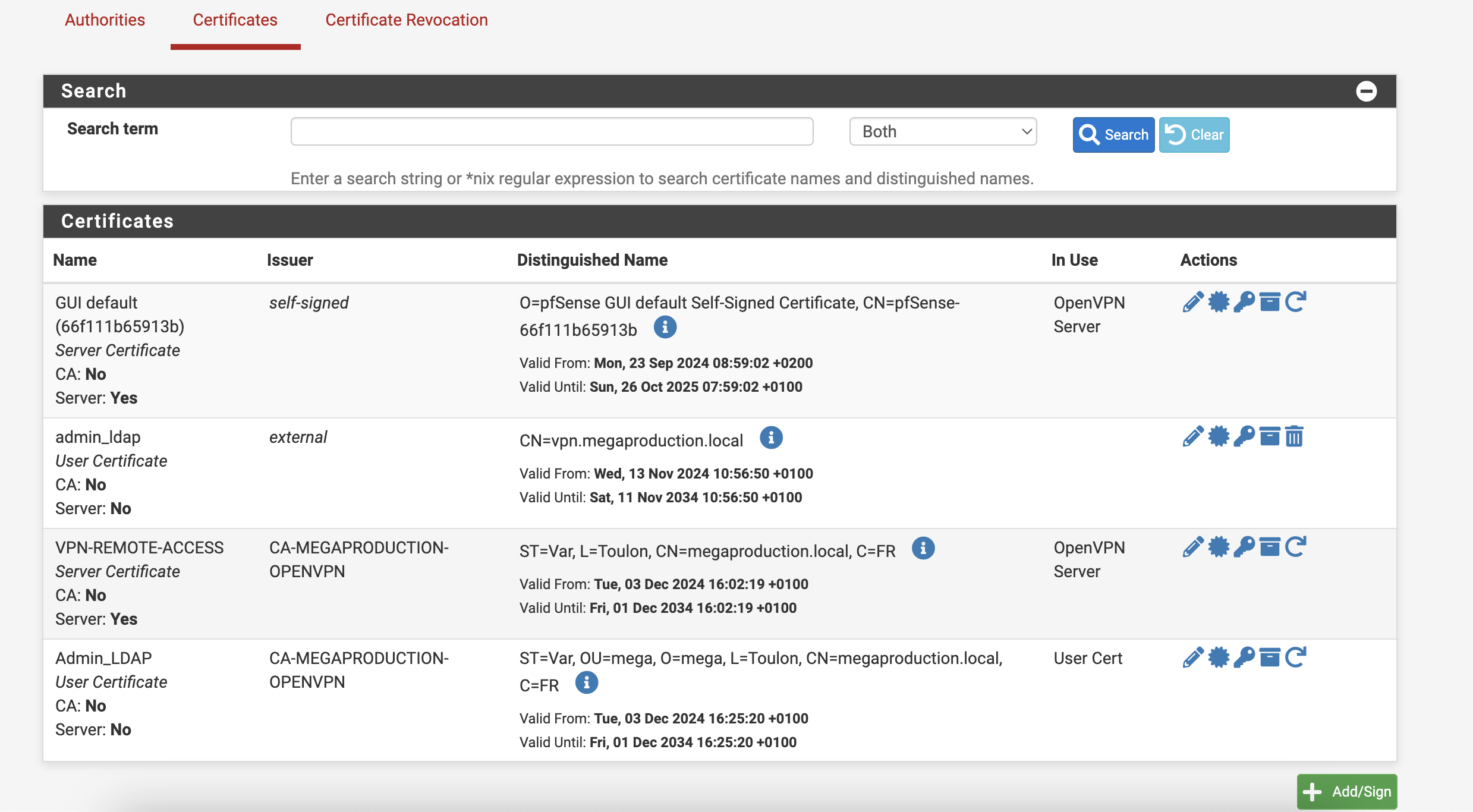
Cliquer sur "Add/Sign"
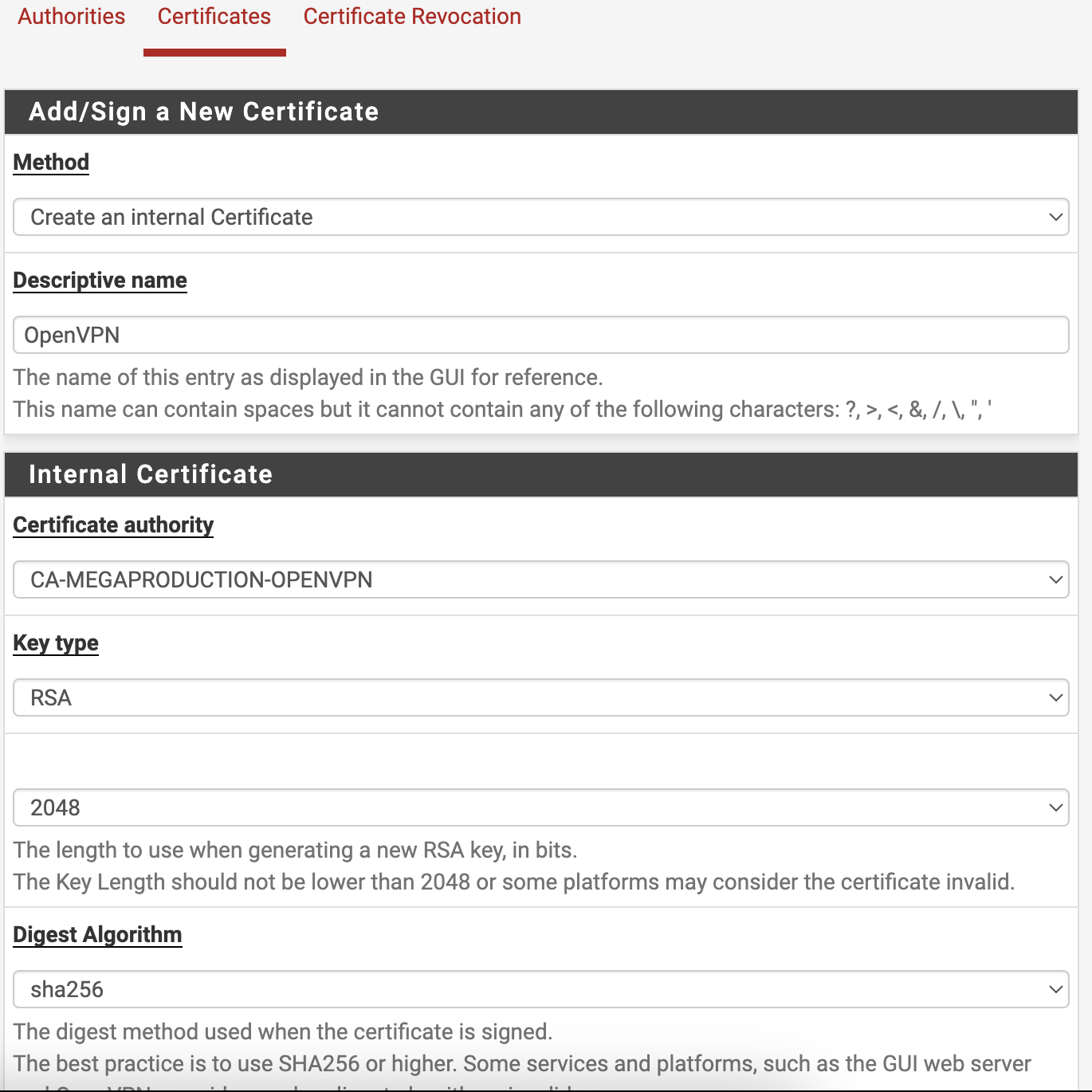
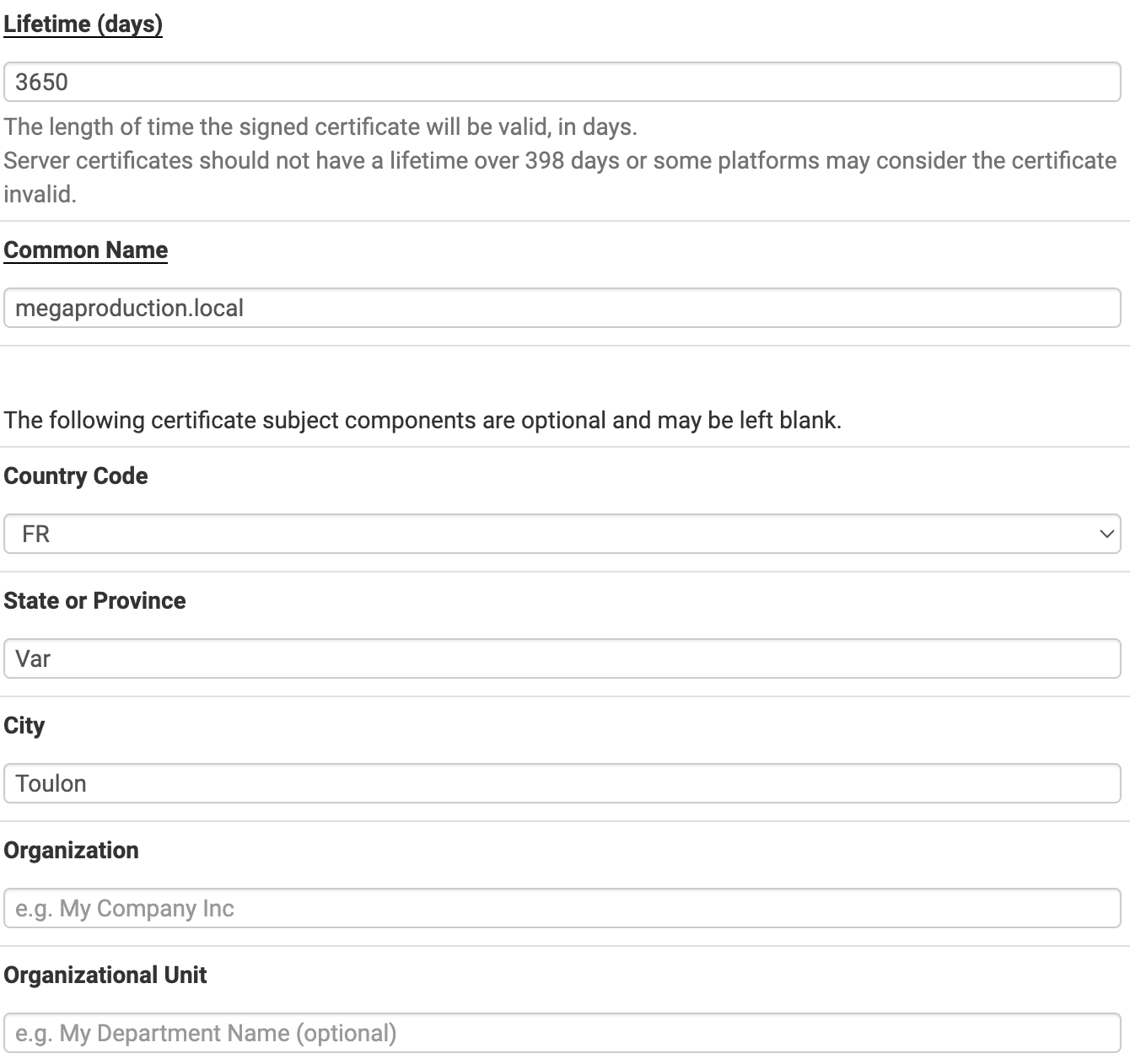
On renseigne :
-> Le description name
-> Le certificat d'autorité sera celui que l'ont vient de créer (il s'add automatiquement "normalement")
-> Le common name (CN)
-> On renseigne encore pays + ville
Pour finir :
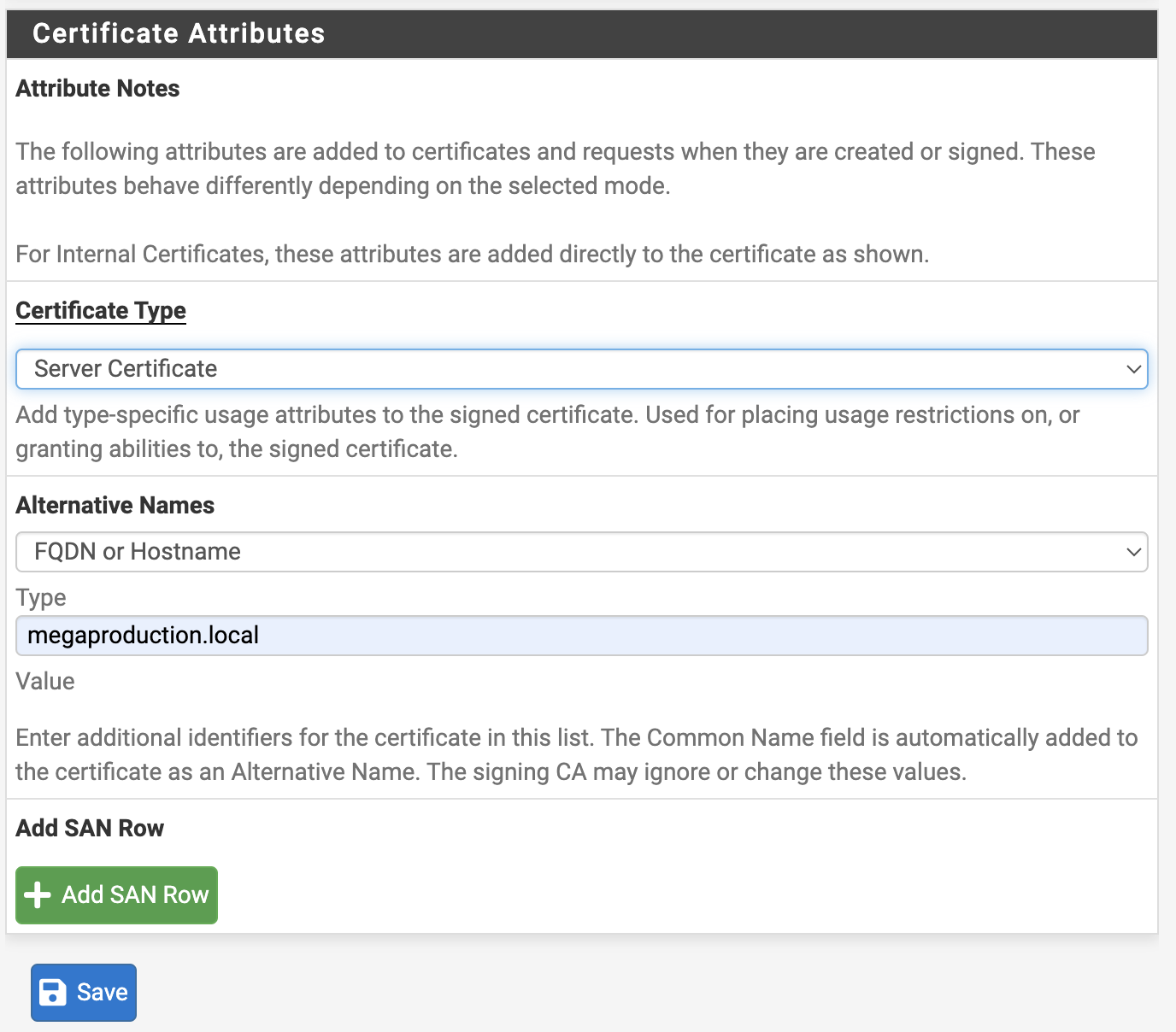
-> Le type de certificat -> server certificate
-> Alternative name -> FQDN or Hostname
-> Type -> megaproduction.local
Le certificat devrait apparaitre comme ceci :

Maintenant on va pouvoir créer un certificat utilisateur :
On clique sur "Add/Sign"
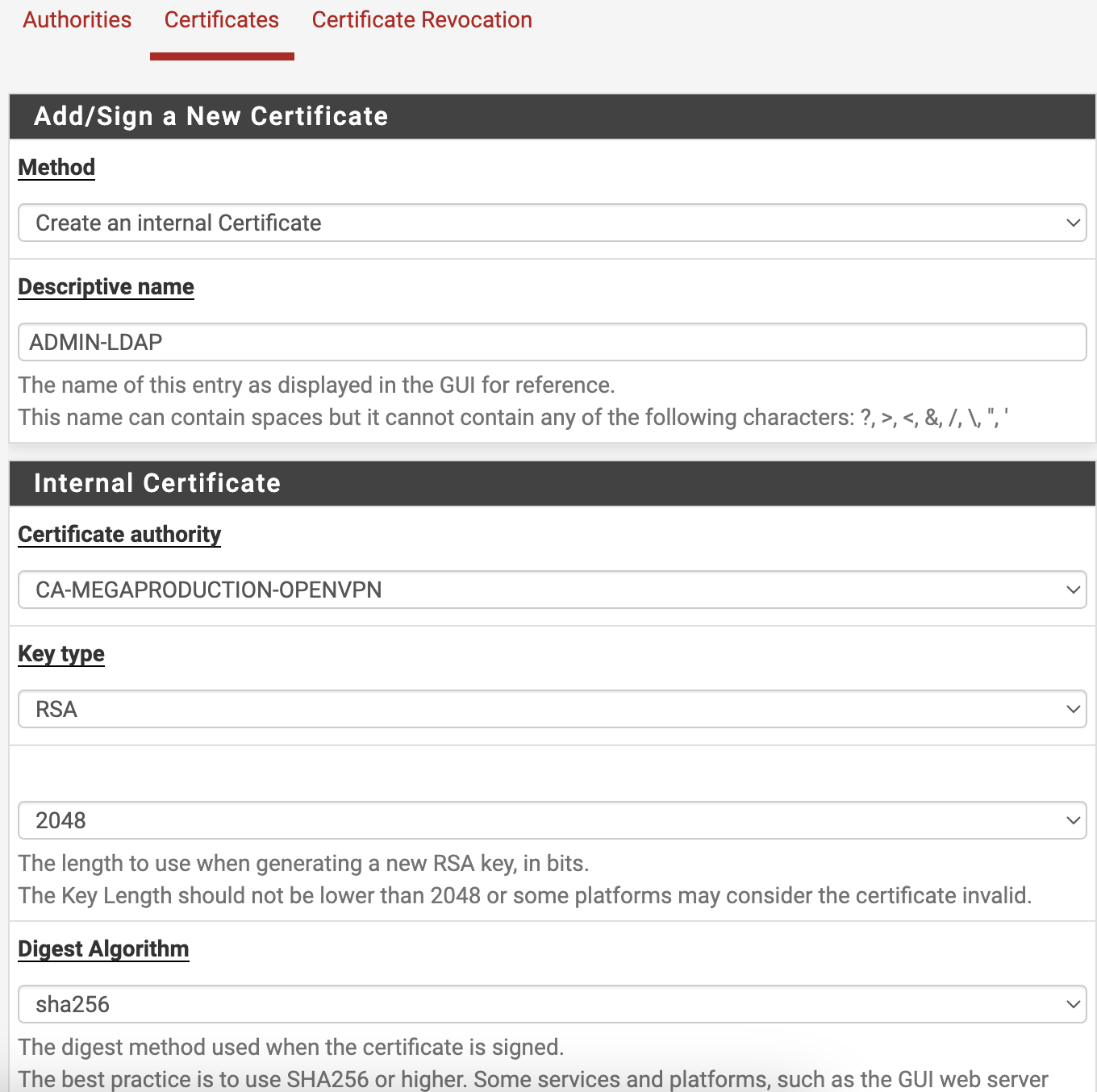
Comme pour le certificat serveur, on doit renseigner quelques infos :
-> Descriptive name "ADMIN-LDAP"
-> Le certificat d'autorité sera celui que l'ont vient de créer (il s'add automatiquement "normalement")
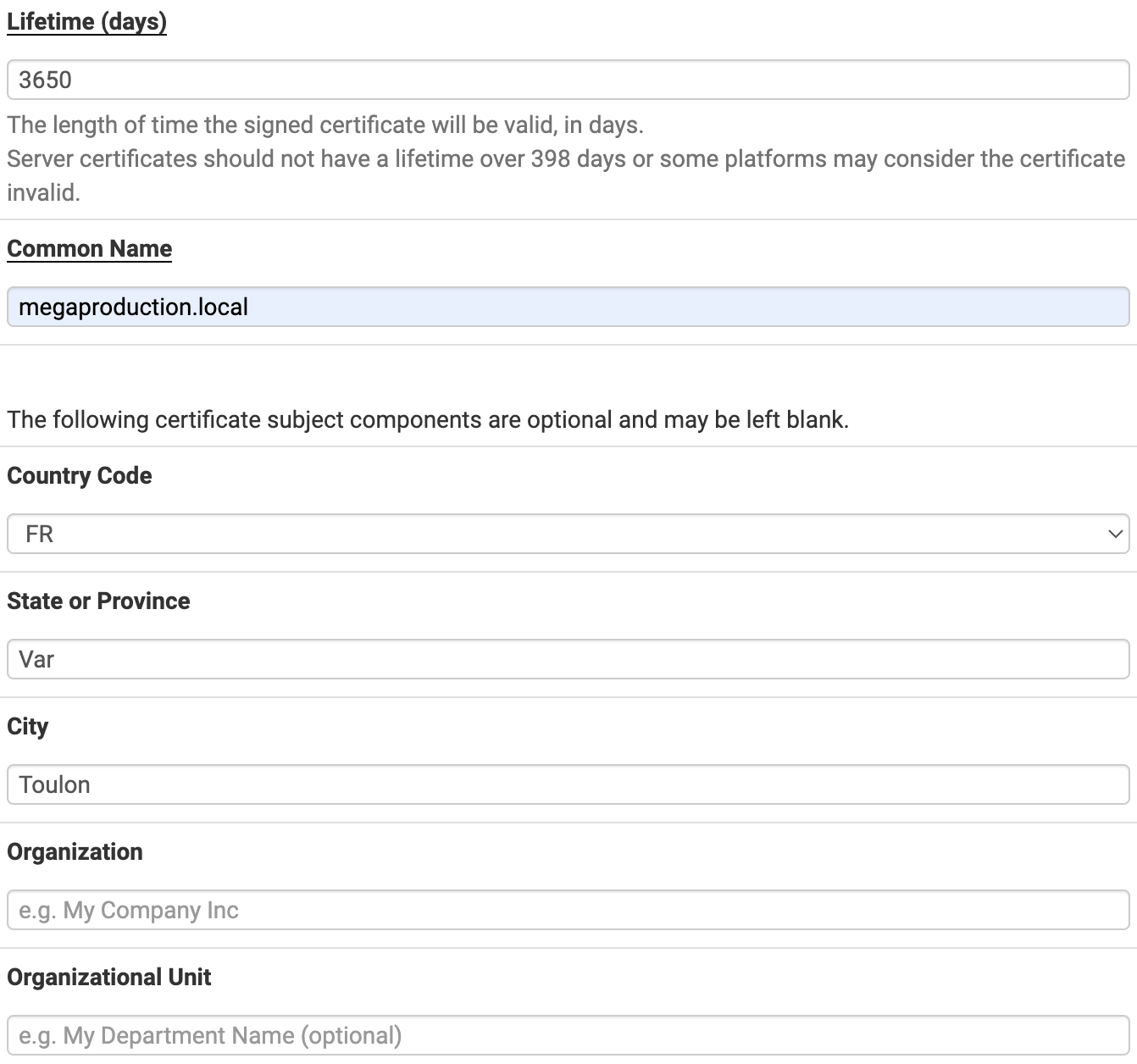
-> Common Name (CN) "megaproduction.local"
-> Pays + Ville
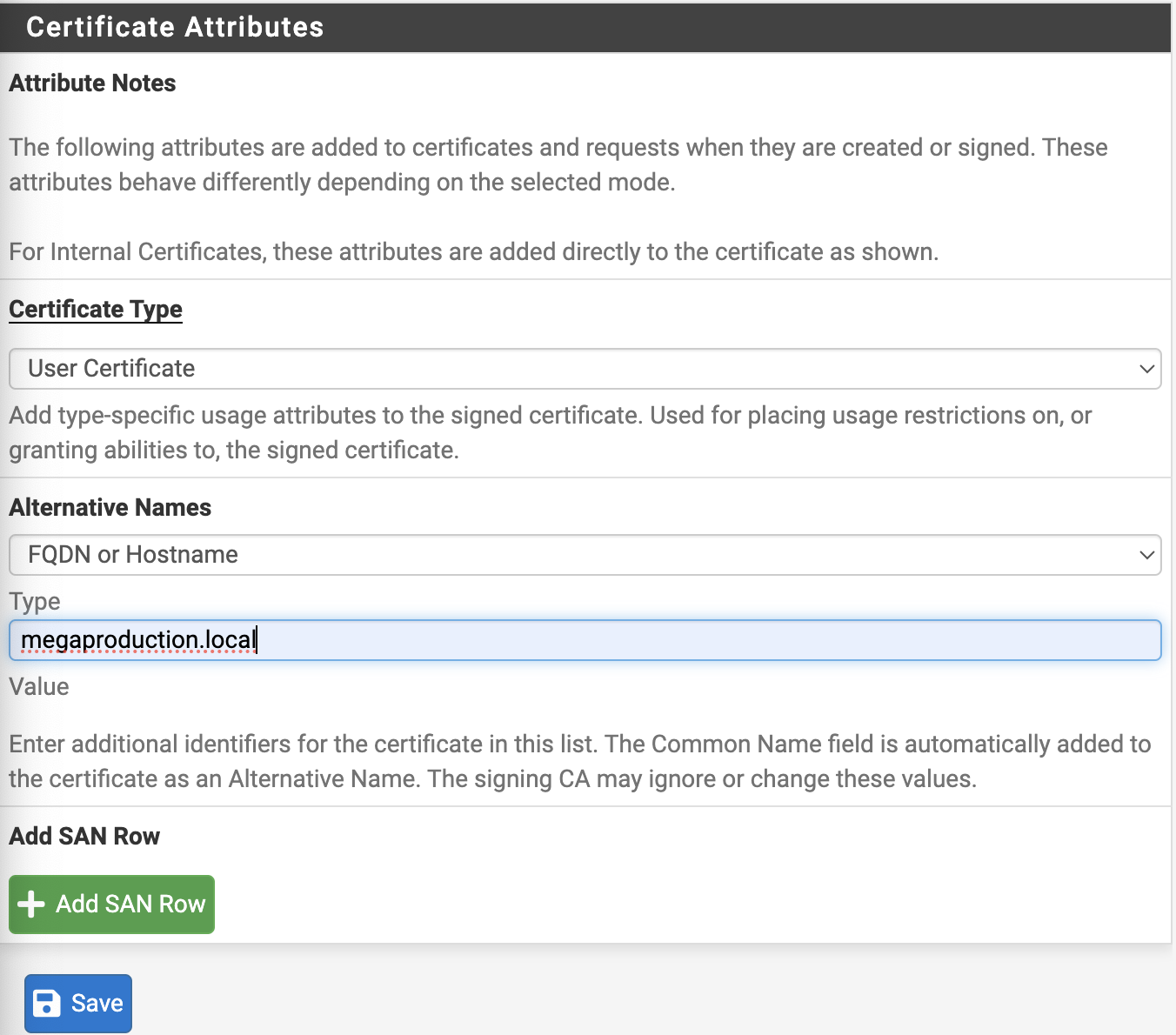
Pour finir :
-> Le type de certificat -> user certificate
-> Alternative name -> FQDN or Hostname
-> Type -> megaproduction.local
Voici le certificat utilisateur :

Il nous reste plus qu'à configurer OpenVPN.