
Mise en place de WIREGUARD
Prérequis:
- Avoir une connexion internet (ping 8.8.8.8 et résolution de goolge.fr)
- Avoir installé pfsense
Installation du paquet Wireguard:
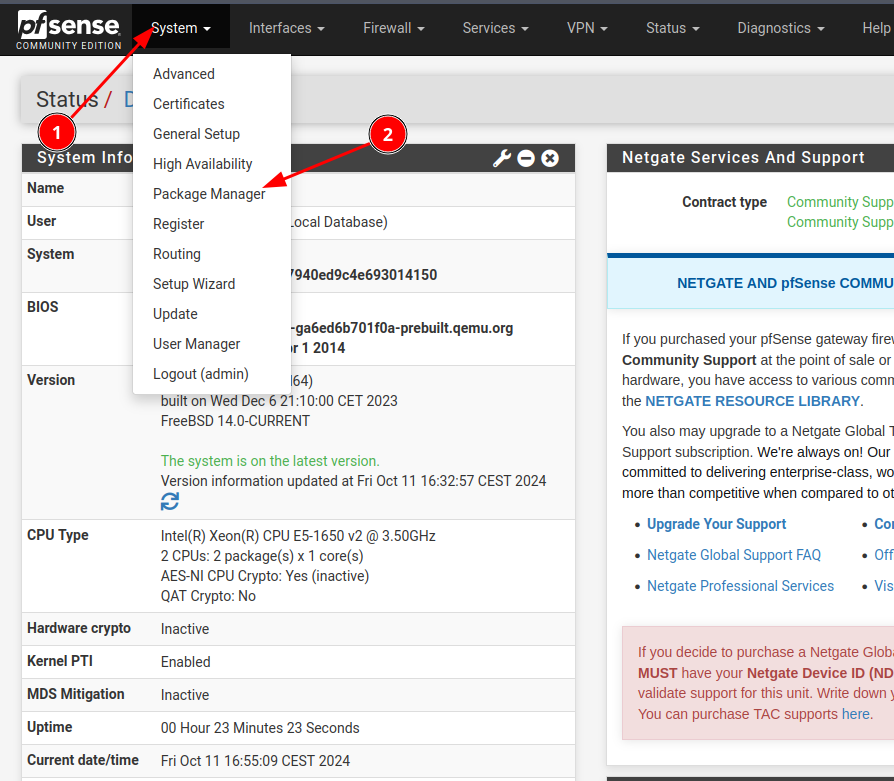
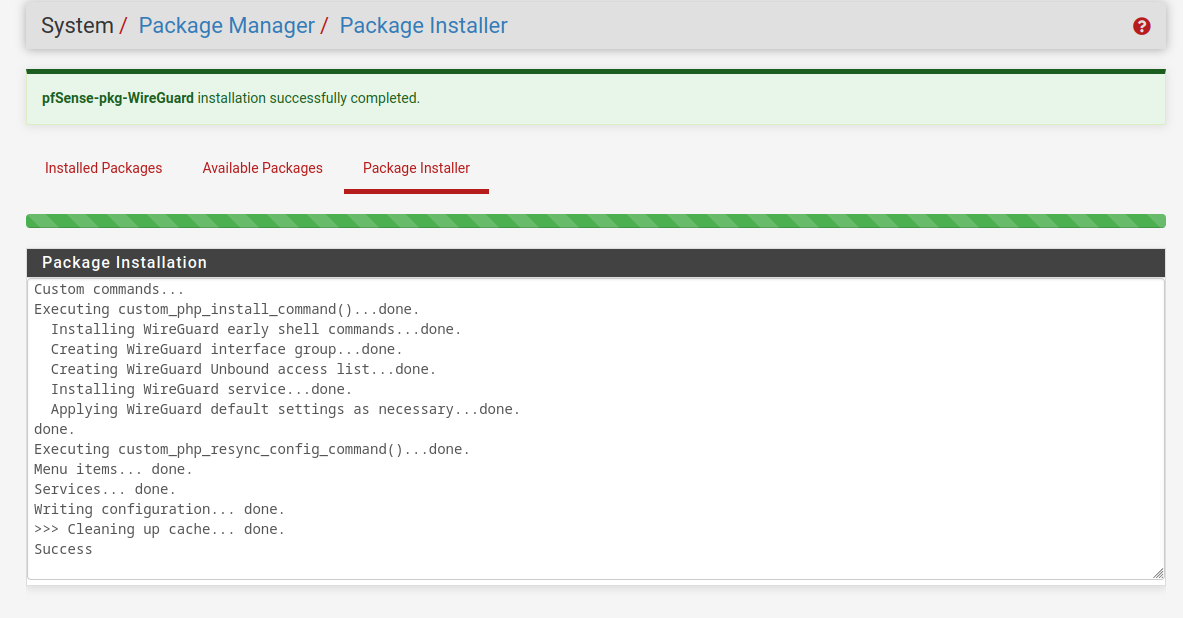
- Se rendre dans la partie Package Manager

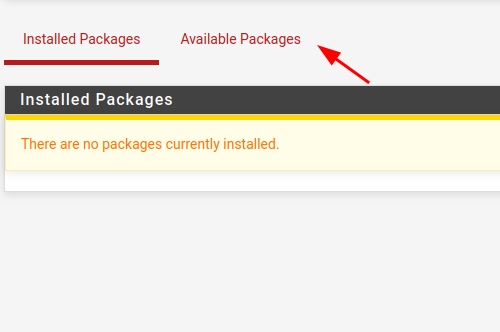
- Aller dans la section paquet disponible

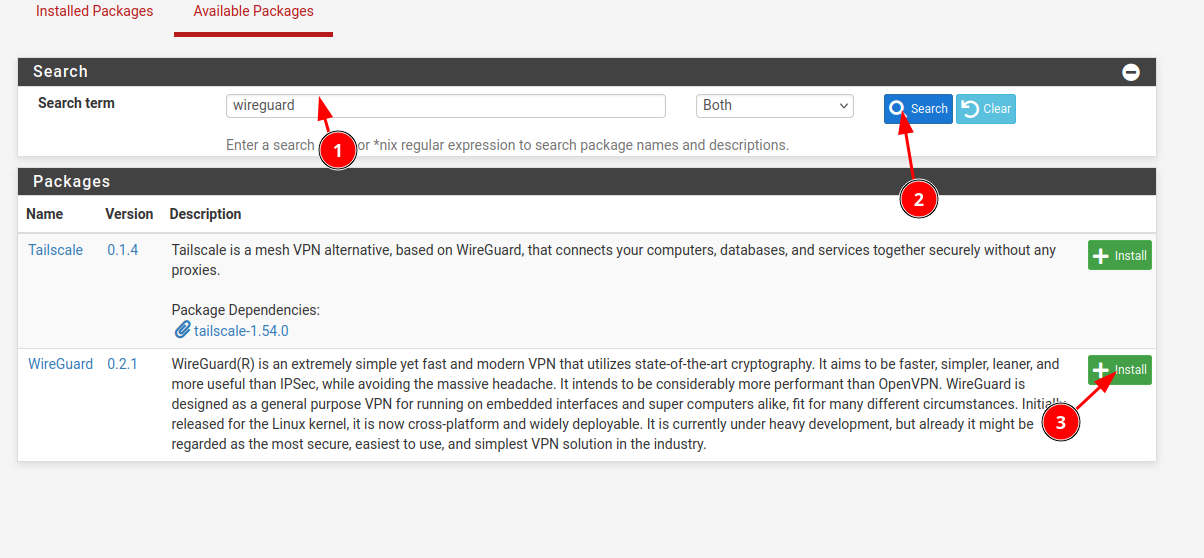
- Chercher et installer WIREGUARD

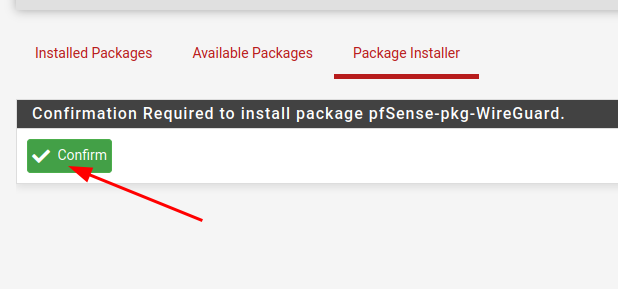
- Confirmer

- Attendre l'installation

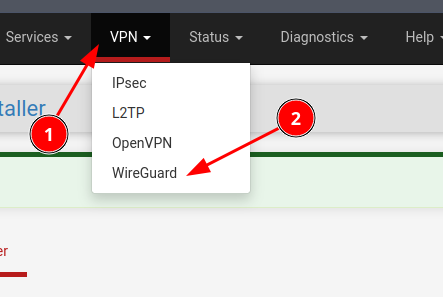
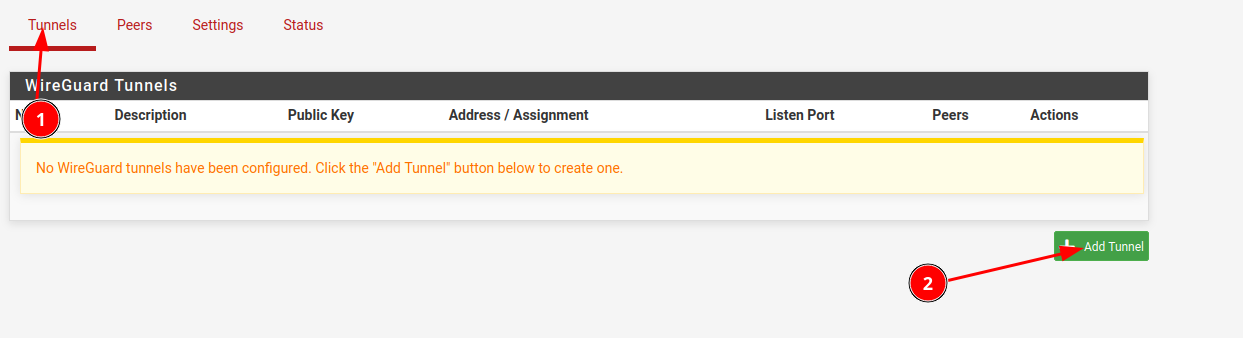
Paramétrage de Wireguard:

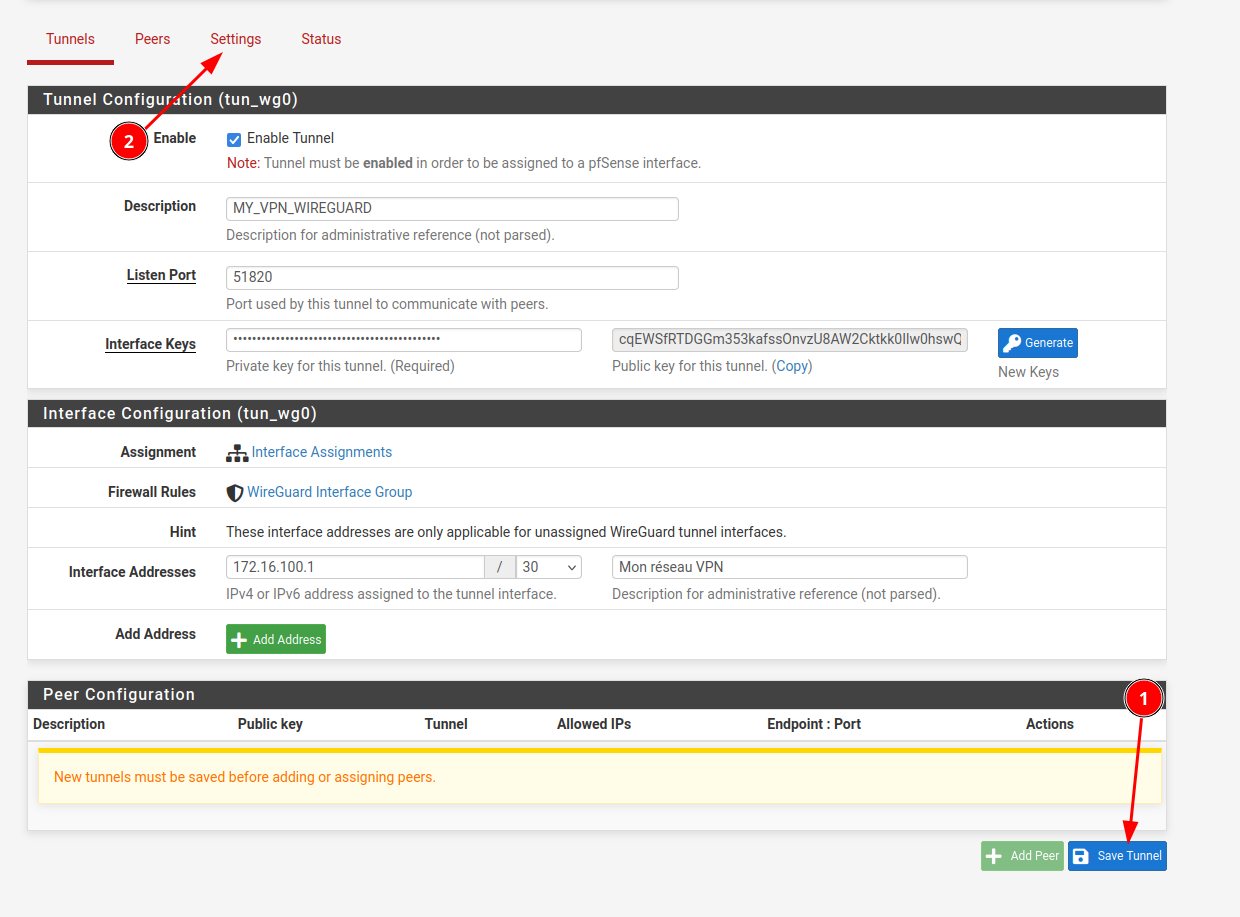
- Ajouter un tunnel

- Mettre une description, le port que l'on souhaite utiliser et générer un paire de clé. Attention il faut garder la clé publique.

- Paramétrer la partie réseau mettre un réseau qui n'est pas dans l'infrastructure actuelle

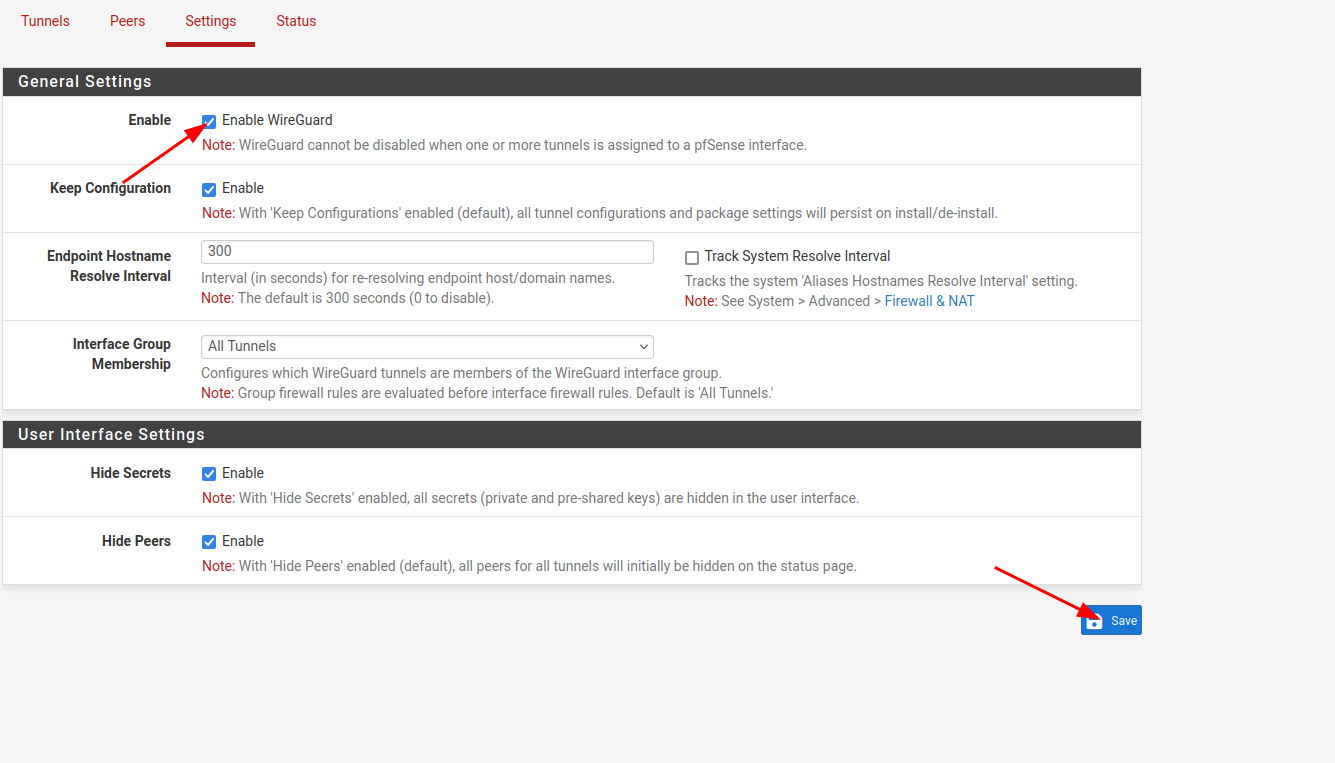
- Sauvegarder le tunnel et passer au settings

- Activer Wireguard

- Installation du paquet pour la génération de la paire de clé (Sur un Linux)
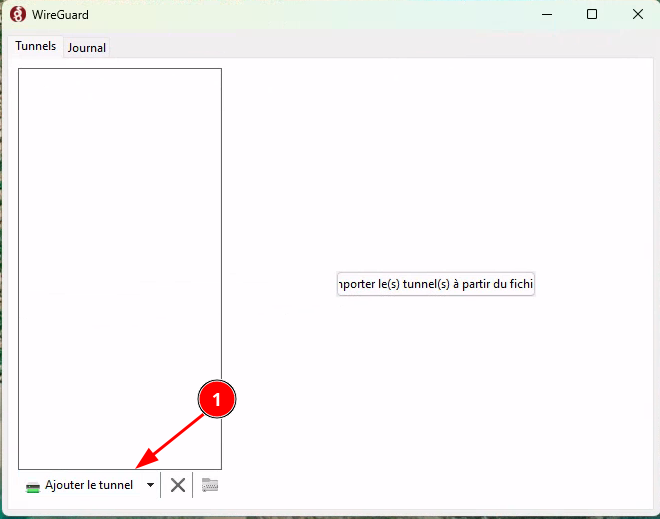
apt install wireguard umask 077 wg genkey > privatekey wg pubkey < privatekey > publickey - Démarrage du client WIREGUARD (Windows) et ajouter un nouveau tunnel

- Ajouter un tunnel vide
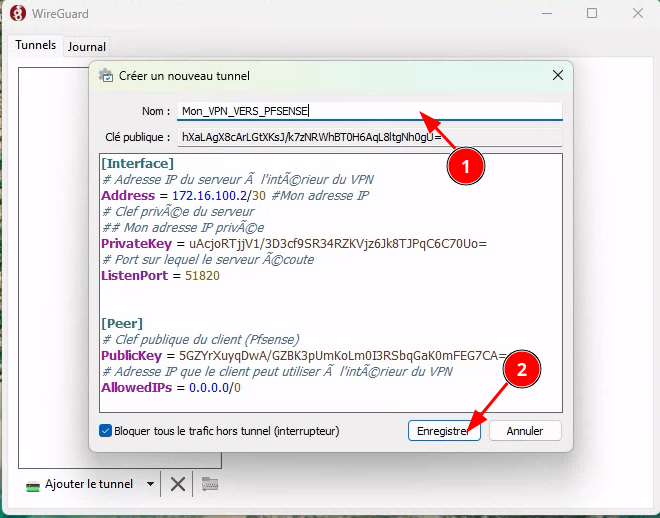
https://book.techoops.fr/uploads/images/gallery/2024-10/gIGimage.png - Ajouter la configuration
[Interface]
# Adresse IP du serveur à l'intérieur du VPN
Address = 172.16.100.2/30 #Mon adresse IP
# Clef privée du serveur
## Mon adresse IP privée
PrivateKey = uAcjoRTjjV1/3D3cf9SR34RZKVjz6Jk8TJPqC6C70Uo=
# Port sur lequel le serveur écoute
ListenPort = 51820


[Peer]
# Clef publique du client (Pfsense)
PublicKey = 5GZYrXuyqDwA/GZBK3pUmKoLm0I3RSbqGaK0mFEG7CA=
# Adresse IP que le client peut utiliser à l'intérieur du VPN
AllowedIPs = 0.0.0.0/0
#Ip du serveur distant
Endpoint = 192.168.1.112:51820
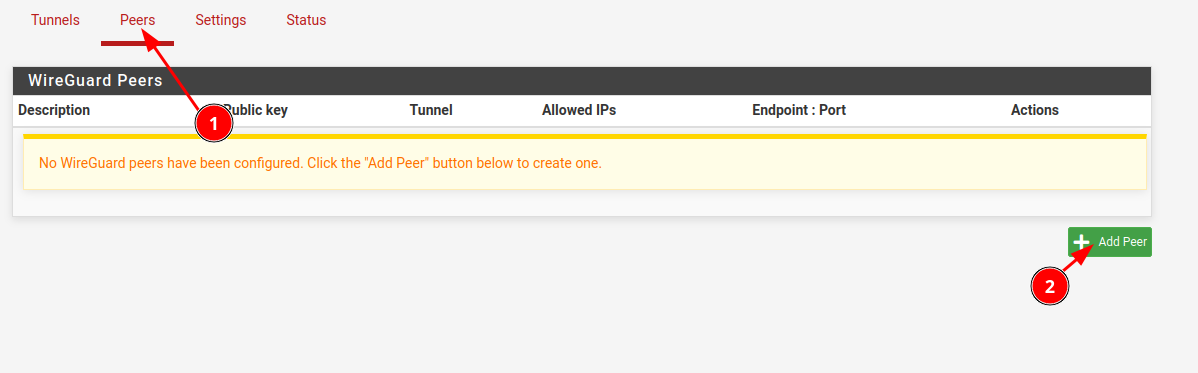
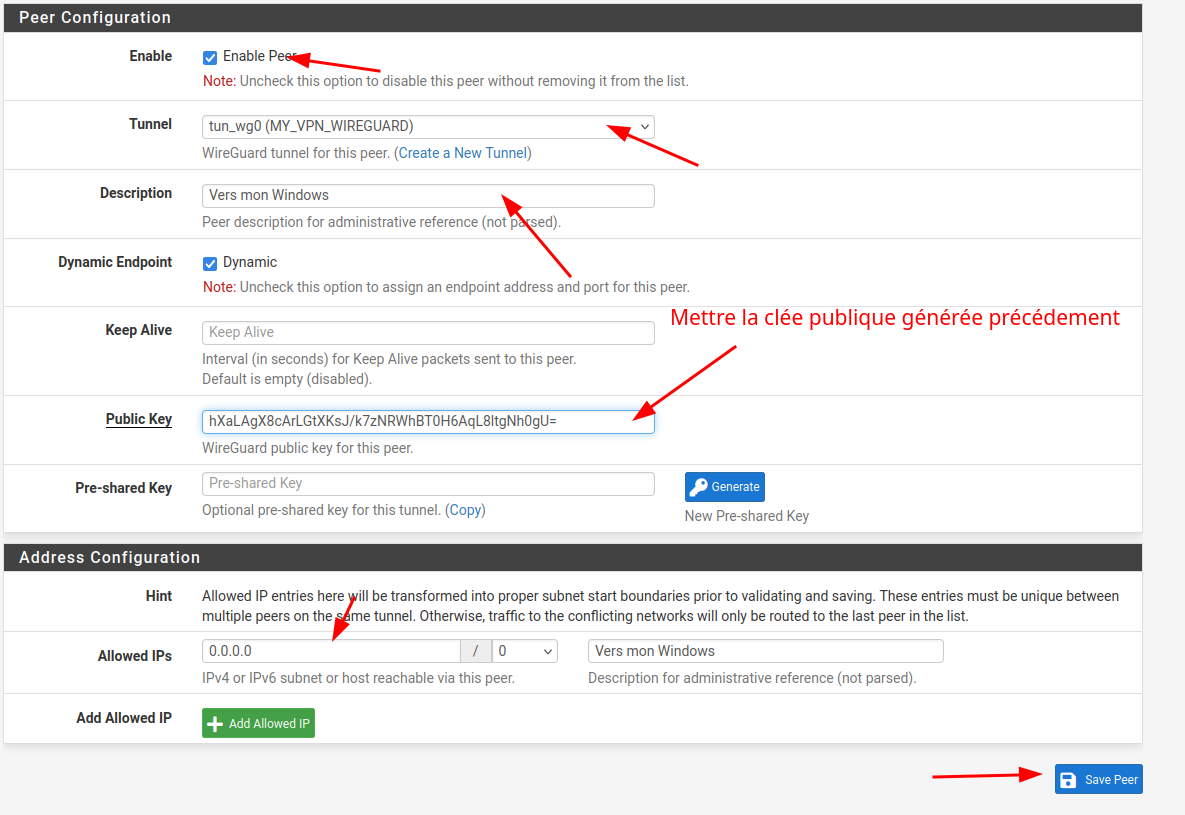
- Passer à la partie Pfsense (ajouter un pair)


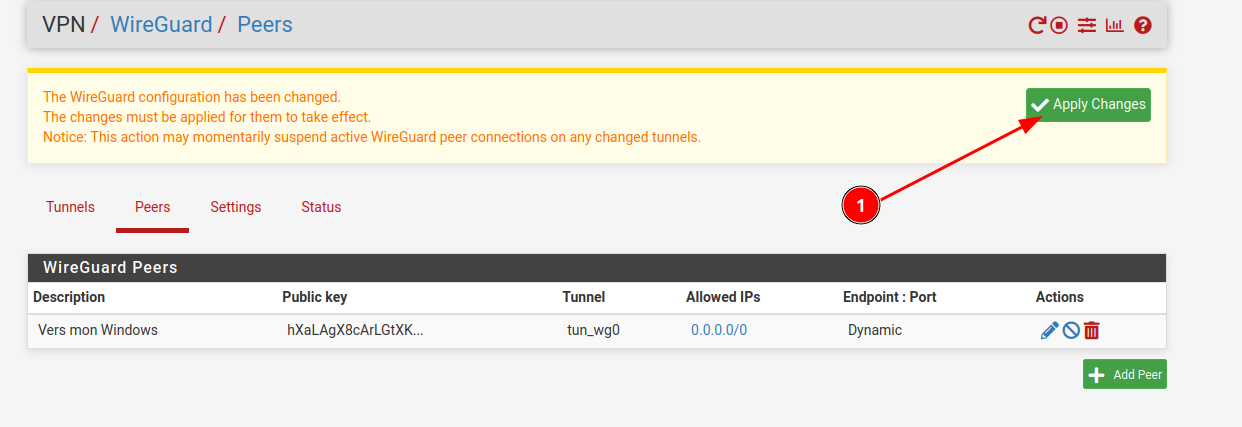
- Appliquer les changements

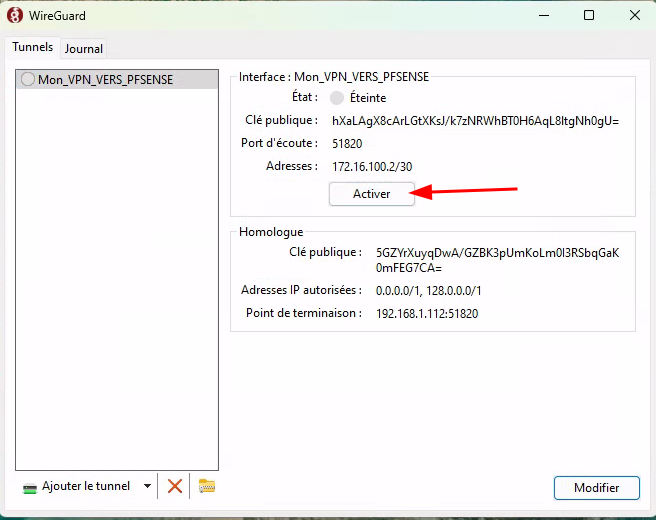
- Activer le VPN (Windows)

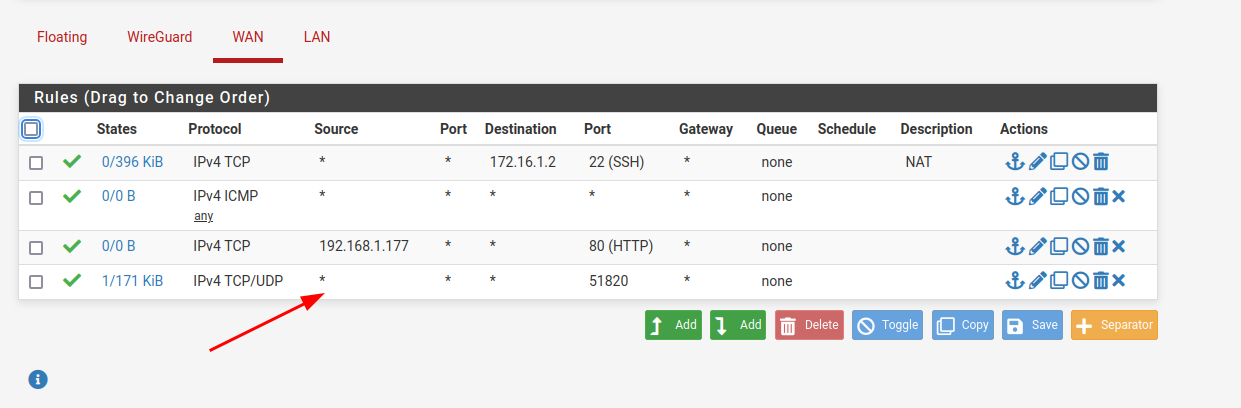
- Mettre en place un Régle de pare feu sur l'interface WAN

- Vérifier que le VPN est bien connecté




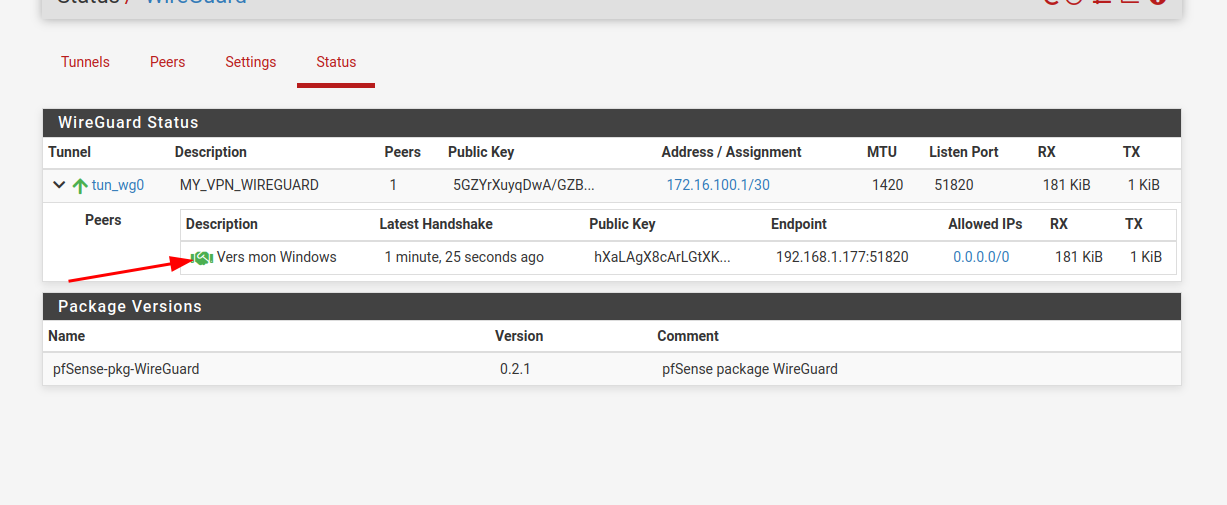
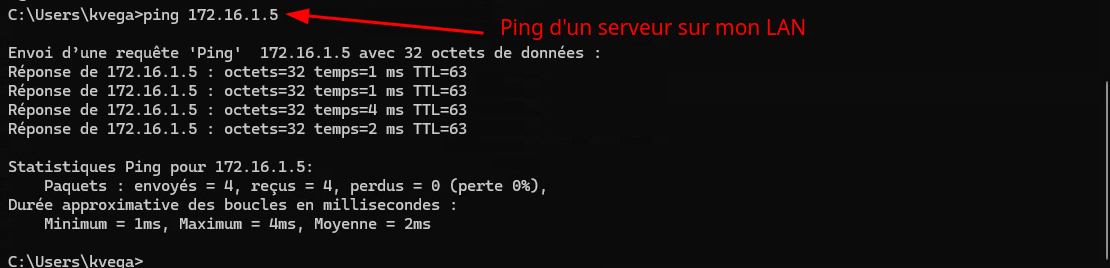
Nous aurions pu aussi dans le configuration du client WIREGUARD spécifier les réseau auxquels Ont peut se connecter car en l'état actuel les routes ajoutées sont :

Exemple de configuration que l'on pouvait mettre en place
[Interface]
# Adresse IP du serveur à l'intérieur du VPN
Address = 172.16.100.2/30 #Mon adresse IP
# Clef privée du serveur
## Mon adresse IP privée
PrivateKey = uAcjoRTjjV1/3D3cf9SR34RZKVjz6Jk8TJPqC6C70Uo=
# Port sur lequel le serveur écoute
ListenPort = 51820


[Peer]
# Clef publique du client (Pfsense)
PublicKey = 5GZYrXuyqDwA/GZBK3pUmKoLm0I3RSbqGaK0mFEG7CA=
# Adresse IP que le client peut utiliser à l'intérieur du VPN
AllowedIPs = 172.16.1.0/26
#Ip du serveur distant
Endpoint = 192.168.1.112:51820