Installation sur proxmox
Prérequis:
- Avoir au moins deux virtual switch de créés
- Avoir l'ISO d'installation que l'on peut trouver via ce lien https://mirror.vraphim.com/opnsense/releases/23.1/OPNsense-23.1-OpenSSL-dvd-amd64.iso.bz2.
Installation:
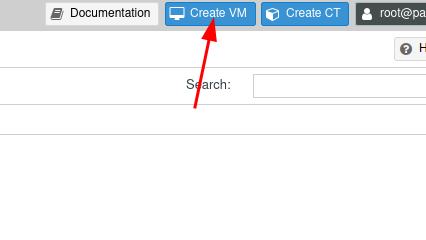
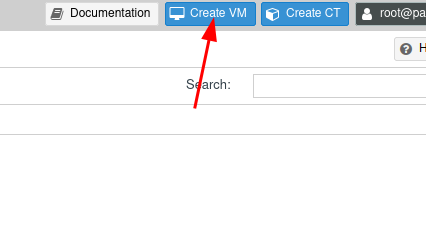
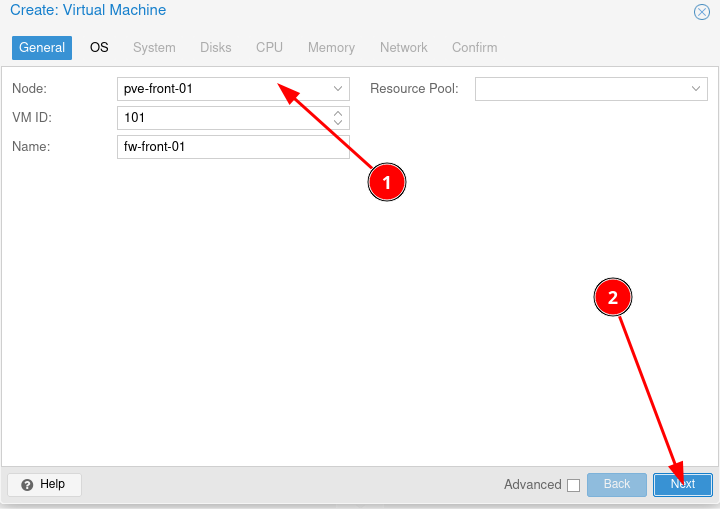
- Création de la VM.
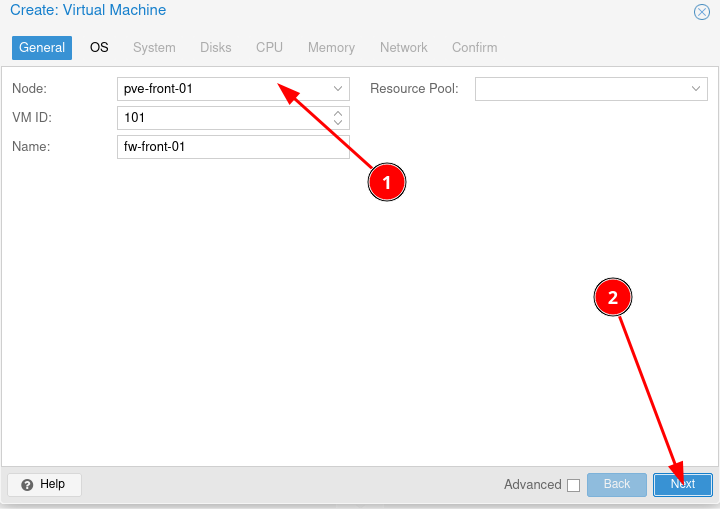
- Nommage de la VM.
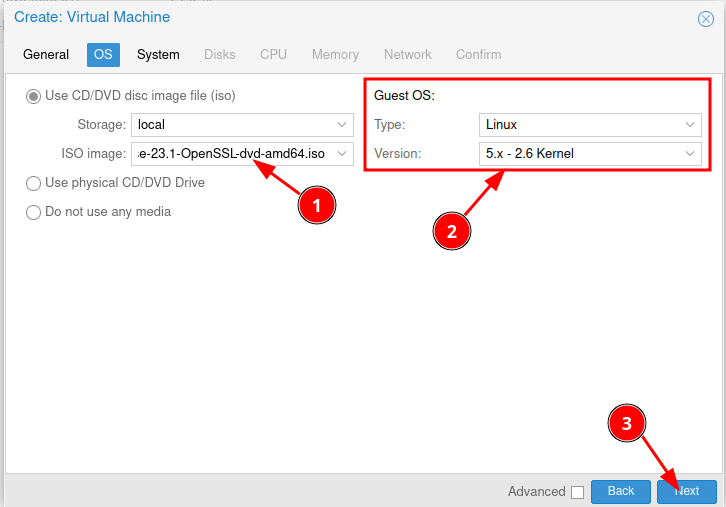
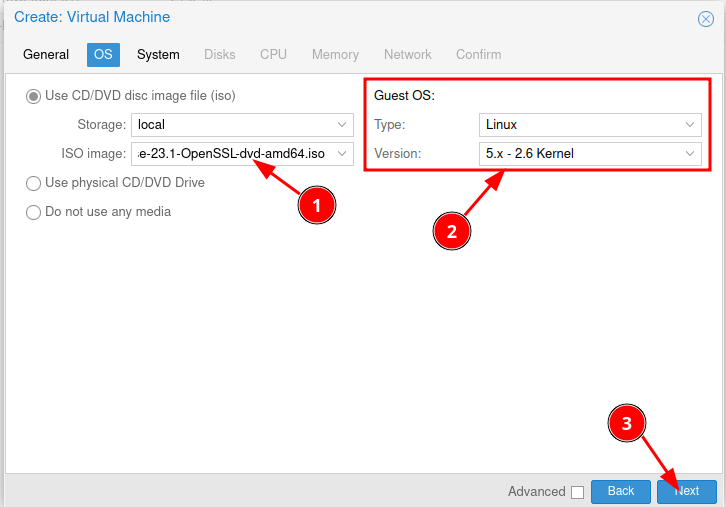
- Sélection de l'ISO et du type de machine.
- Pour la partie system laissez par défaut.
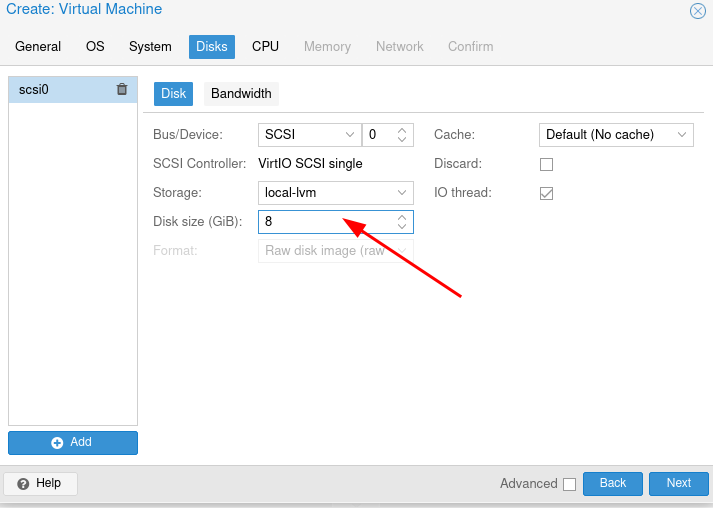
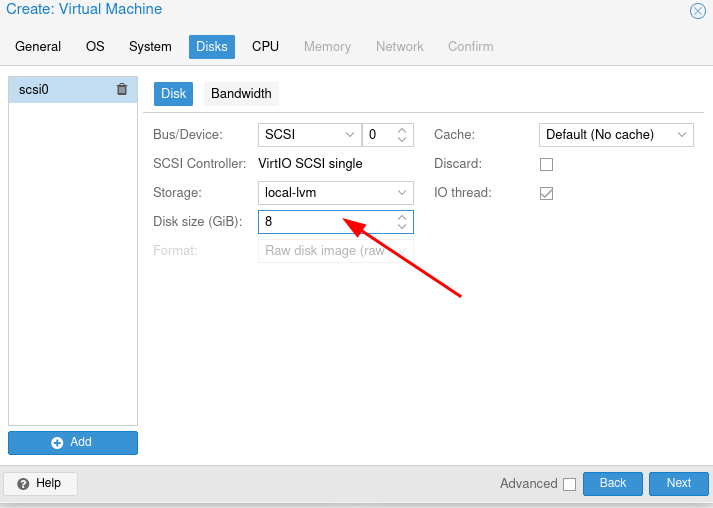
- Sélection du disque et de sa taille.
- Pour la partie CPU on la laisse par défaut.
- Pour la RAM on va mettre 1024 (1Go).
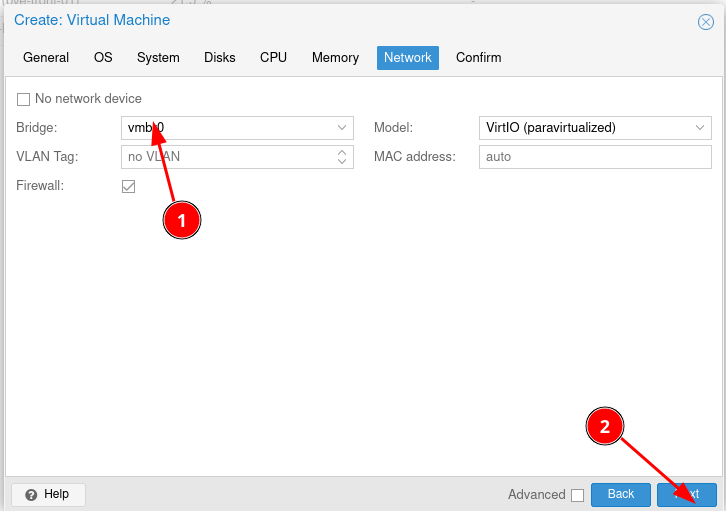
- Pour le réseau on va lui mettre l'interface vmbr0
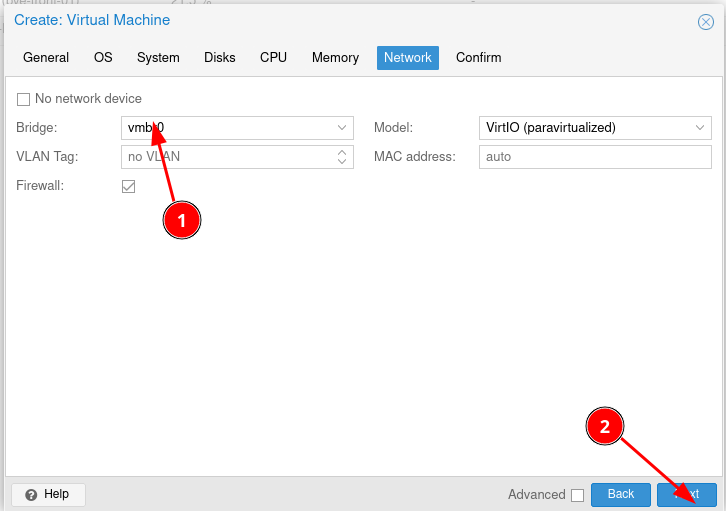
- On confirme la création mais on ne démarre pas de suite la machine.
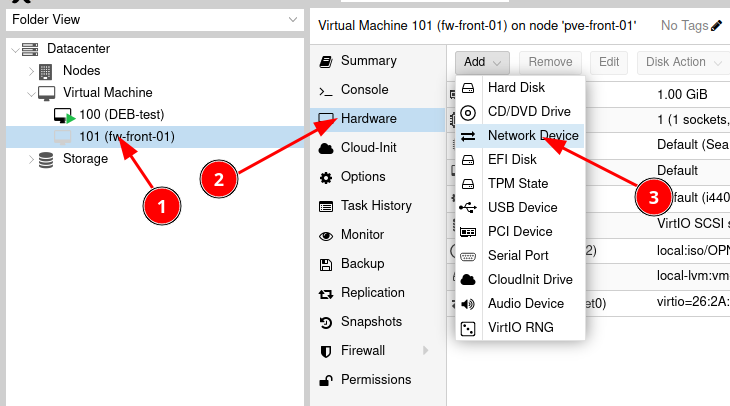
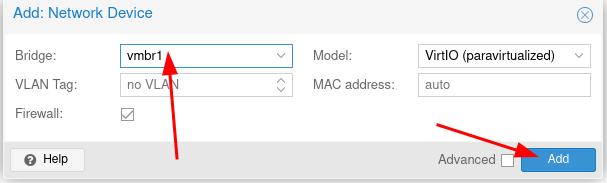
- On modifie la configuration de la machine virtuelle afin de lui ajouter une carte pour le réseau LAN.
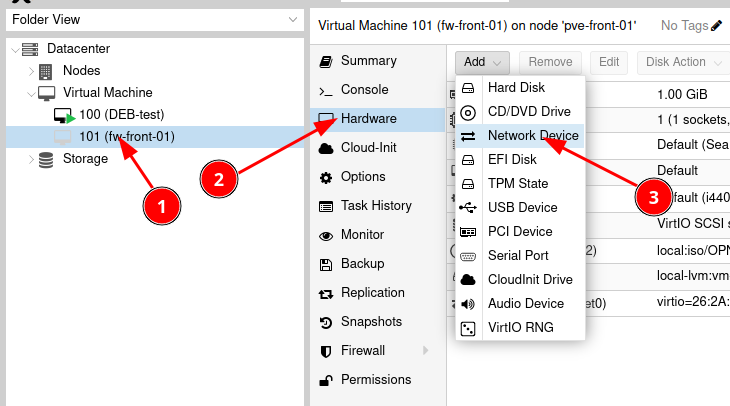
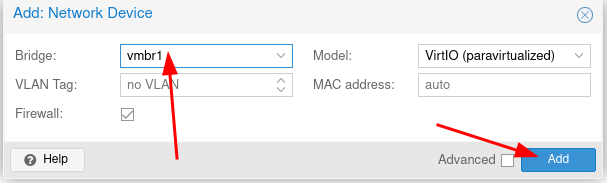
- On démarre la VM.
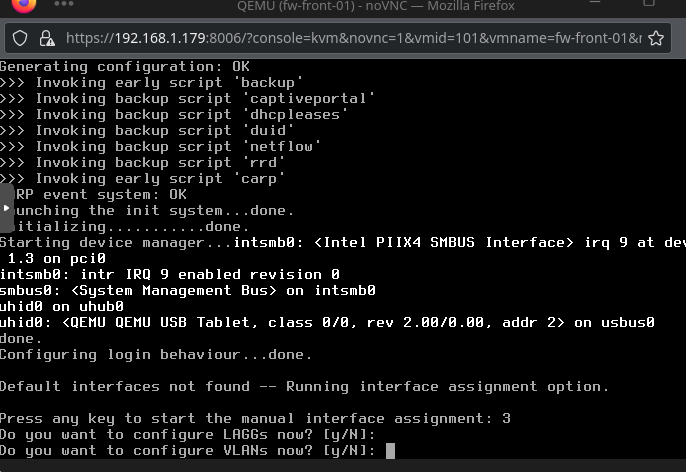
- On se connecte à la console pour l'installation.
- Ne pas configurer les Vlans.
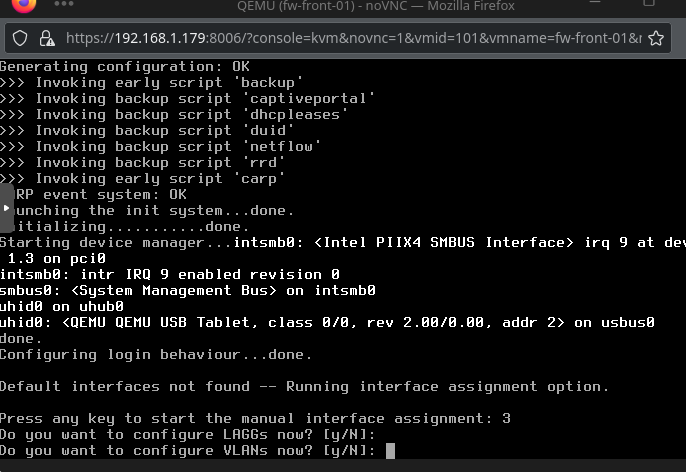
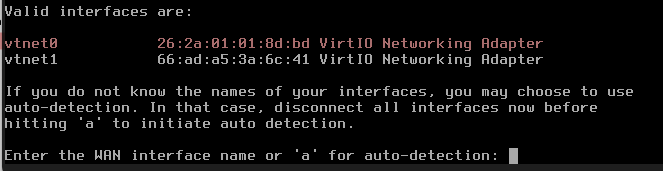
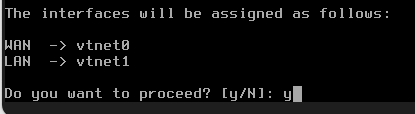
- Sélectionner l'interface WAN (pour nous vtnet0).
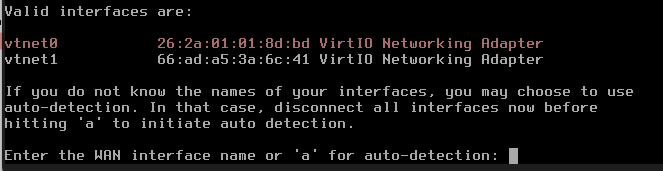
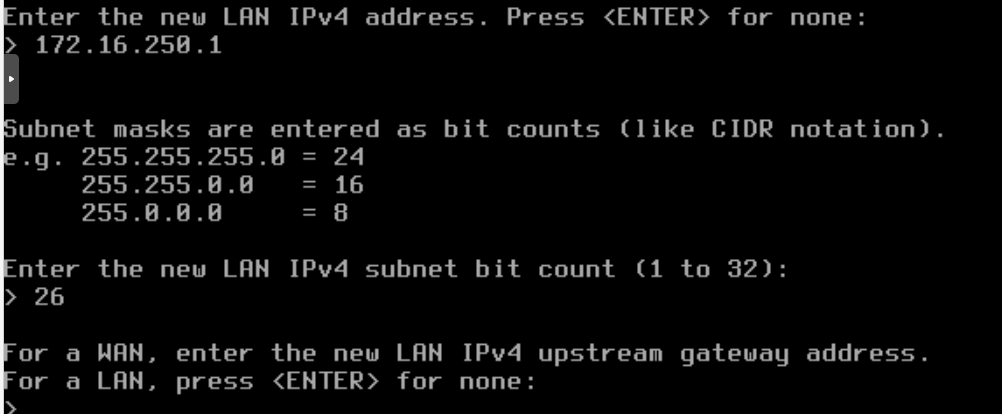
- On configure la LAN (pour nous vtnet1).

- On ne met aucune interface optionnelle.
- On met oui à la question voulez-vous continuer.
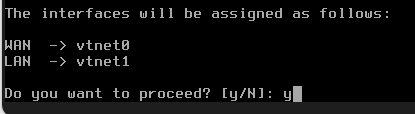
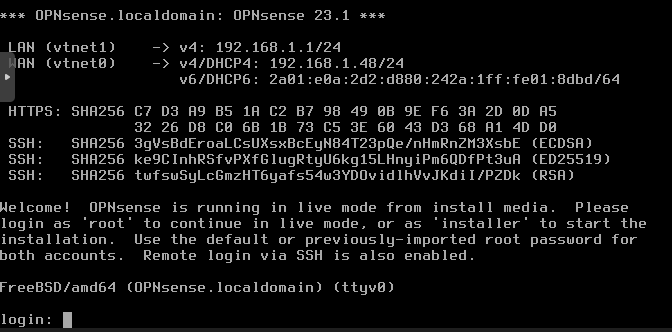
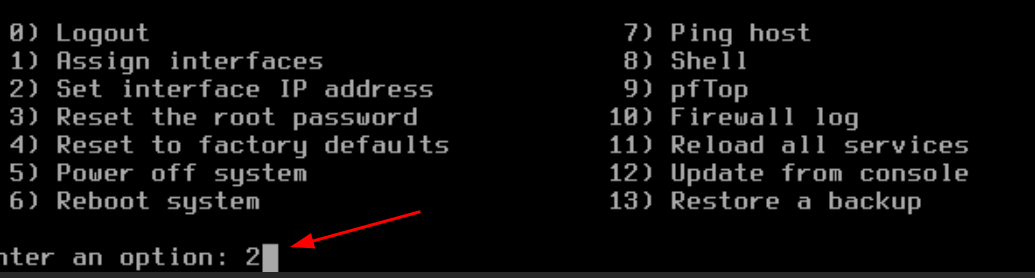
- À la fin de l'installation, vous devriez avoir quelque chose qui ressemble à ça.
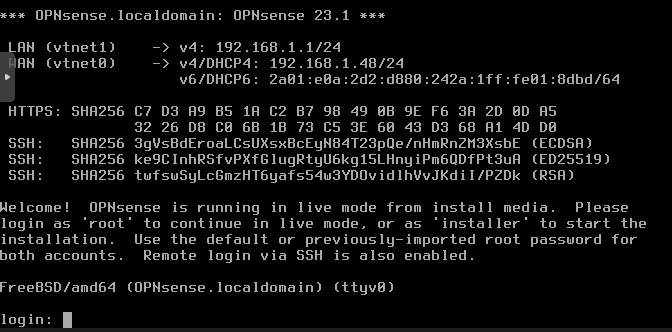
L'utilisateur est installer est le mot de passe opnsense
- Choisir Le clavier par défaut.
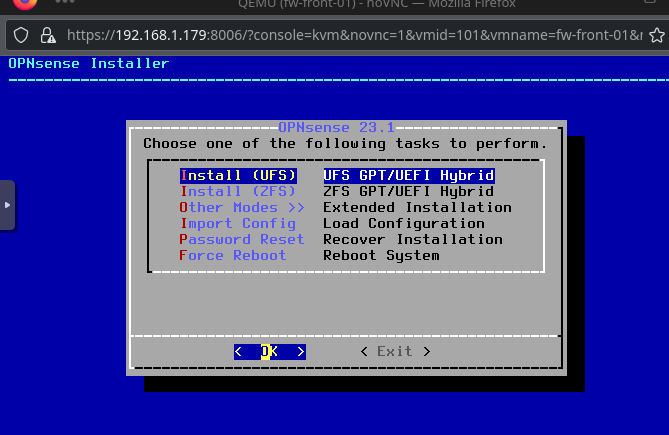
- Choisir install (UFS)
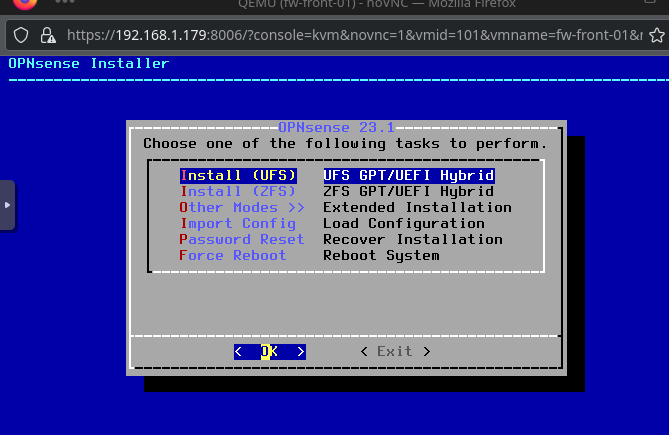
Une alerte va vous être afficher concernant la RAM, n'en tenez pas compte.
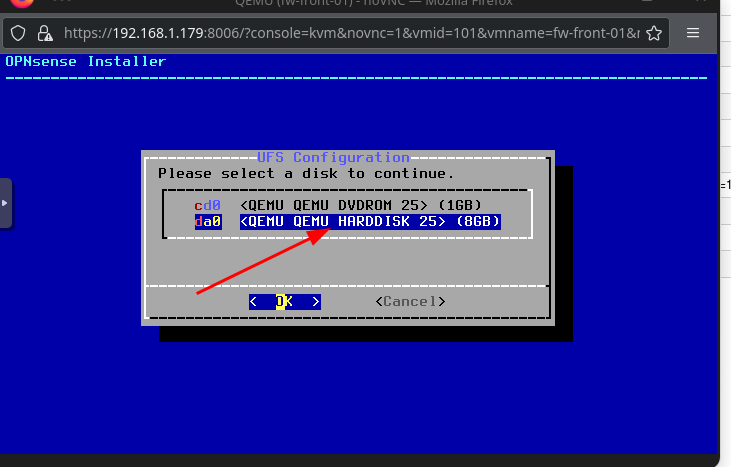
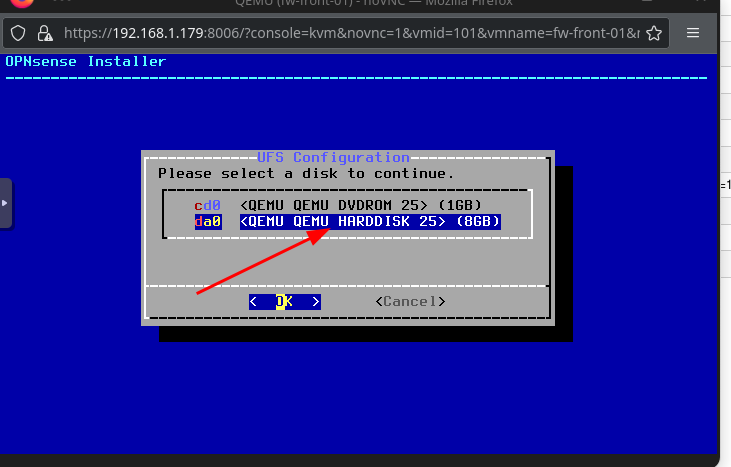
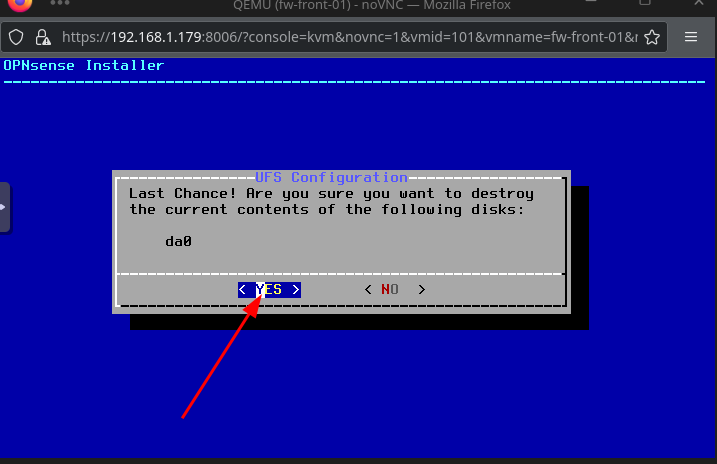
- Sélection du disque pour le système.
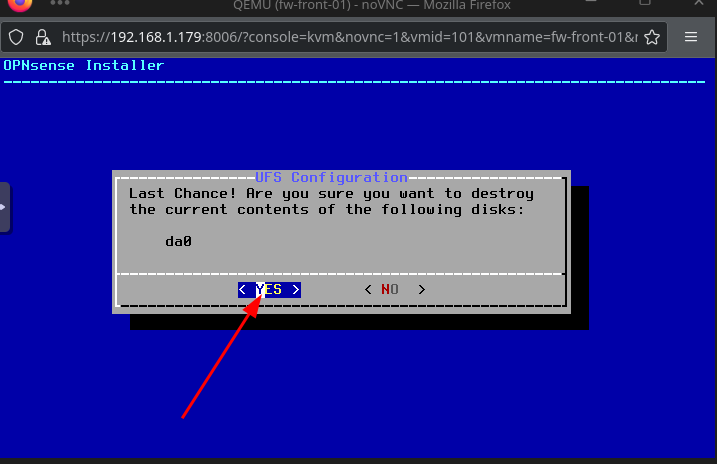
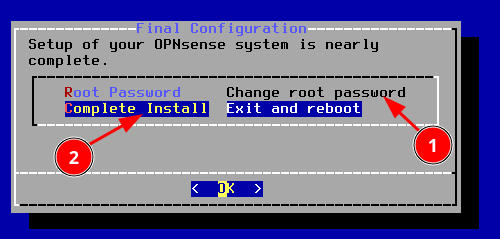
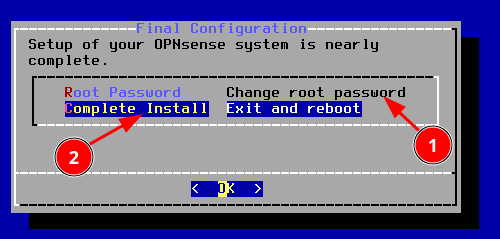
- Le serveur a fini son installation changer le mot de passe de root et redémarrer le serveur.


pfctl -d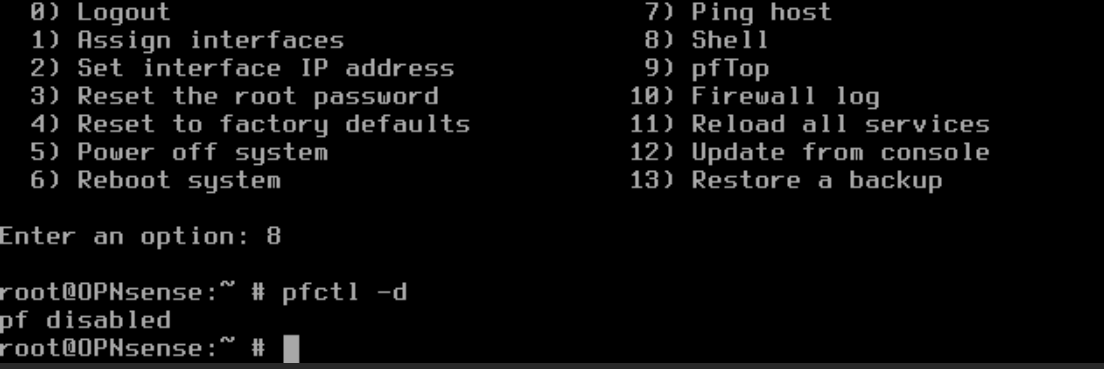

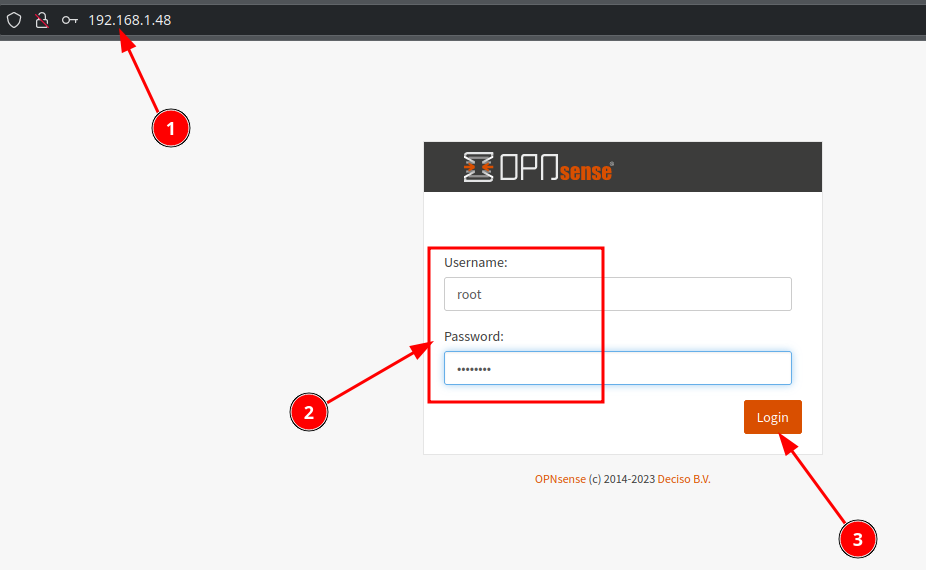
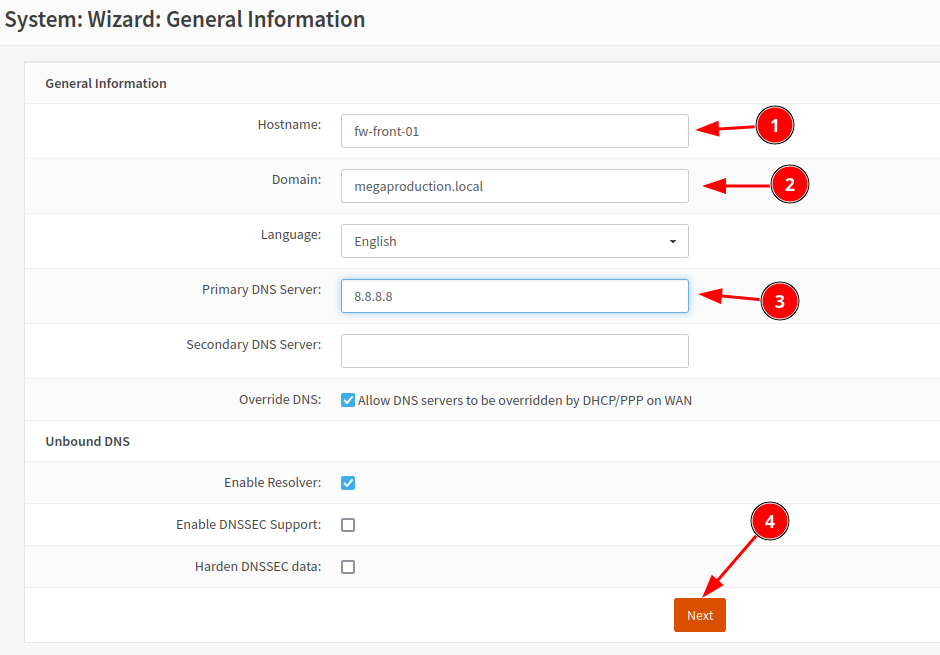
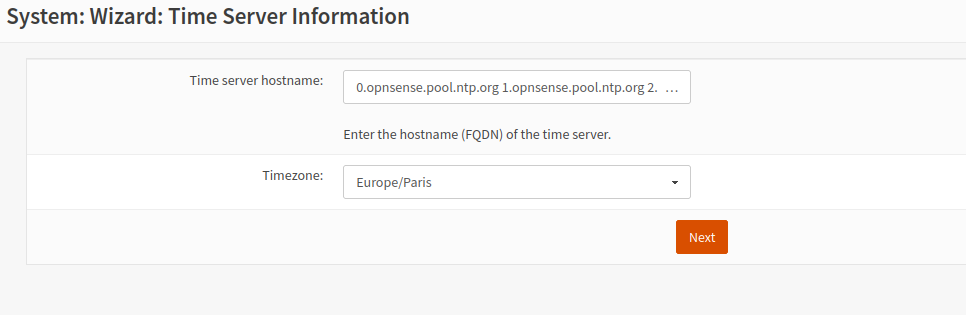
-
- Ne pas toucher à l'interface WAN sur le wizard sauf pour décocher Block RFC1918.

- Ne pas toucher à l'interface WAN sur le wizard sauf pour décocher Block RFC1918.

-
- Ne pas toucher à la LAN non plus.
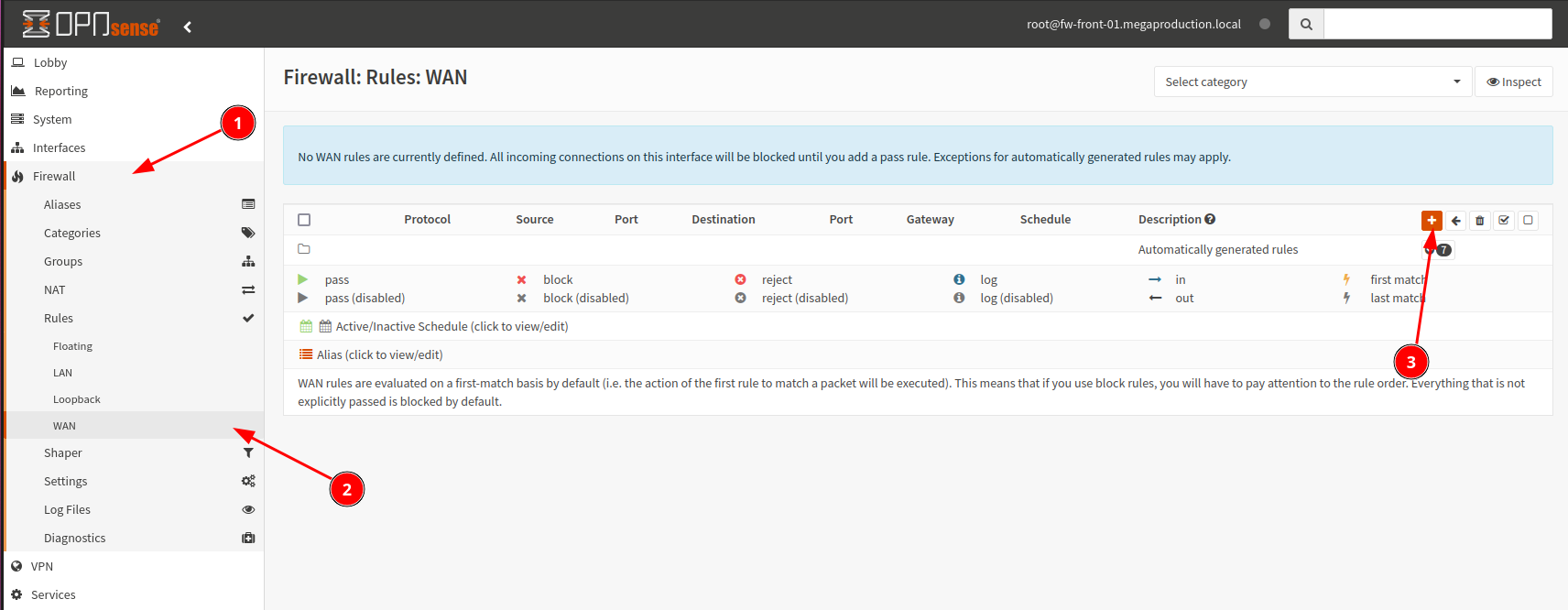
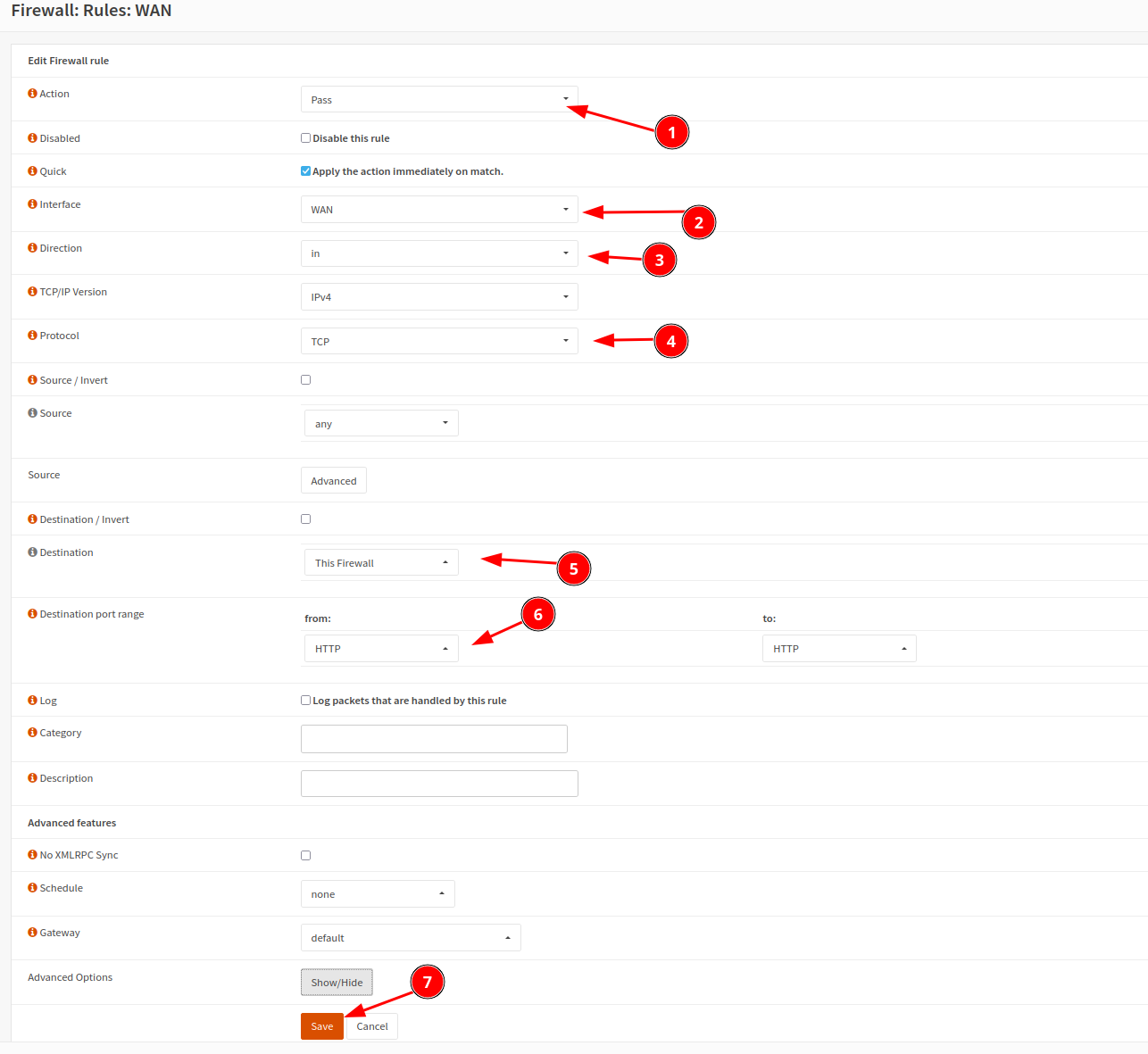
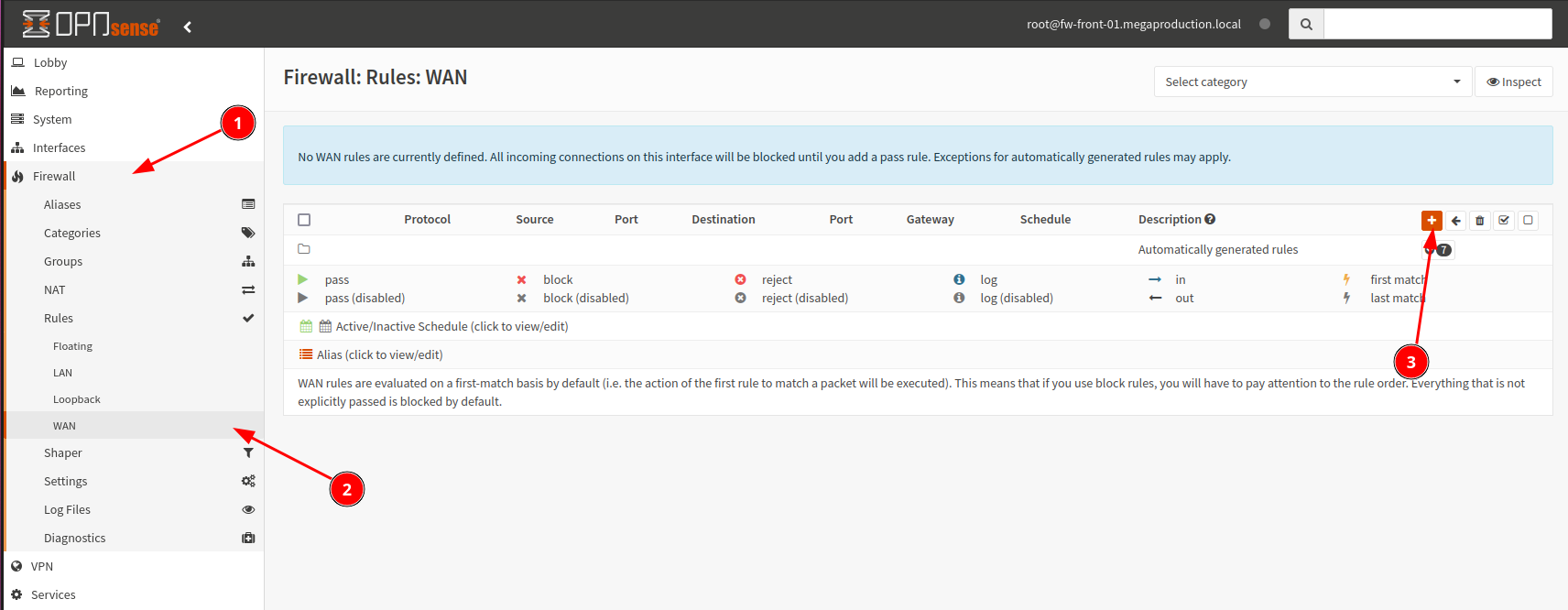
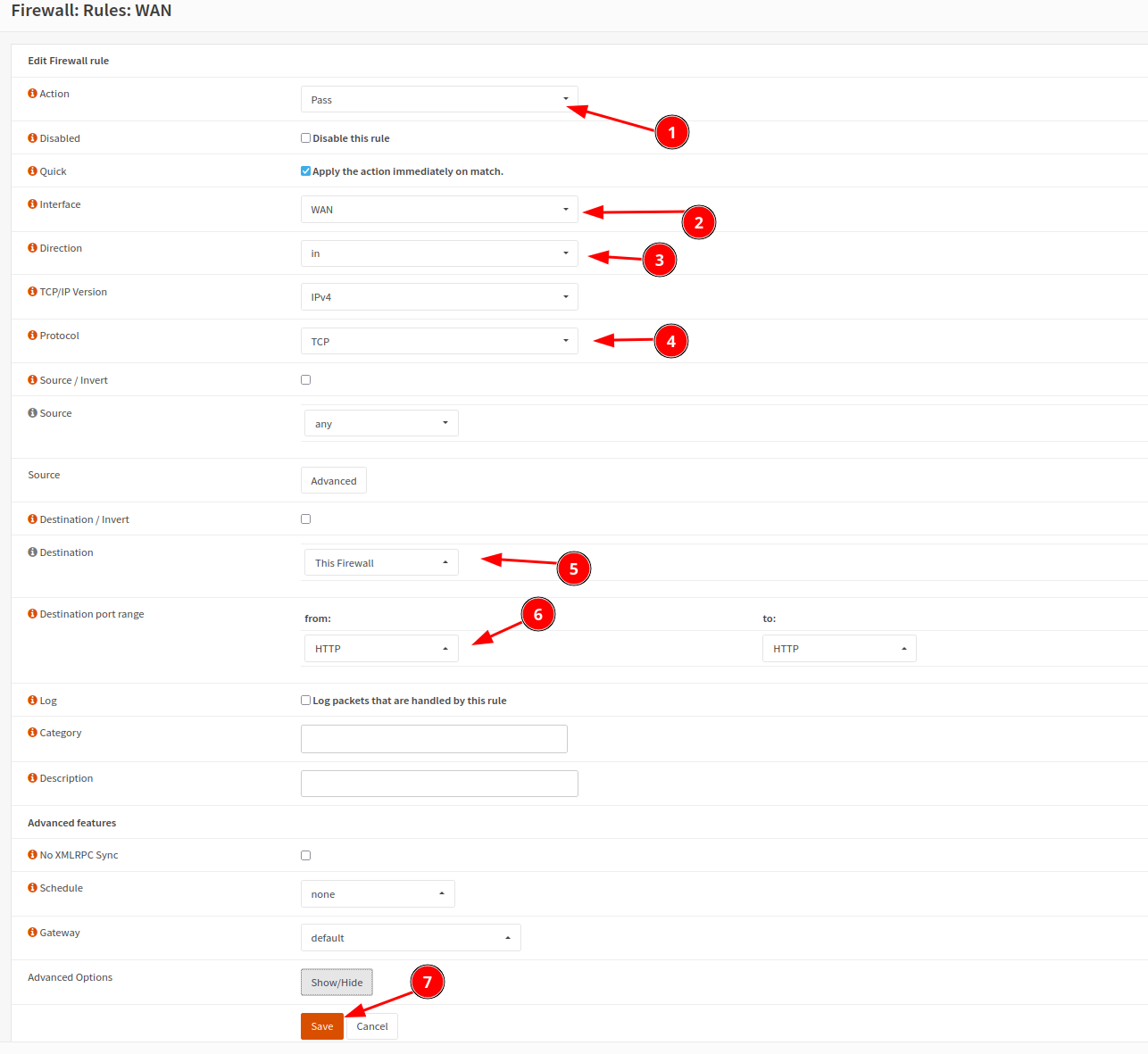
- Vous aller modifier votre première règle firewall afin de pouvoir accéder à votre bon vouloir à OPNsense via la WAN.