# WINDOWS SERVER CORE
Tout d'abord importer le package .msi de Zabbix Agent sur le Serveur Windows Core.
Le plus simple : créer un dossier partager et importer le fichier depuis le premier serveur AD.
- **Sur le Windows Core** (à modifier avec vos préférences):
```
New-Item "C:\SharedFolder" -itemType Directory
```
```
New-SmbShare -Name SharedFolder -Path "C:\SharedFolder" -FullAccess "Tout le monde"
```
**Depuis le ad-front-01**
[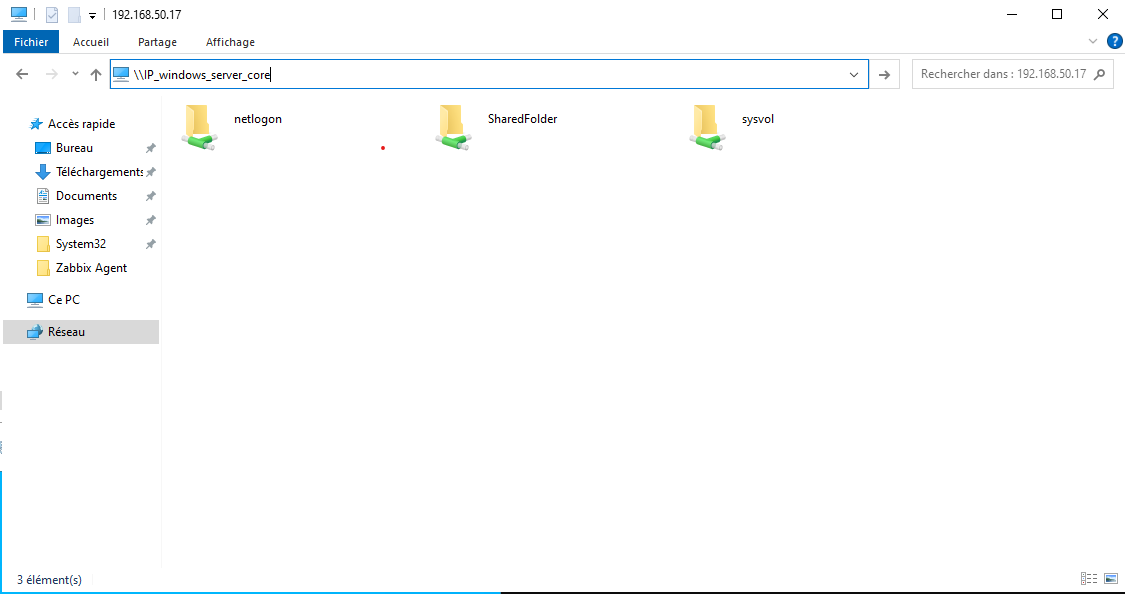](https://book.techoops.fr/uploads/images/gallery/2023-12/2Hyimage.png)
- **Sur Windows Core**, exécuter le package .msi et suivre l'installation. (à modifier si besoin)
```
msiexec.exe /i C:\SharedFolder\zabbix_agent-6.4.10-windows-amd64-openssl.msi
```
- Maintenant faire les modifications nécessaires sur le fichier de conf
```
notepad 'C:\Program Files\Zabbix Agent\zabbix_agentd.conf'
```
**IMPORTANT** : Le serveur de monitoring doit être renseigner avec le domaine donc : zab-front-01.megaproduction.local
- Autoriser le pare-feu de Windows a communiquer avec le serveur **A EXECUTER EN POWERSHELL**
```
netsh advfirewall firewall add rule name="ICMP Allow incoming V4 echo request" protocol="icmpv4:8,any" dir=in action=allow
```
```
netsh advfirewall firewall add rule name="Open Port 10050" dir=in action=allow protocol=TCP localport=10050
```
- Enfin redémarrer le service et vérifier si Zabbix reçoit bien les données.
```
Restart-Service 'Zabbix Agent'
```
*Divers*
- Le fichier de log , utile pour comprendre le problème
```
notepad 'C:\Program Files\Zabbix Agent\zabbix_agentd.log'
```