ZABBIX
INSTALLATION SERVEUR ZABBIX
Prérequis
- Avoir un serveur sous linux
- 1 Go de RAM
- 10 Go de stockage
- 1 CPU
- Avoir un serveur de base donné MySQL/MariaDB
Installation
wget https://repo.zabbix.com/zabbix/6.5/debian/pool/main/z/zabbix-release/zabbix-release_6.5-1%2Bdebian12_all.deb- Mettez à jour le sevreur:
apt update && apt upgrade - Téléchargez l'utilitaire d'installation
- Installez le .deb
dpkg -i zabbix-release_6.5-1+debian12_all.deb - Mettez à jour les repos et installez les bons paquets
apt update && apt install zabbix-server-mysql zabbix-frontend-php zabbix-apache-conf zabbix-sql-scripts zabbix-agent2 mariadb-client - Création de la base de donnée
MariaDB [(none)]> create database zabbix character set utf8 collate utf8_bin; Query OK, 1 row affected (0.004 sec) - Création du User et de son mot de passe
grant all privileges on zabbix.* to 'zabbix'@'%' identified by 'password'; - Autoriser la modifications des bin-log sur le serveur mysql:
set global log_bin_trust_function_creators = 1; - Envoie des tables par défaut de zabbix sur la base de donnée
root@zab-front-01:~# zcat /usr/share/zabbix-sql-scripts/mysql/server.sql.gz |mysql -u zabbix -p zabbix -h 172.16.0.6 - Réactiver la protection des bin-log sur le serveur mysql:
set global log_bin_trust_function_creators = 0; - Modifier le fichier
/etc/zabbix/zabbix_server.conf
DBHost=172.16.0.6
DBPassword=zabbix - Démarrer les services
systemctl restart zabbix-server zabbix-agent2 apache2 systemctl enable zabbix-server zabbix-agent2 apache2 - Accéder au serveur Zabbix


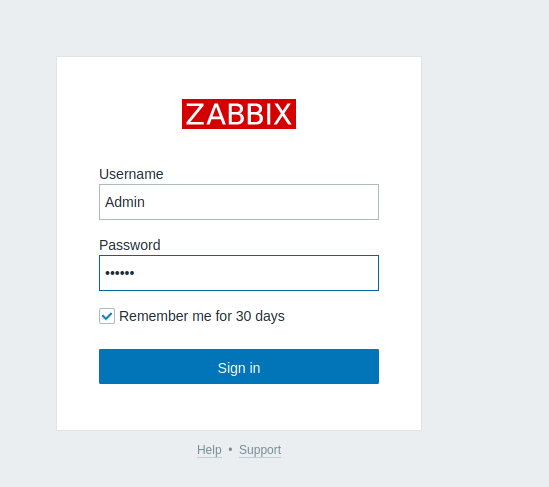
- Connectez vous avec l’identifiant Admin et le mot de passe zabbix

- Voila on est connecté

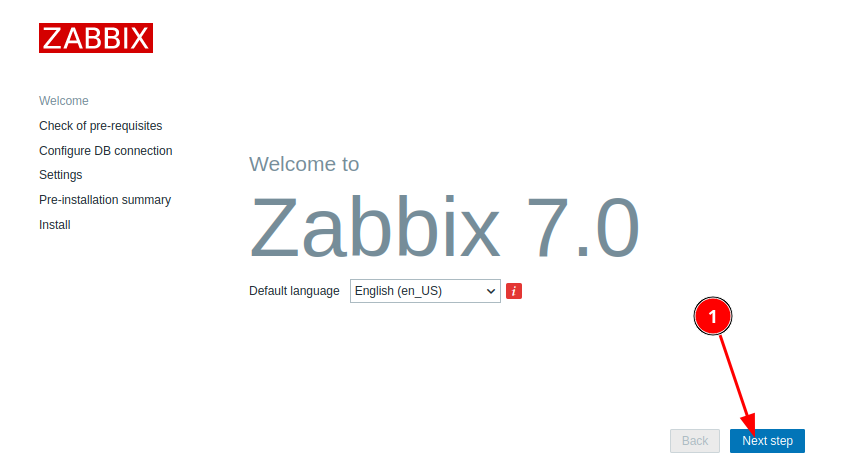
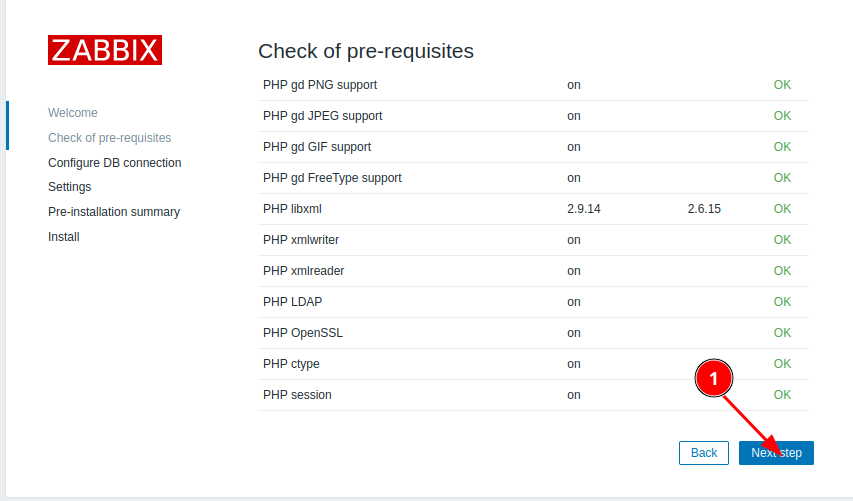
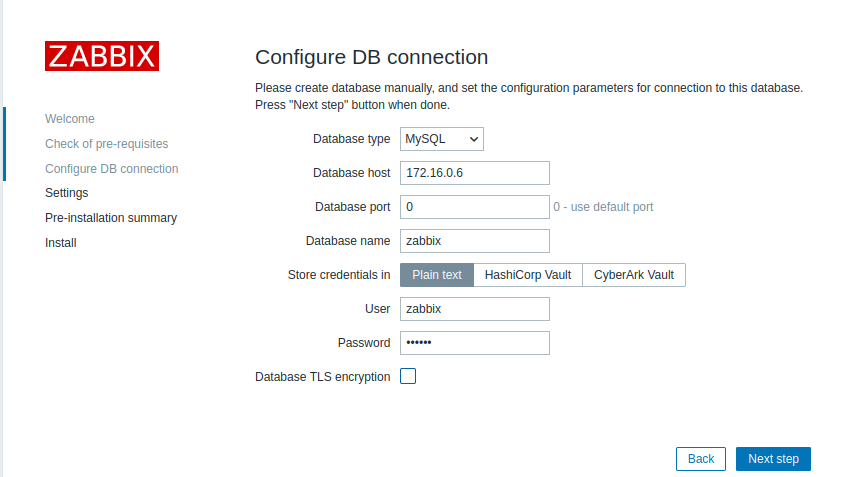
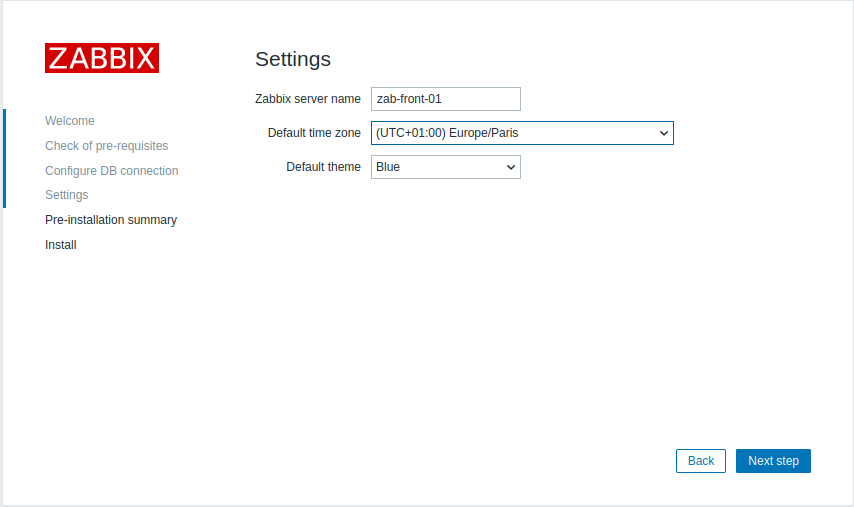
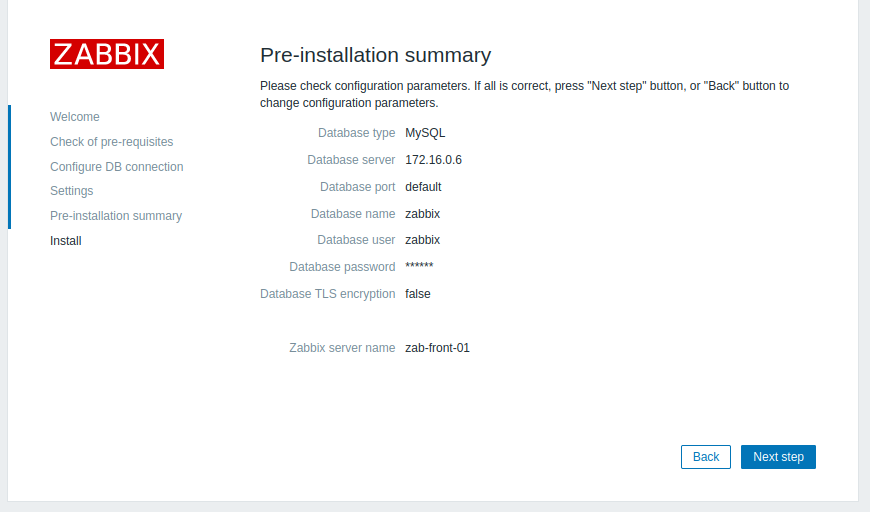
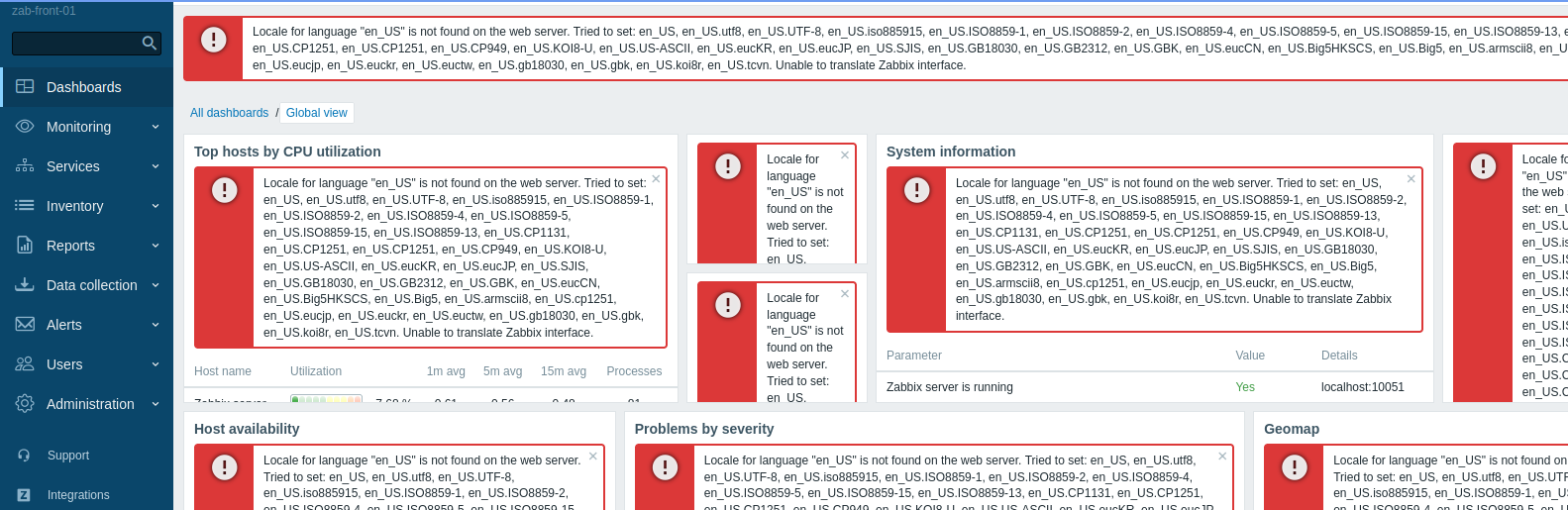
Si vous avez les même erreurs que moi:root@zab-front-01:~# dpkg-reconfigure locales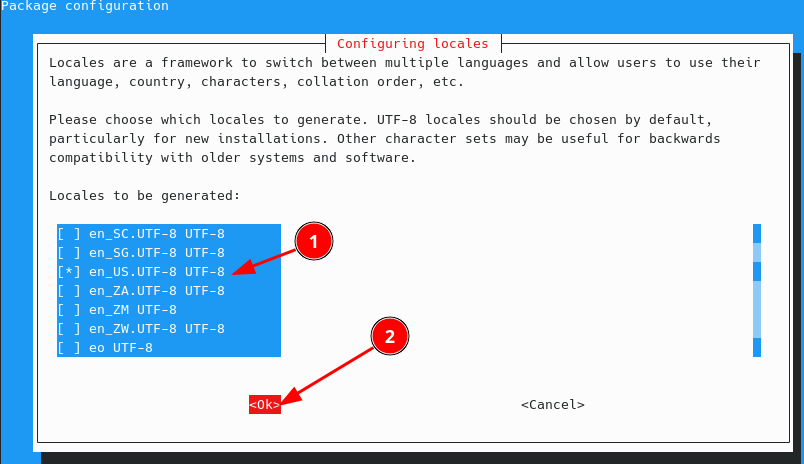
Zabbix Agent
Agent zabbix avec autoregistration
Prérequis
- Avoir un zabbix-server d'installé
Installation de zabbix agent
Le serveur que je vais ajouter est un serveur mariadb
- Installation via apt
apt install zabbix-agent2 - Editer le fichier de config
/etc/zabbix/zabbix_agent2.confet modifier:
Server=172.16.0.8
ServerActive=172.16.0.8
Hostname=zab-front-01
HostMetadata=Linux_db - Redémarrer le service
root@sql-front-01:~# systemctl restart zabbix-agent2.service
root@sql-front-01:~# systemctl status zabbix-agent2.service
* zabbix-agent2.service - Zabbix Agent 2
     Loaded: loaded (/lib/systemd/system/zabbix-agent2.service; enabled; preset: enabled)
     Active: active (running) since Wed 2023-12-06 15:44:55 UTC; 7s ago
       Docs: man:zabbix_agent2
   Main PID: 819 (zabbix_agent2)
      Tasks: 6 (limit: 9395)
     Memory: 4.1M
        CPU: 28ms
     CGroup: /system.slice/zabbix-agent2.service
             `-819 /usr/sbin/zabbix_agent2 -foreground -c /etc/zabbix/zabbix_agent2.conf

Dec 06 15:44:55 sql-front-01 systemd[1]: zabbix-agent2.service: Deactivated successfully.
Dec 06 15:44:55 sql-front-01 systemd[1]: Stopped zabbix-agent2.service - Zabbix Agent 2.
Dec 06 15:44:55 sql-front-01 systemd[1]: Started zabbix-agent2.service - Zabbix Agent 2.
Dec 06 15:44:55 sql-front-01 zabbix_agent2[819]: Starting Zabbix Agent 2 (6.0.14)
Dec 06 15:44:55 sql-front-01 zabbix_agent2[819]: Zabbix Agent2 hostname: [zab-front-01]
Dec 06 15:44:55 sql-front-01 zabbix_agent2[819]: Press Ctrl+C to exit.
Paramétrer le serveur zabbix
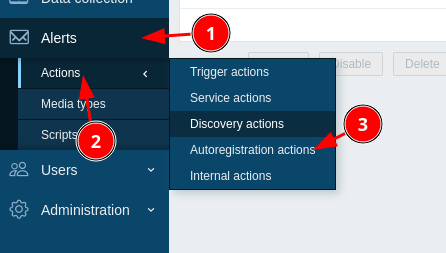
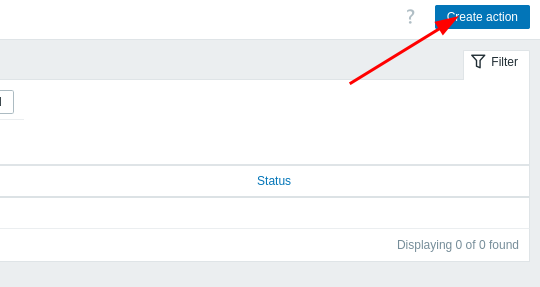
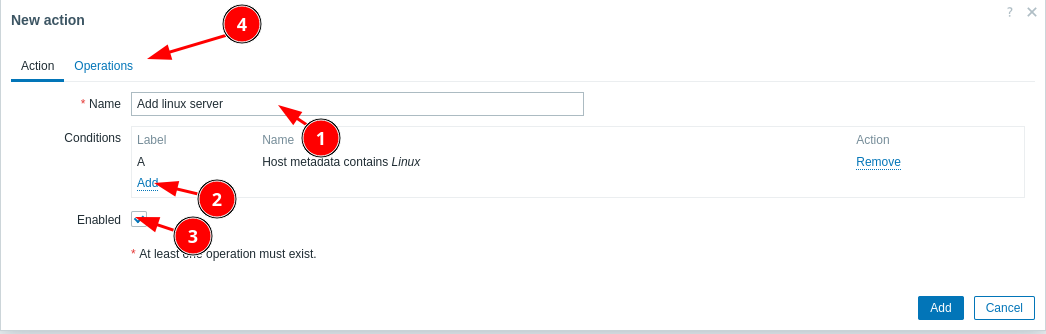
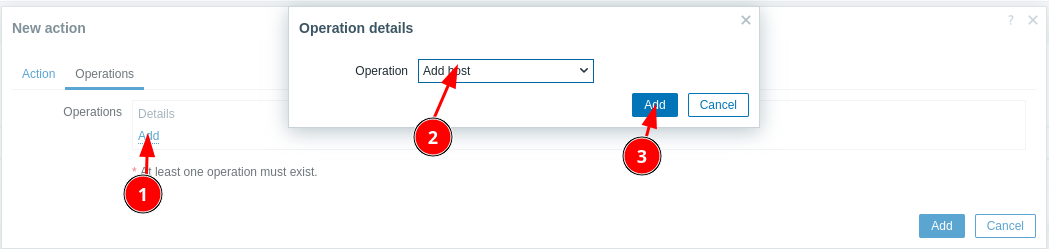
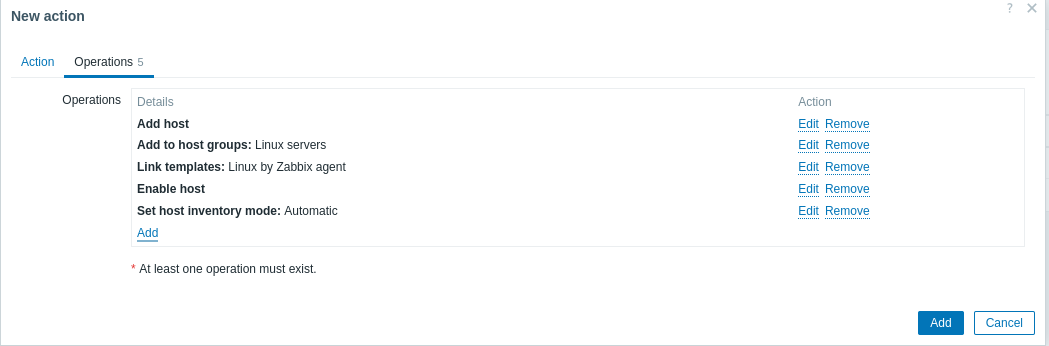
- Ajouter une action


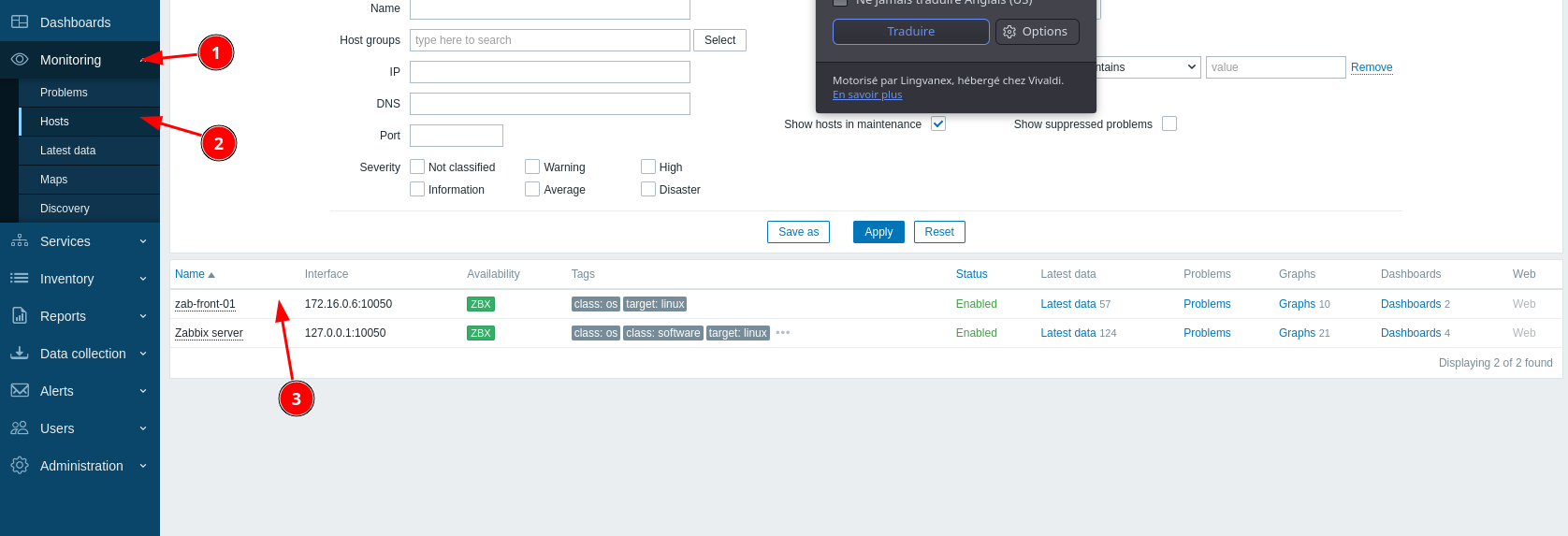
- Attendre un peu et le le host est bien présent

WINDOWS SERVER CORE
Tout d'abord importer le package .msi de Zabbix Agent sur le Serveur Windows Core.
Le plus simple : créer un dossier partager et importer le fichier depuis le premier serveur AD.
- Sur le Windows Core (à modifier avec vos préférences):
New-Item "C:\SharedFolder" -itemType Directory New-SmbShare -Name SharedFolder -Path "C:\SharedFolder" -FullAccess "Tout le monde"Depuis le ad-front-01
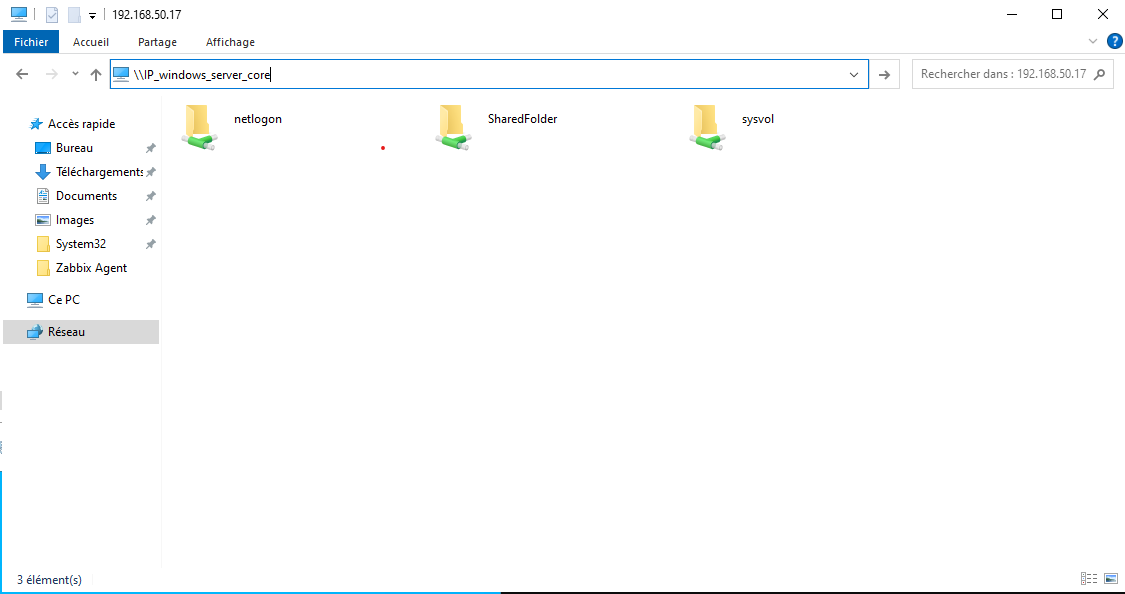
- Sur Windows Core, exécuter le package .msi et suivre l'installation. (à modifier si besoin)
msiexec.exe /i C:\SharedFolder\zabbix_agent-6.4.10-windows-amd64-openssl.msi- Maintenant faire les modifications nécessaires sur le fichier de conf
notepad 'C:\Program Files\Zabbix Agent\zabbix_agentd.conf'IMPORTANT : Le serveur de monitoring doit être renseigner avec le domaine donc : zab-front-01.megaproduction.local
- Autoriser le pare-feu de Windows a communiquer avec le serveur A EXECUTER EN POWERSHELL
netsh advfirewall firewall add rule name="ICMP Allow incoming V4 echo request" protocol="icmpv4:8,any" dir=in action=allownetsh advfirewall firewall add rule name="Open Port 10050" dir=in action=allow protocol=TCP localport=10050- Enfin redémarrer le service et vérifier si Zabbix reçoit bien les données.
Restart-Service 'Zabbix Agent'
Divers
- Le fichier de log , utile pour comprendre le problème
notepad 'C:\Program Files\Zabbix Agent\zabbix_agentd.log'
Monitorer Equipement Cisco
avec le protocole SNMP
Connexion au routeur et Configuration SNMP
R1>
R1> enable
R1#
R1#conf t
R1(config)#
R1(config)#snmp-server community Test@Sananet RO
R1(config)#snmp-server enable traps config
R1(config)#snmp-server host <IP_ZABBIX> version 2c Test@Sananet
R1#copy running-config startup-config
N'oubliez pas de vérifier que la config est bien enregistré sinon au prochaine redémarrage tout les changements seront perdus
"show startup-config"
Sur Zabbix
Aller sur [MONITORING] puis [HOST] et créer un nouvel host
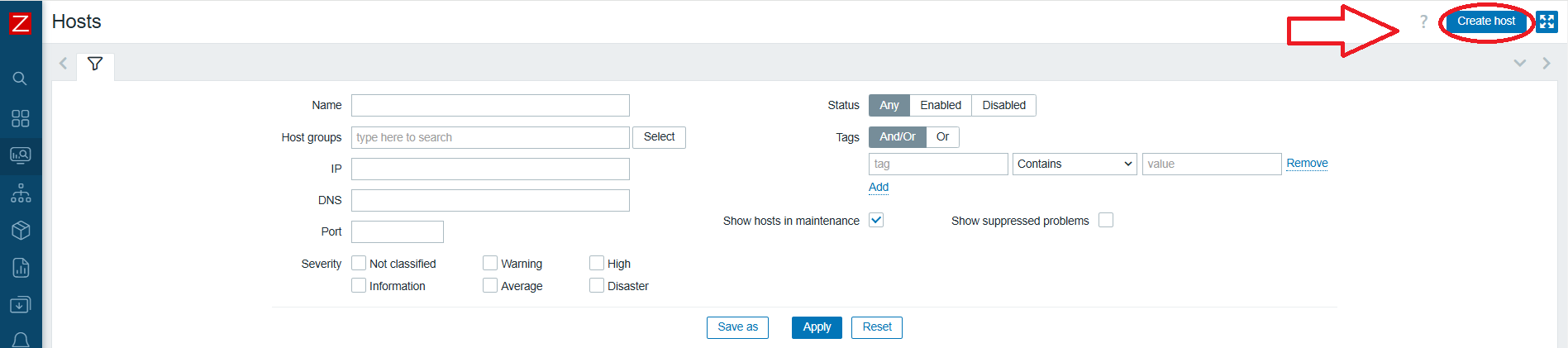
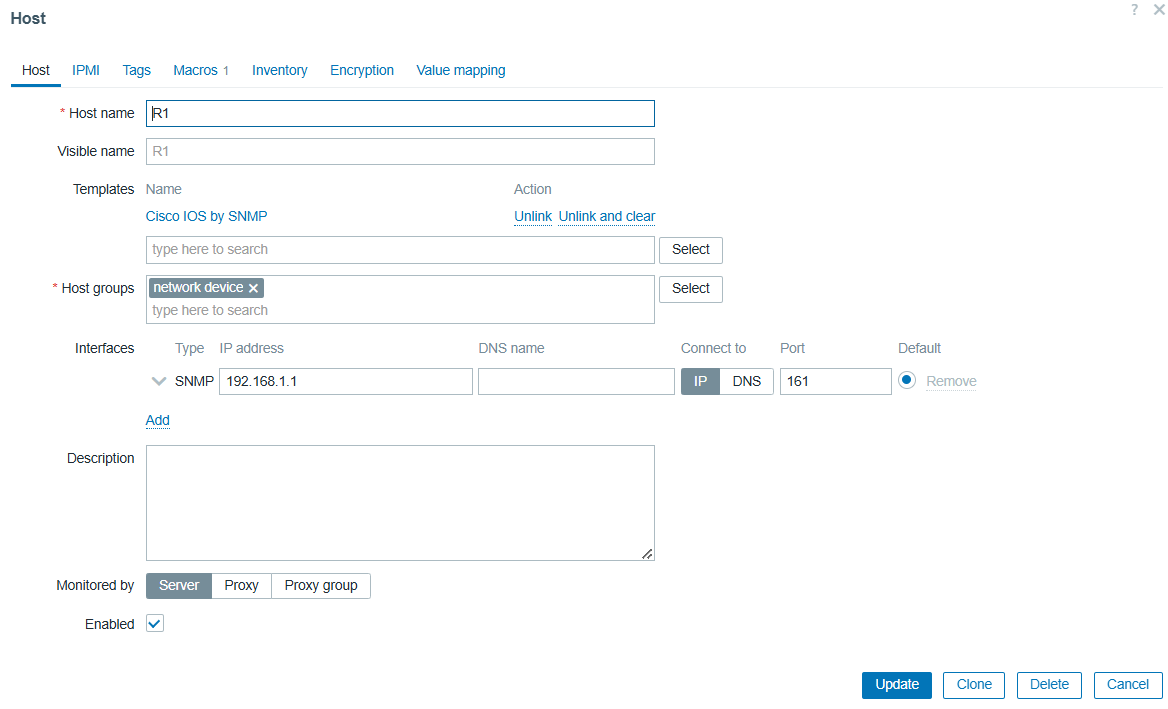
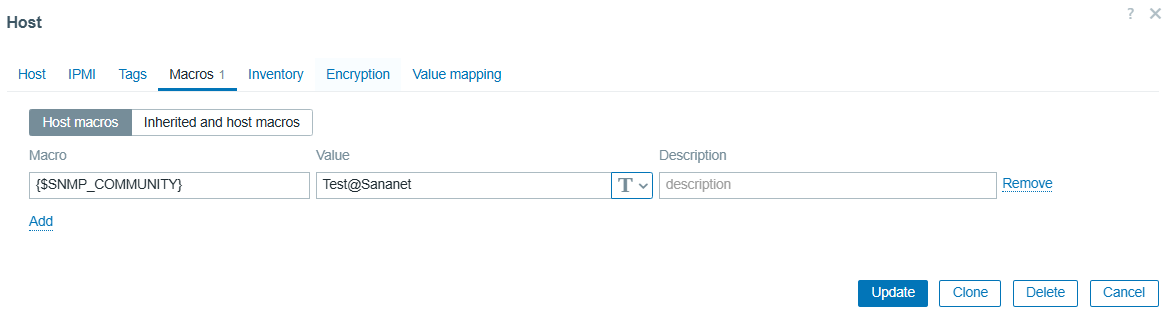
Suivez la configuration, une fois fini vérifier que tout fonctionne
Aller à nouveau sur [MONITORING] puis [HOST] et regarder que cette ligne apparait bien avec le protocole SNMP de up
