6 - DRS, VMOTION et HA
vMotion : déplacer une VM sans l'éteindre
Avant de parler de DRS, il faut connaître vMotion C'est la technologie qui permet de déplacer une VM allumée d'un hôte à un autre, sans coupure pour les utilisateurs. La mémoire de la VM est copiée vers le nouvel hôte pendant qu'elle continue de tourner, puis la bascule finale ne dure qu'une fraction de seconde.
DRS : l'équilibreur de charge
signifie Distributed Resource Scheduler, soit « planificateur de ressources distribué ». Son rôle DRS surveille en permanence l'utilisation du processeur et de la mémoire de chaque hôte. Si un hôte est surchargé pendant qu'un autre se tourne les pouces, DRS déplace des VM (grâce à vMotion) pour équilibrer la charge. Il intervient aussi au démarrage d'une VM : il choisit automatiquement l'hôte le plus adapté pour l'accueillir.
Les modes d'automatisation
- Manuel : DRS fait des recommandations, l'administrateur décide.
- Partiellement automatisé : DRS place les VM au démarrage, mais propose seulement les déplacements ensuite.
- Entièrement automatisé : DRS déplace lui-même les VM quand c'est utile.
HA : le filet de sécurité
HA signifie High Availability, soit « haute disponibilité ».
Son rôle HA surveille l'état des hôtes du cluster. Si un hôte tombe en panne (coupure électrique, plantage, câble arraché…), HA redémarre automatiquement ses VM sur les hôtes restants.
Prérequis
Prérequis du poste hôte :
- 500 Go de disque
- 32 Go de RAM
- Virtualisation activée dans le BIOS
Prérequis avant de commencer le TP :
- Avoir 1 Vcenter
- Avoir 2 ESX
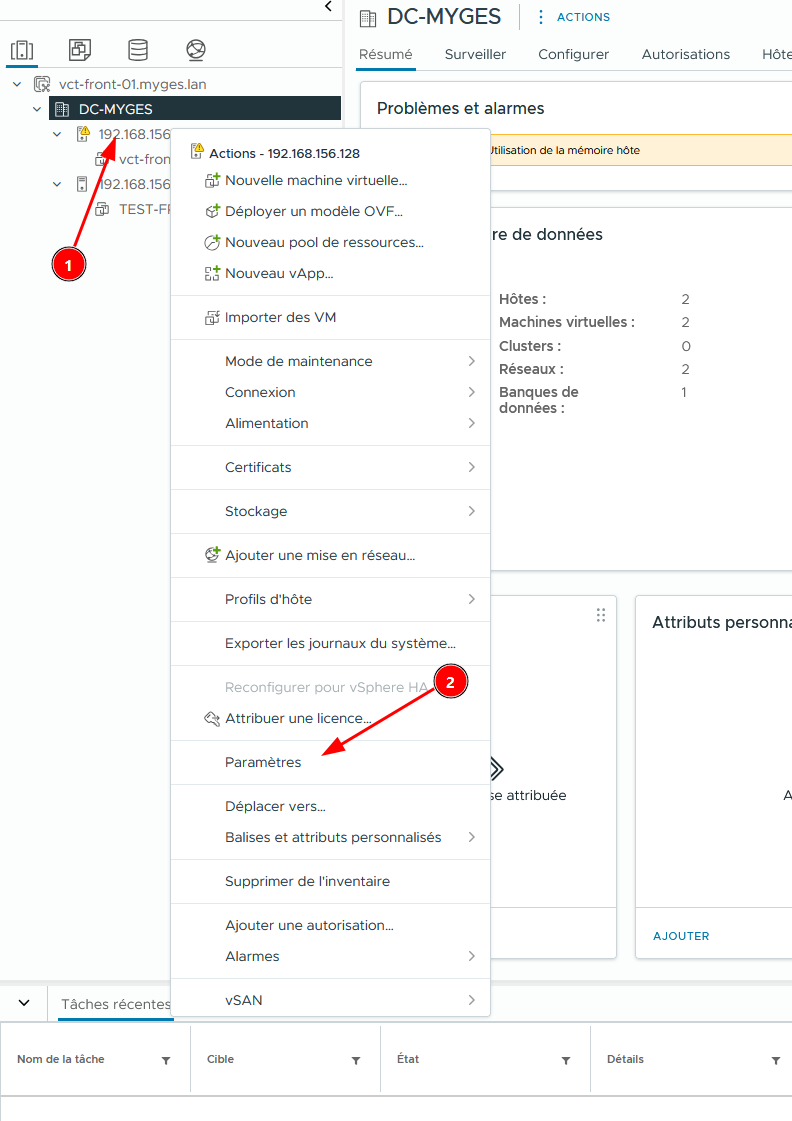
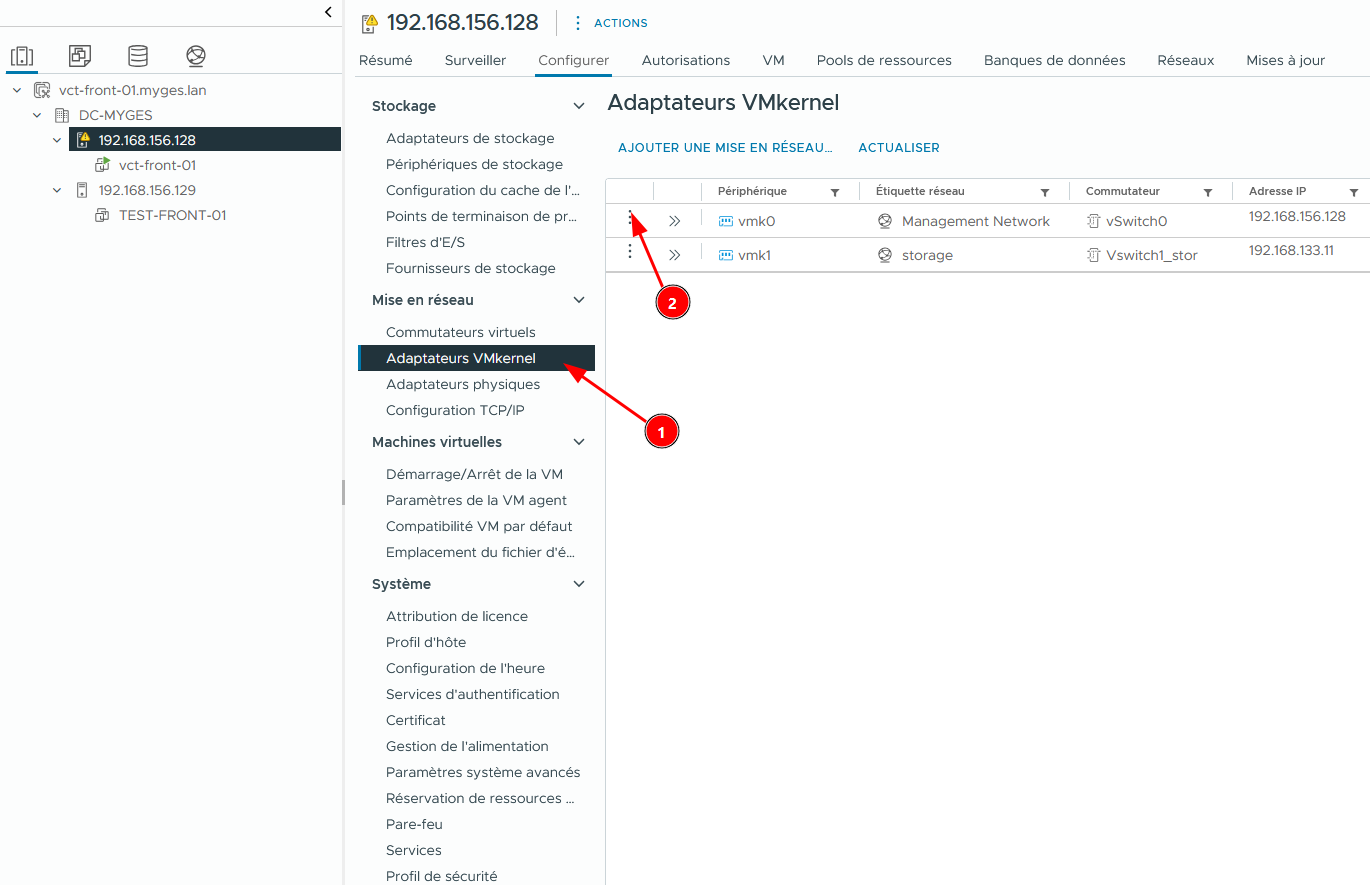
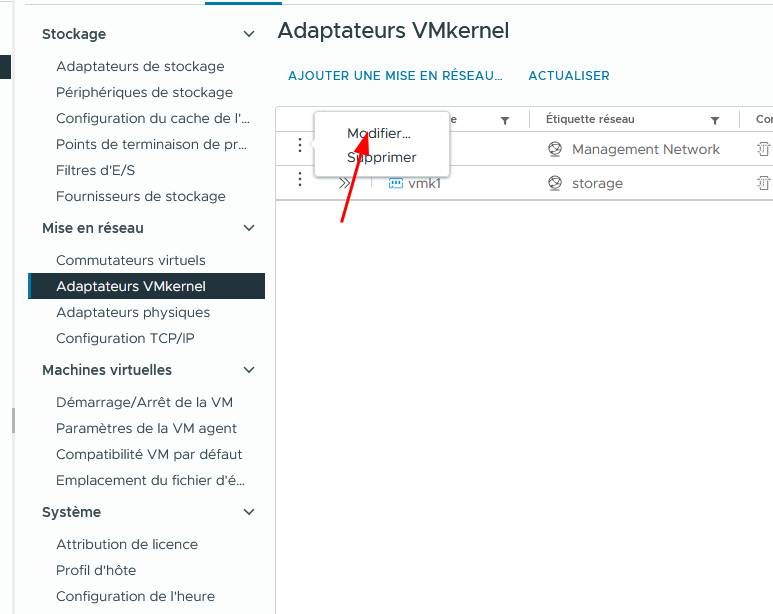
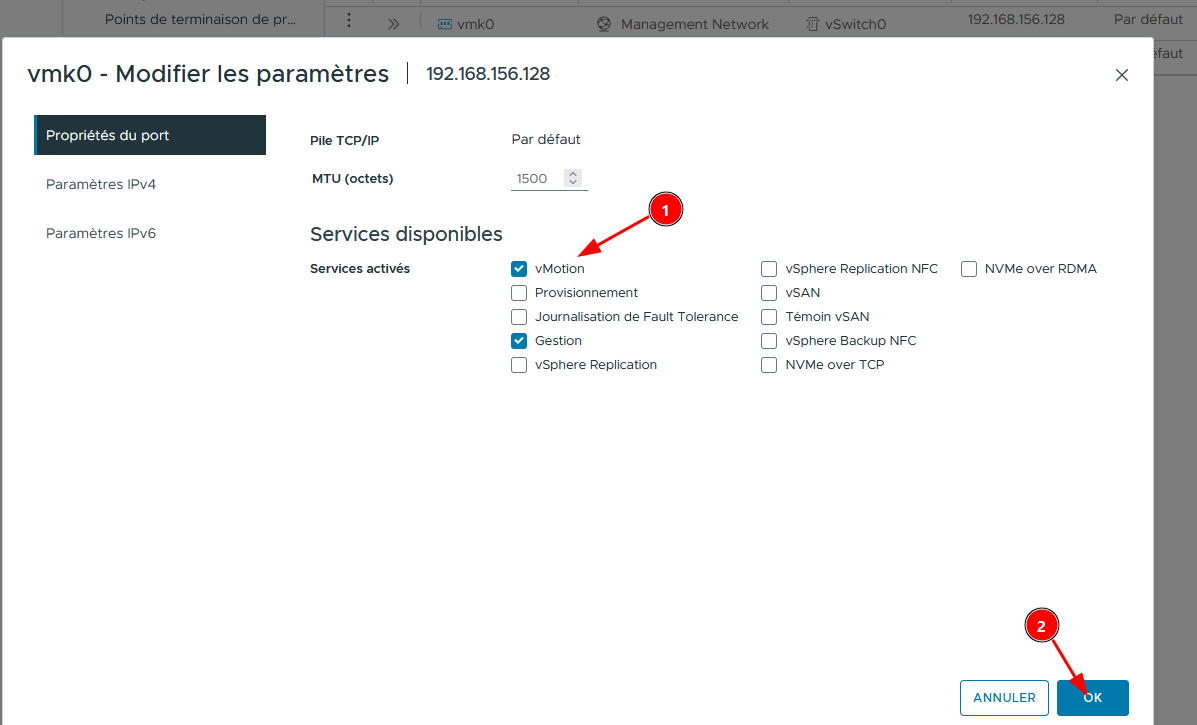
Mise en place de vmotion
- Paramétrer vmotion sur la pile réseau


A faire sur les deux hôtes ESX !! - Test de vmotion
- Allumer une VM

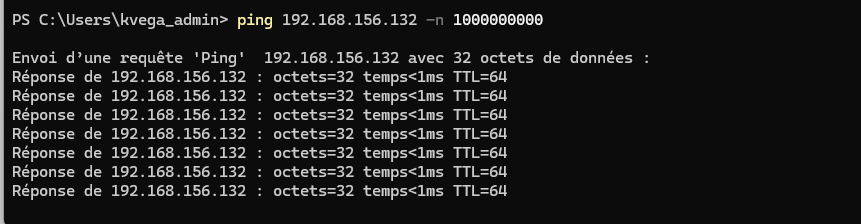
- Effectuer un ping infini sur l'ip de la VM

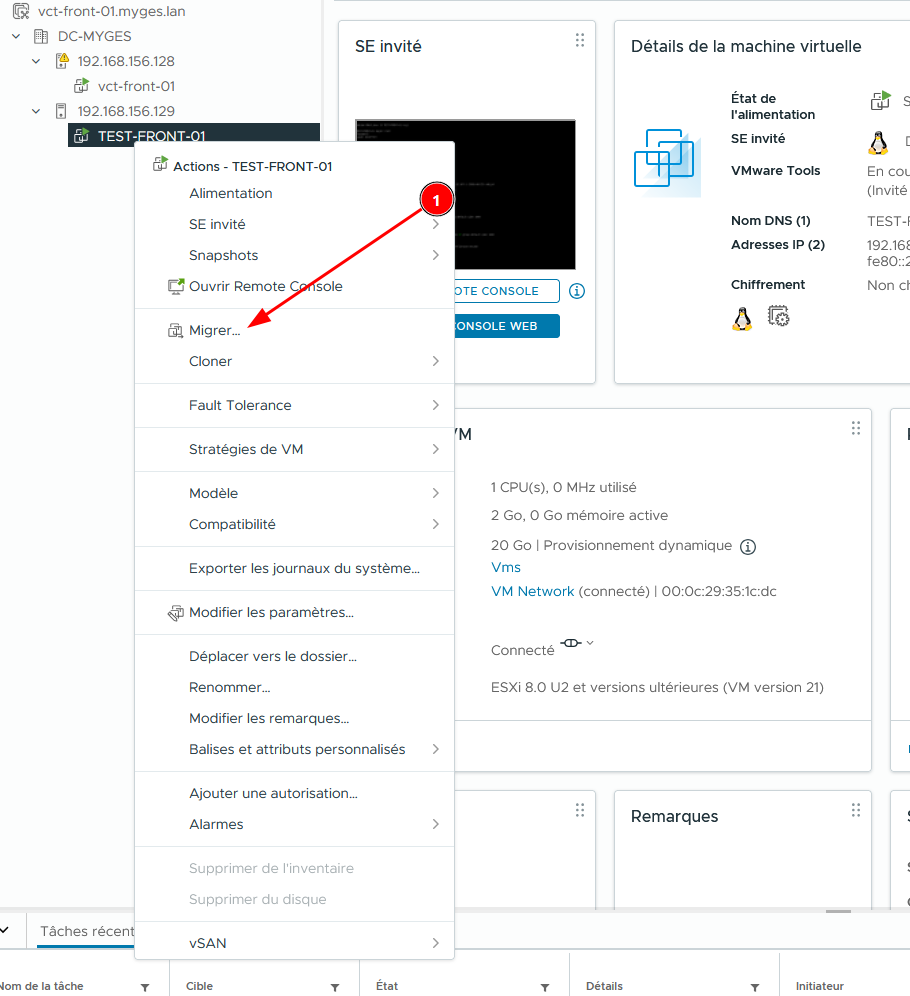
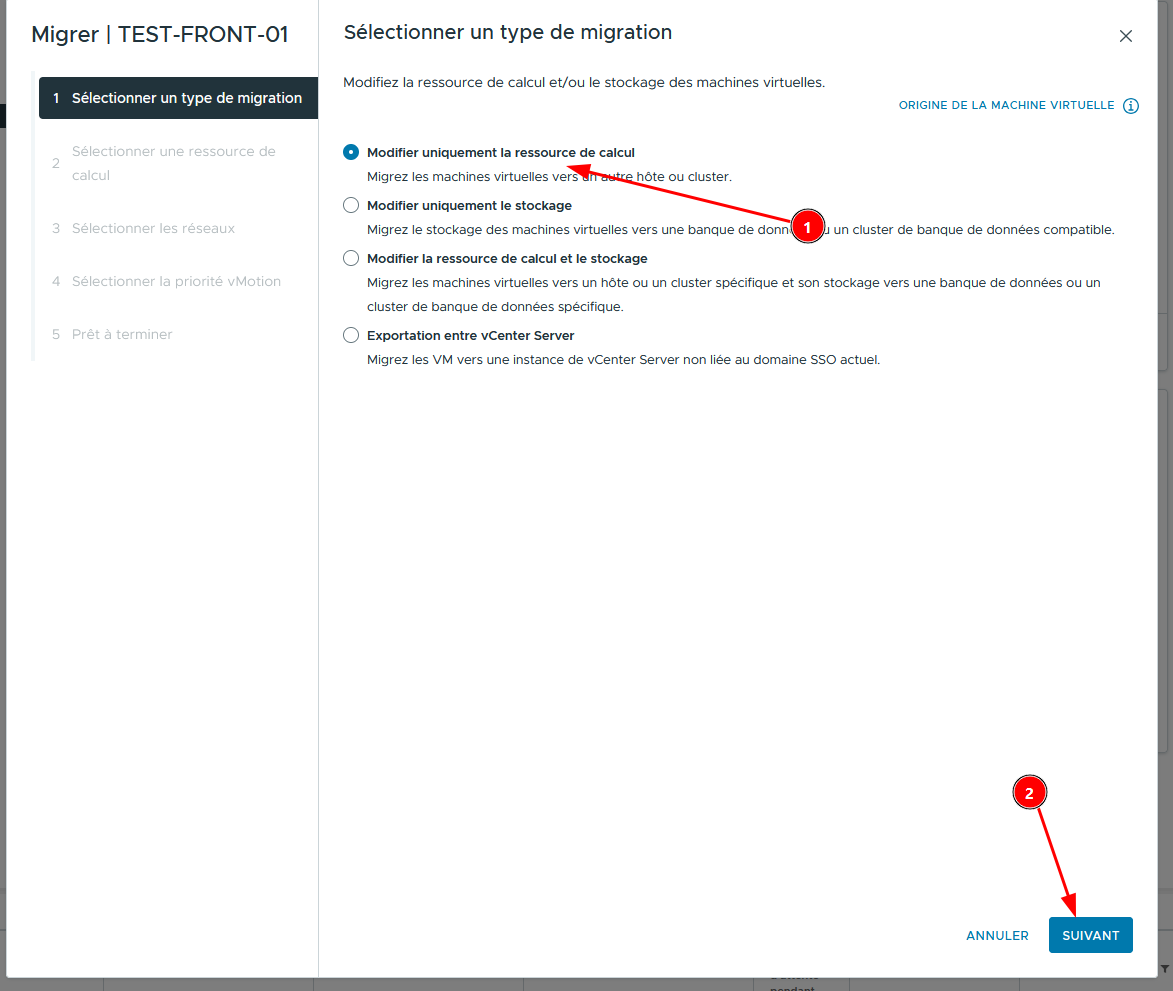
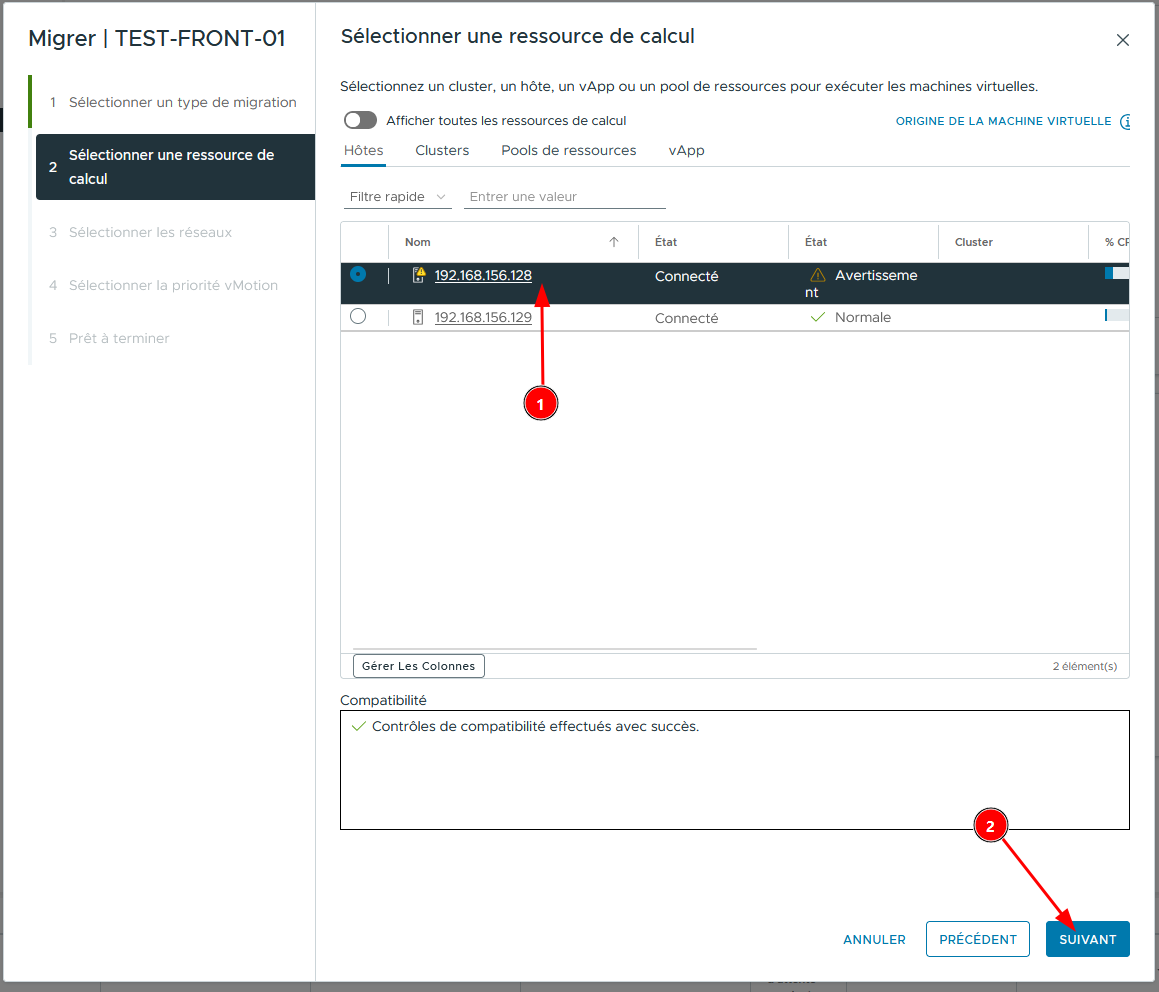
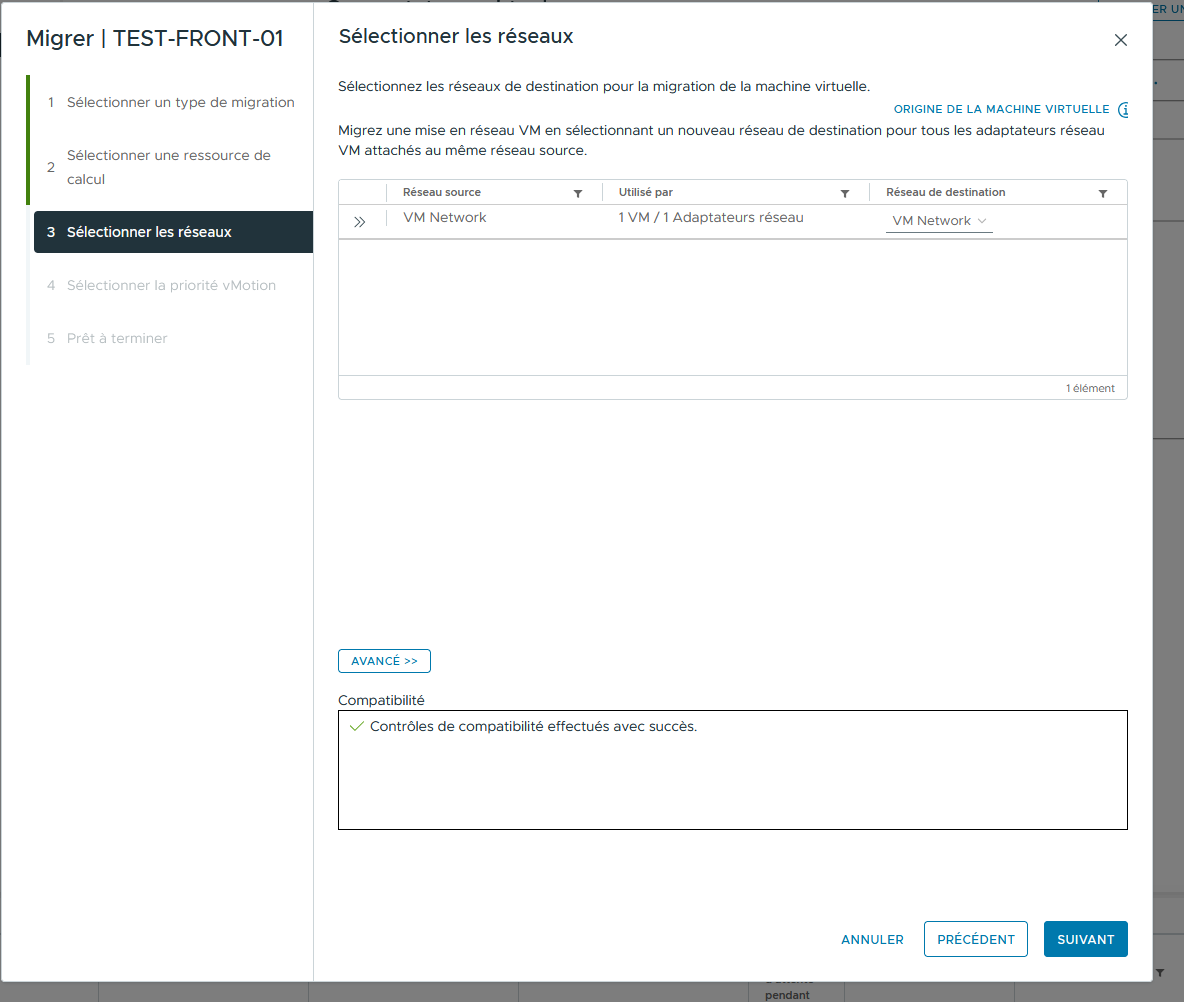
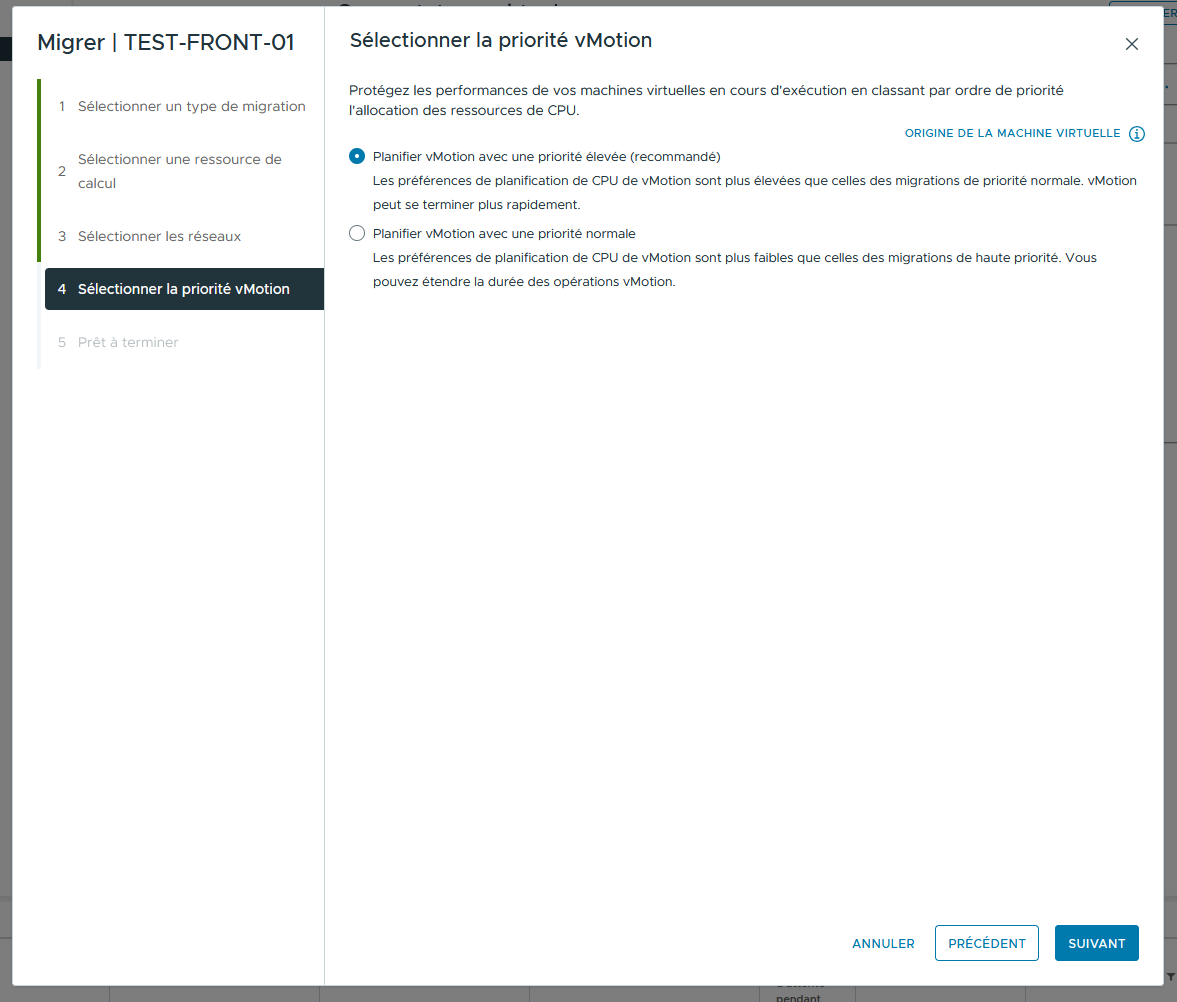
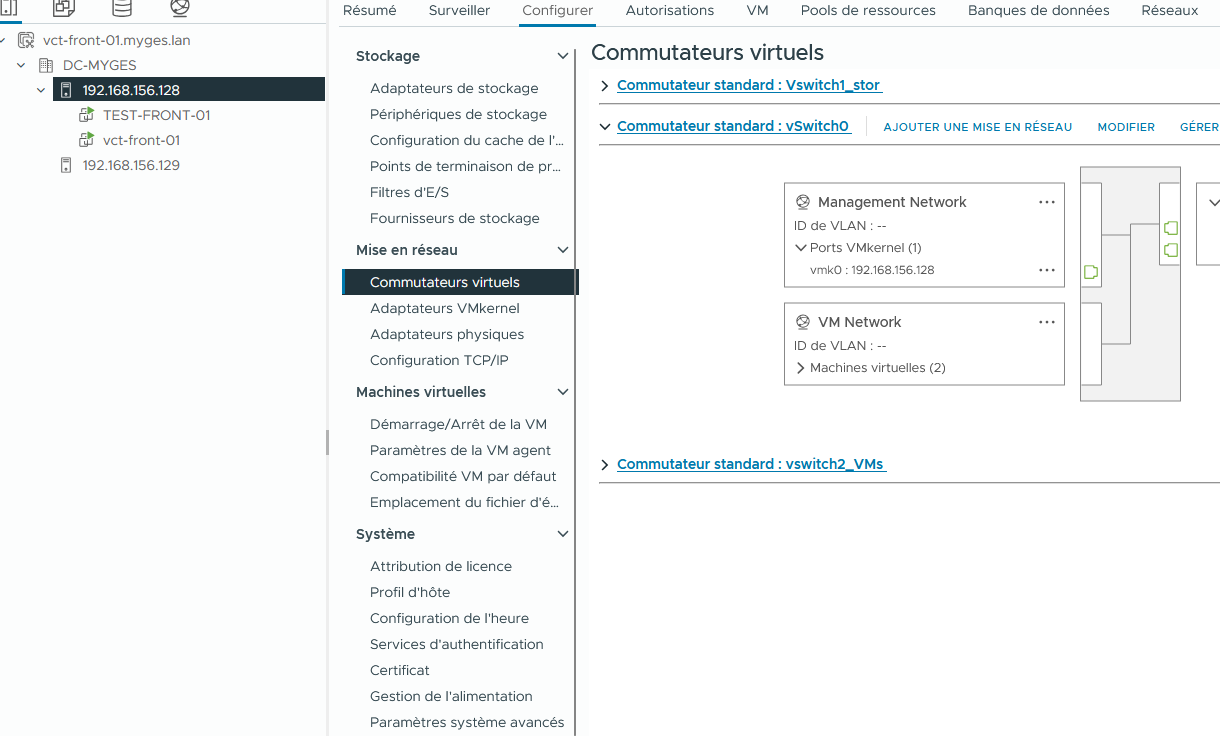
- Déplacer les VM d'un hôte a un autre sans l'éteindre


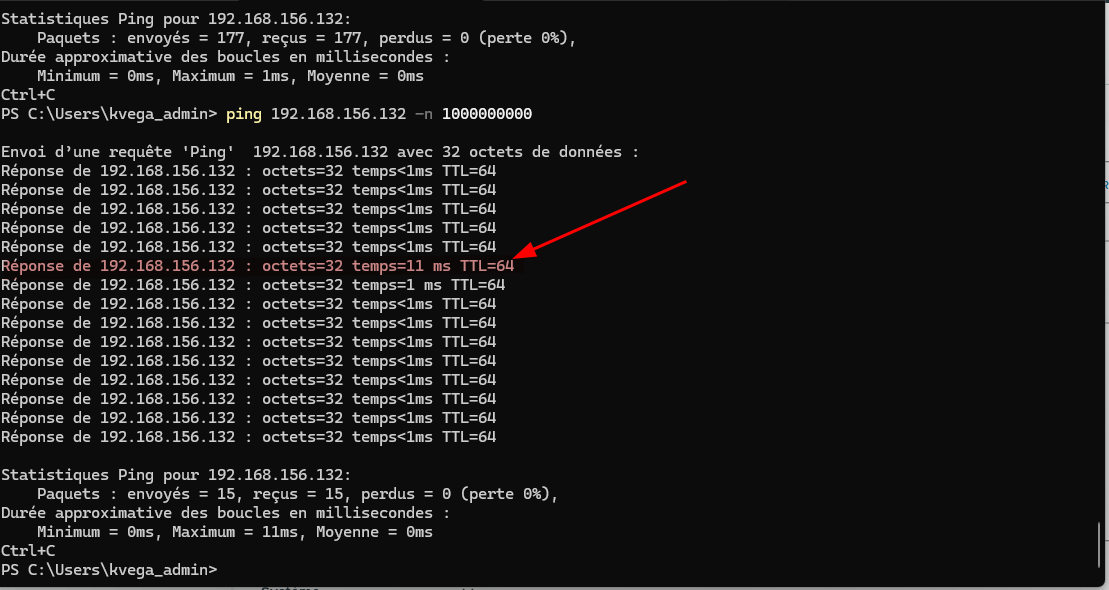
La VM a bien été migrée !! Ci-dessous une capture de l'écran du ping on y voit un léger temps de réponse supplémentaire mais aucun arrêt
- Allumer une VM
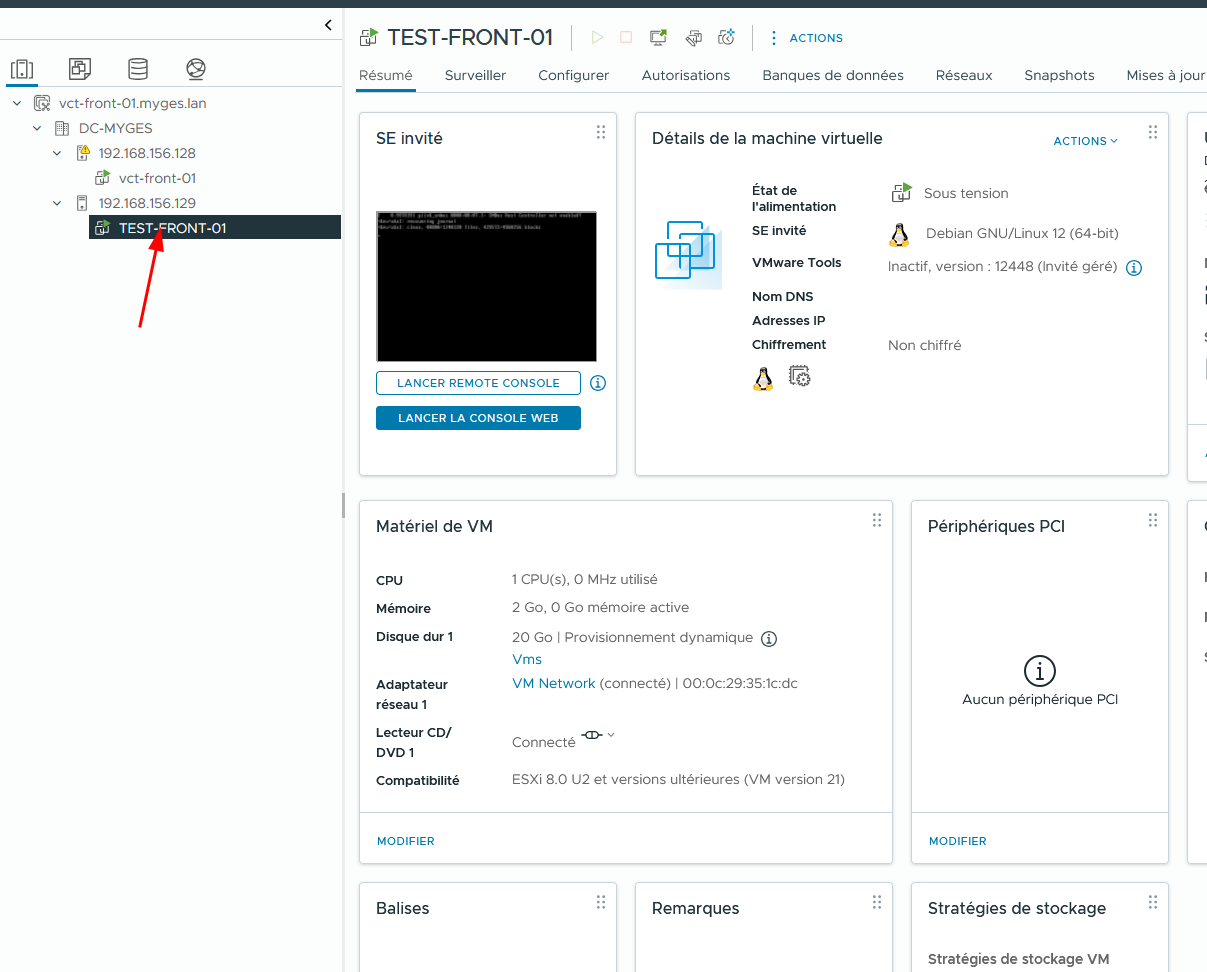
Mise en place du DRS
On ne pourra pas tester DRS car il faudrait surcharger l'un des ESX ce que je ne ferai pas sur ce TP.
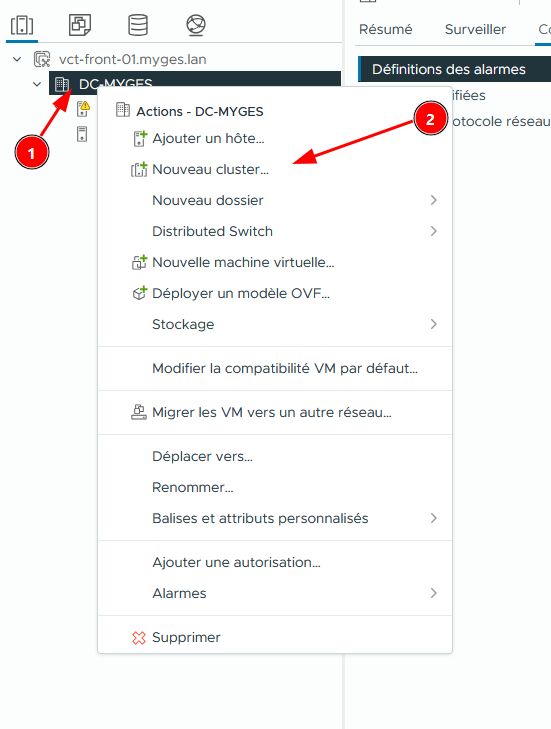
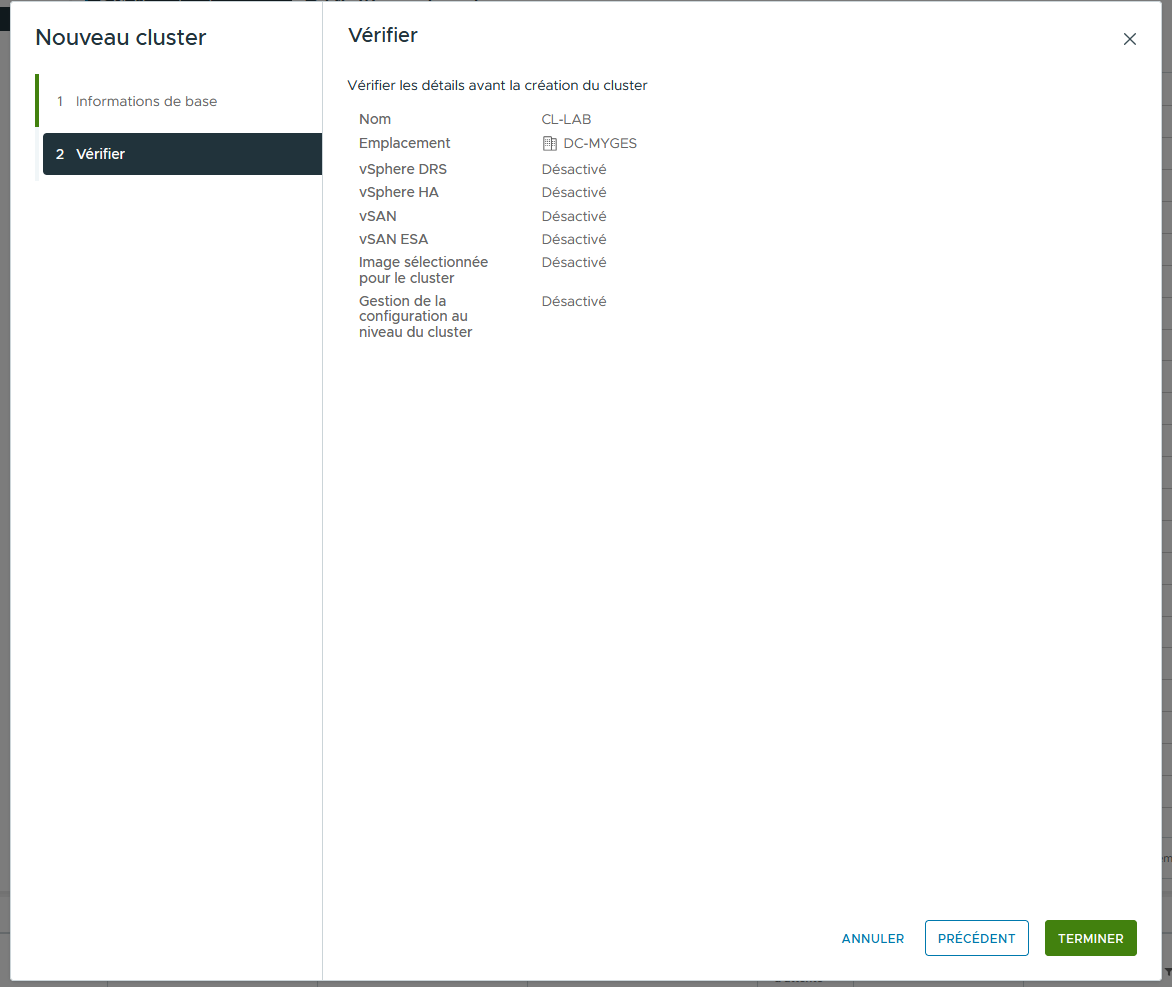
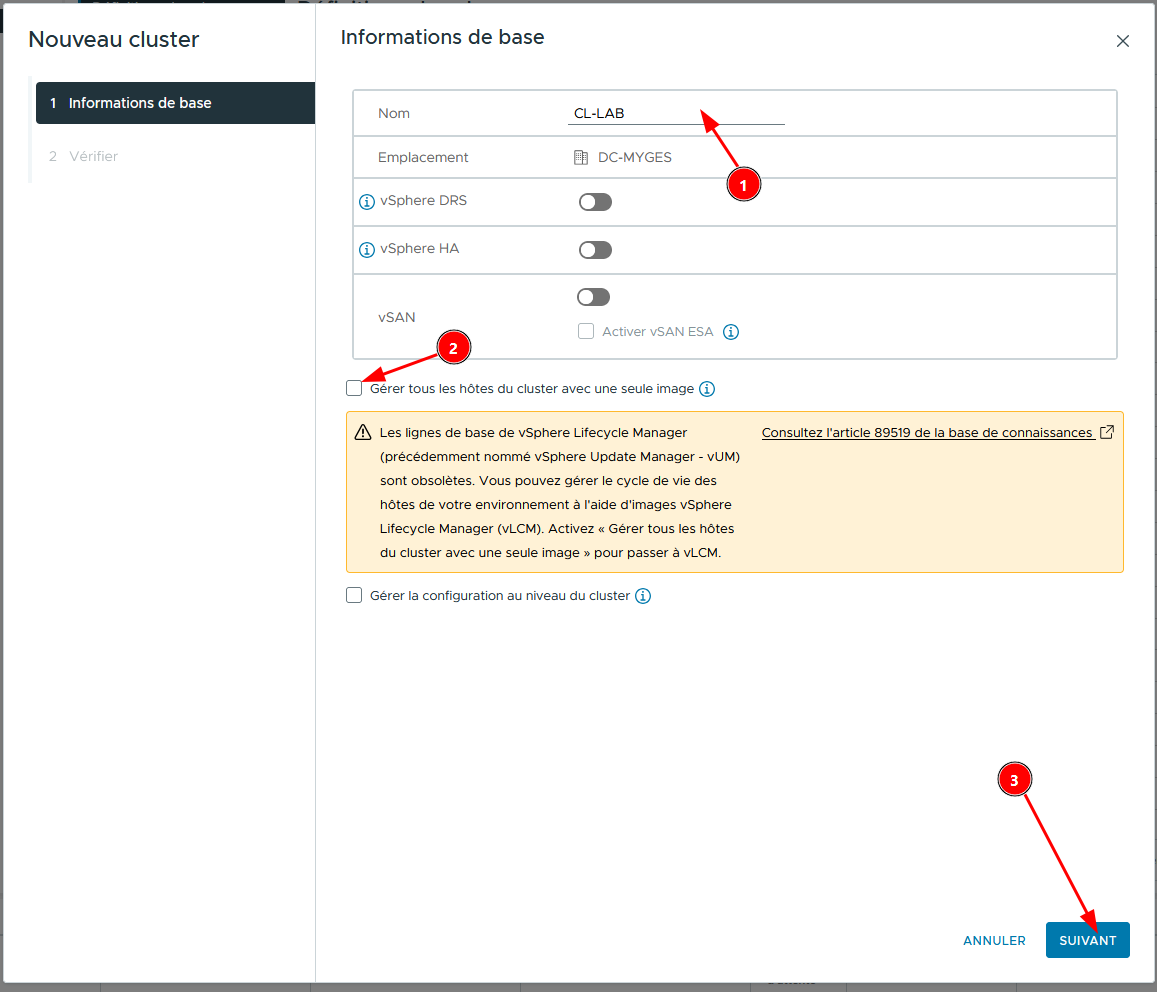
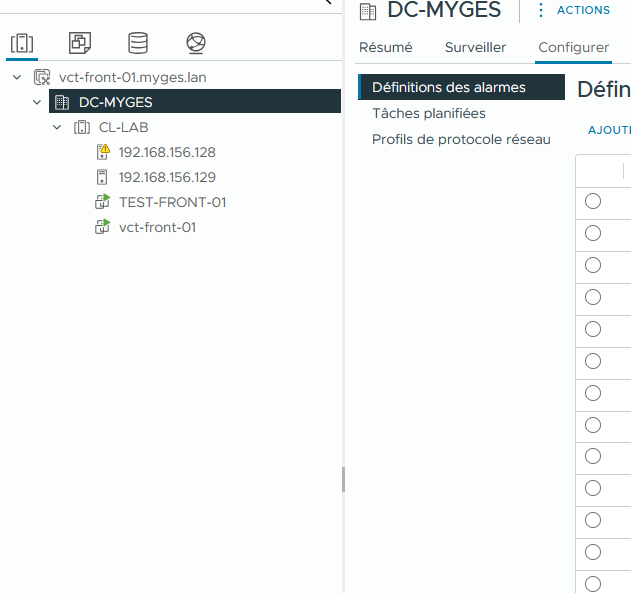
- Création d'un cluster


- Ajouter les deux ESX dans le nouveau cluster en les glissant dedans

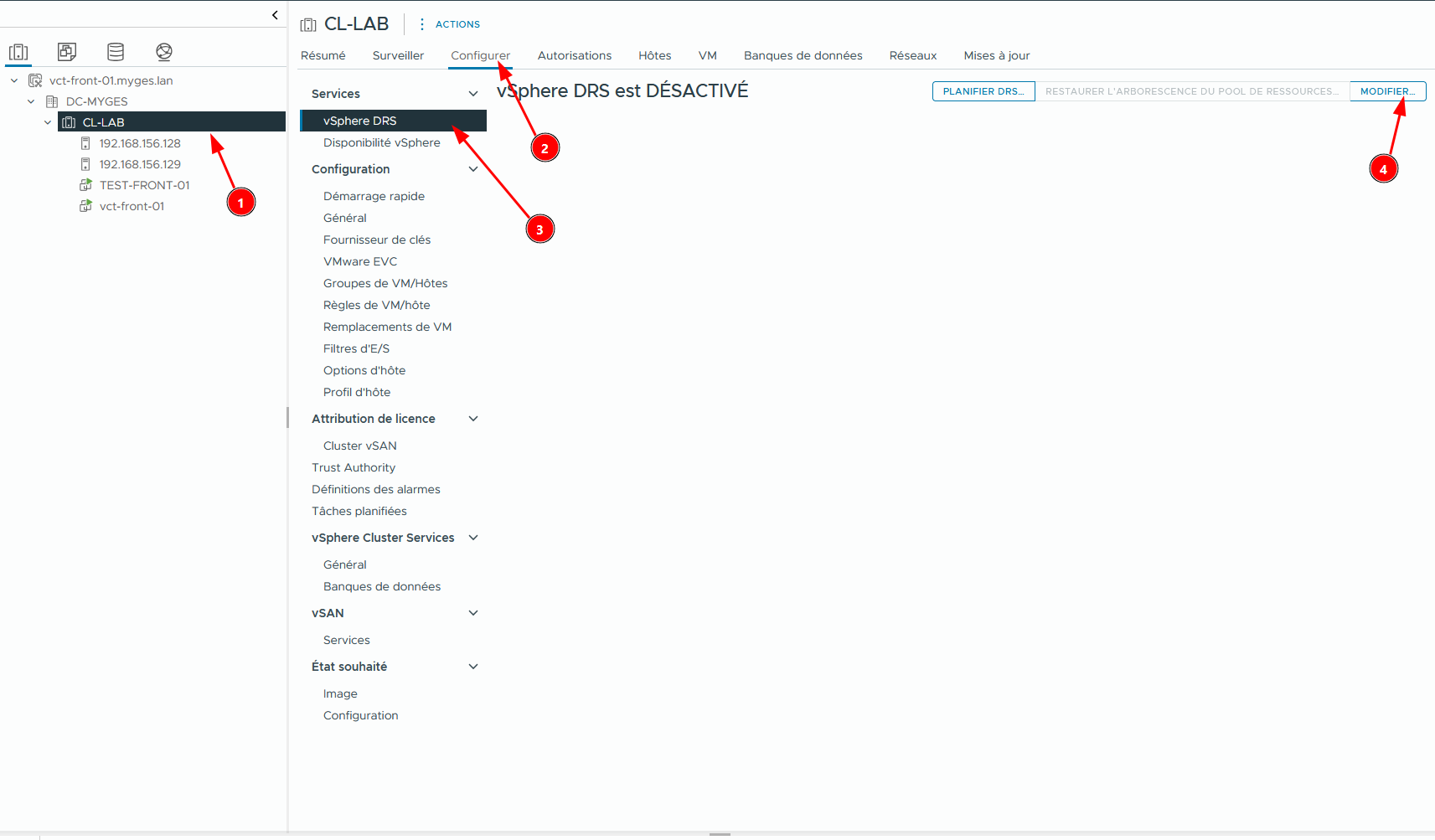
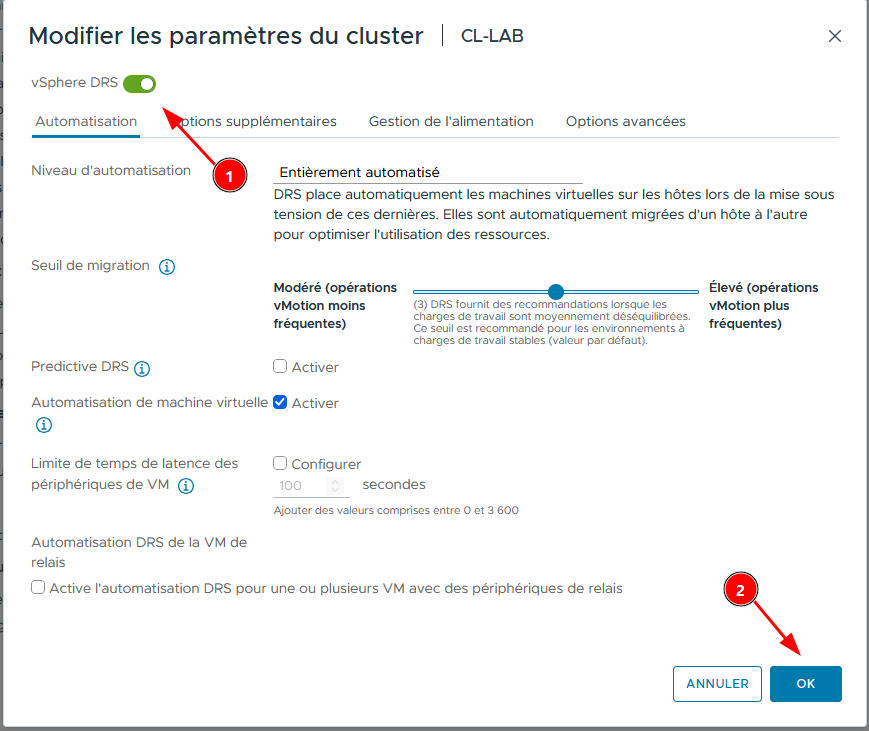
- Paramétrer le DRS dans la configuration du cluster

- Activer le DRS

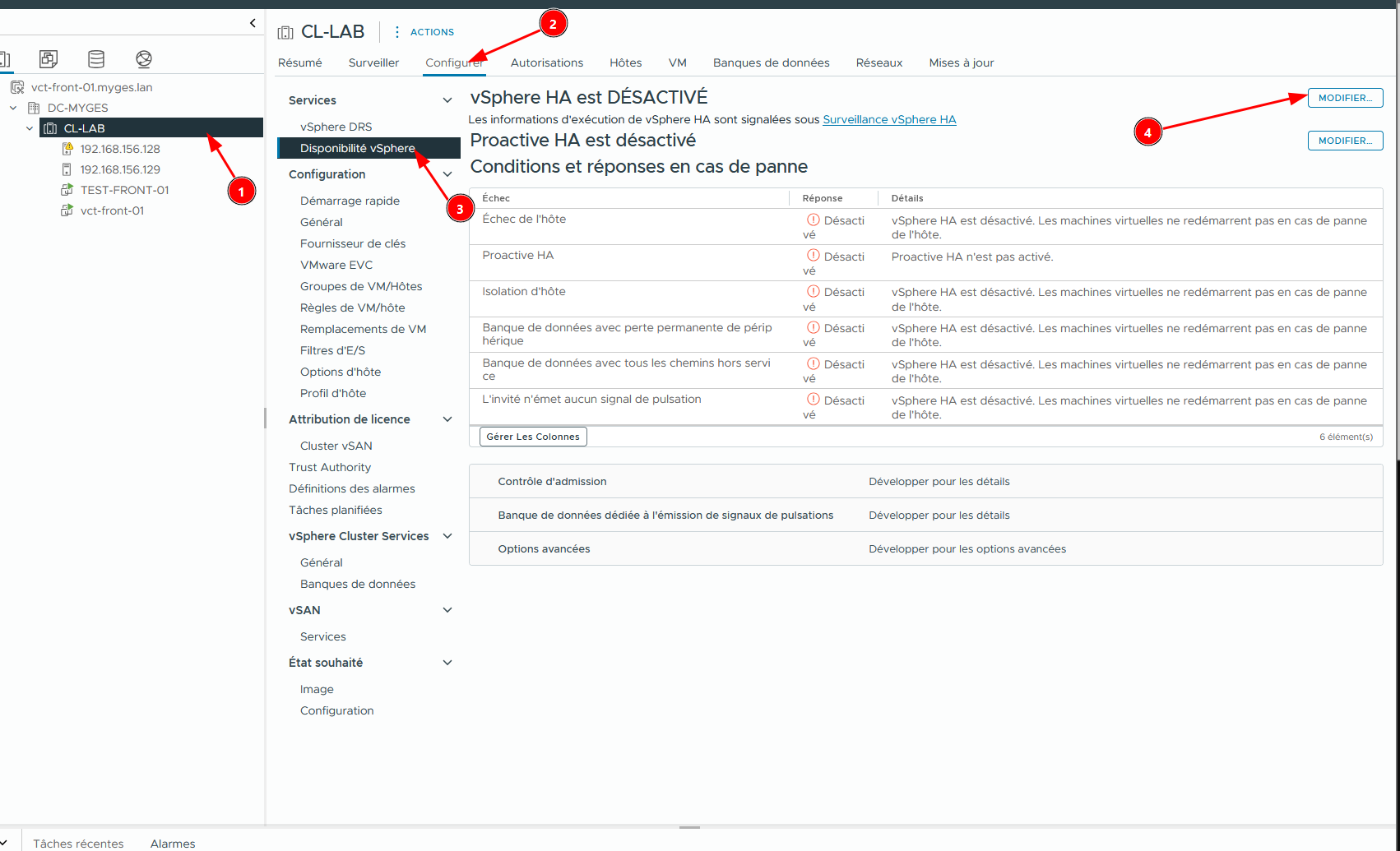
Mise en place du HA
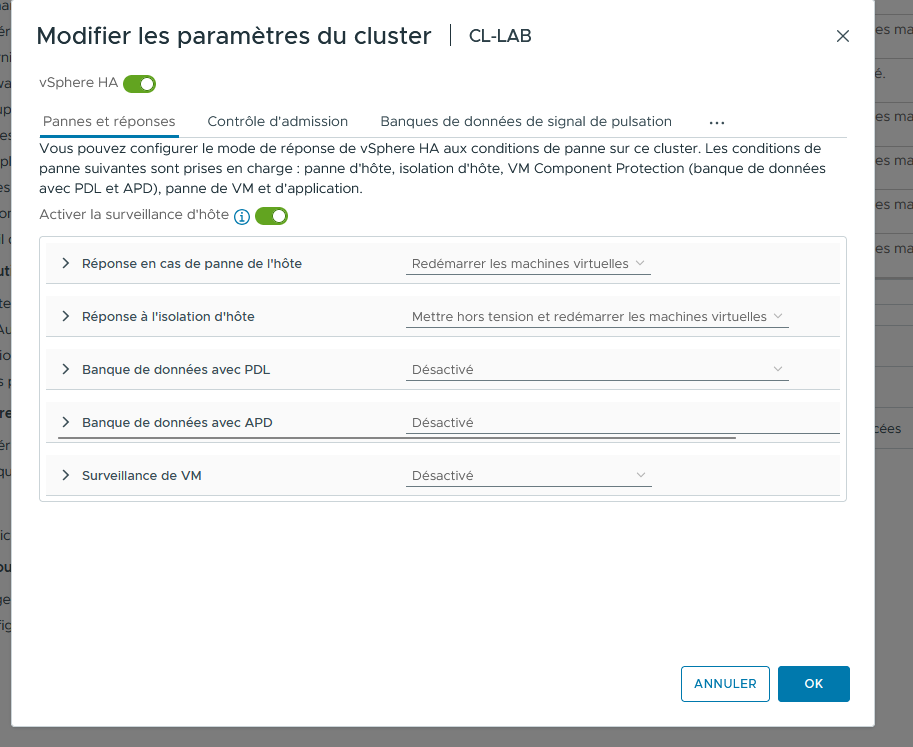
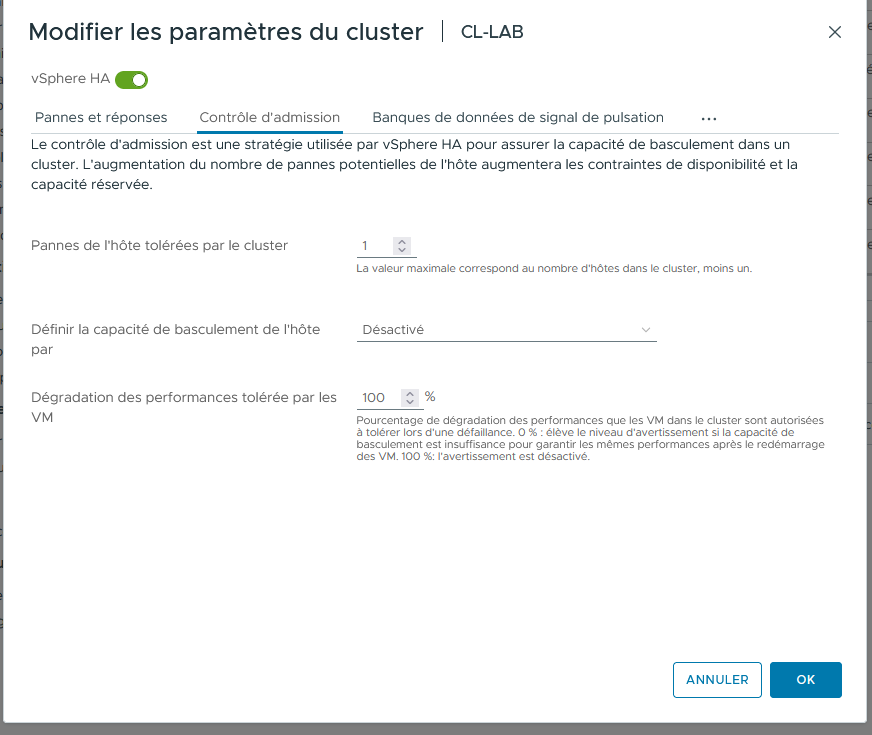
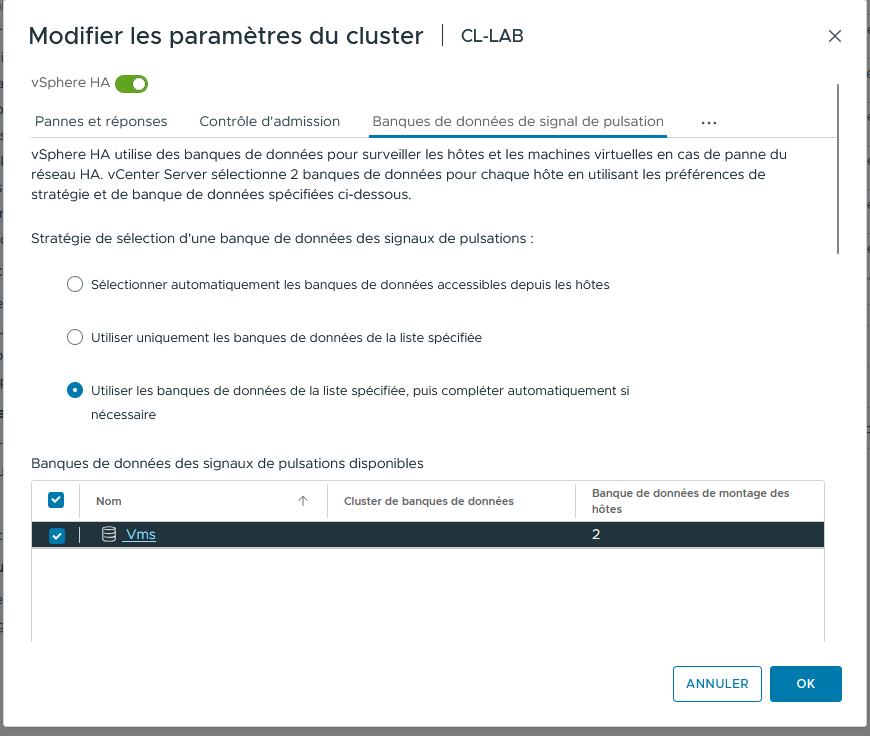
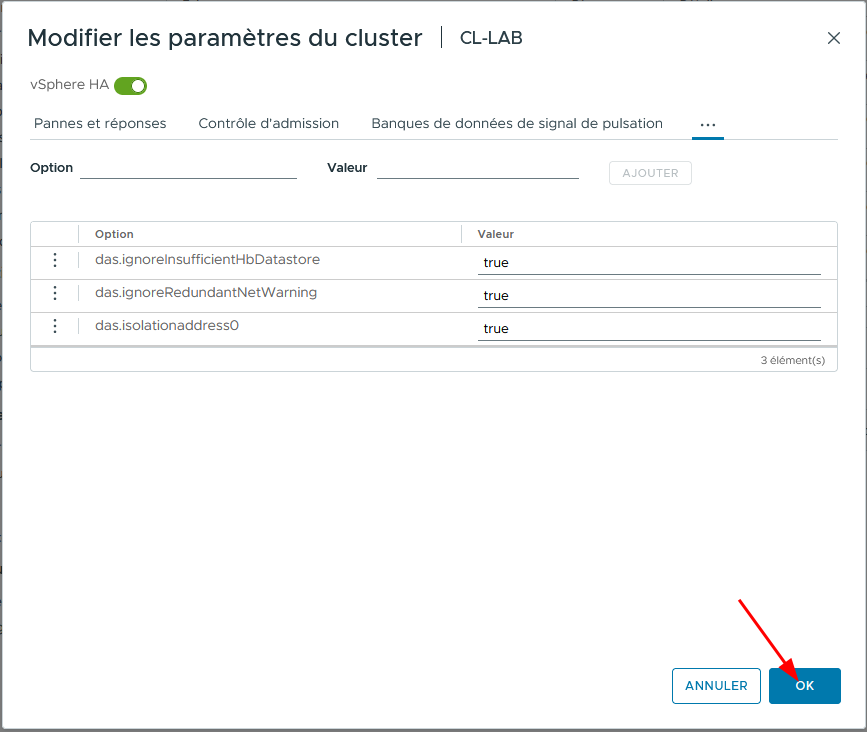
- tiver le HA


Tableau explicatif des options avancée
Option Option Pourquoi ? das.ignoreInsufficientHbDatastore true Un seul datastore das.isolationaddress0 192.168.156.2 Gateway du réseau qui permet de check si un hôte est isolé das.ignoreRedundantNetWarning true Si pas de redondance de gestion - Test
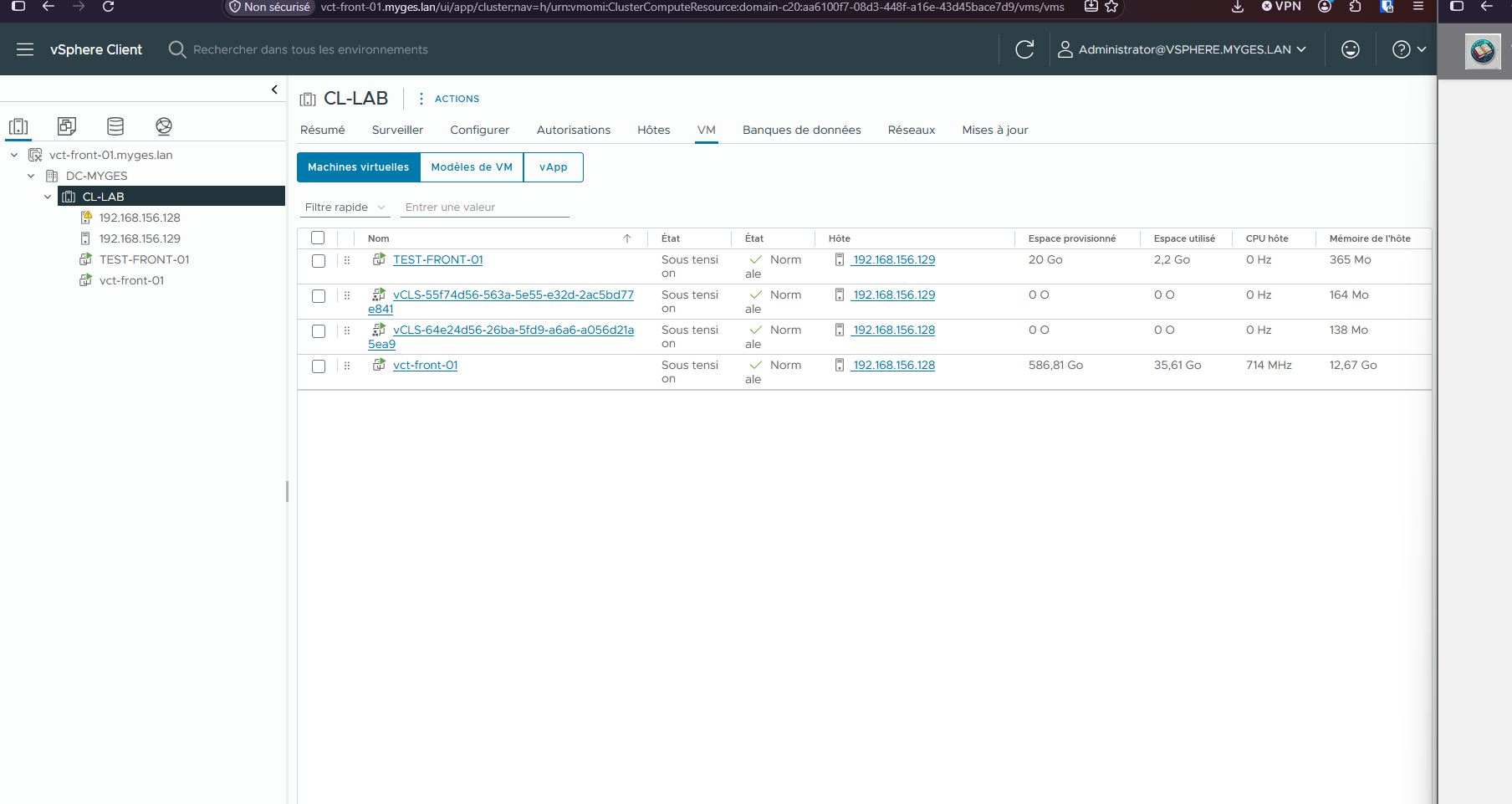
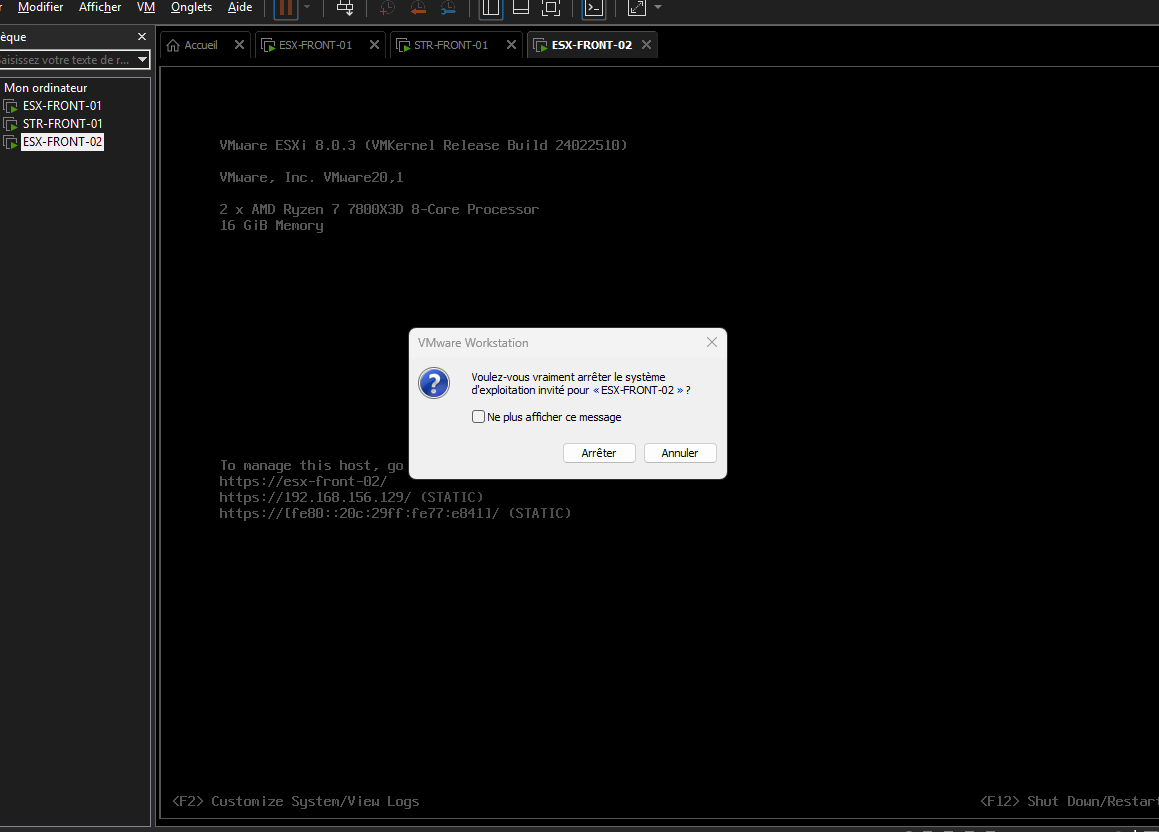
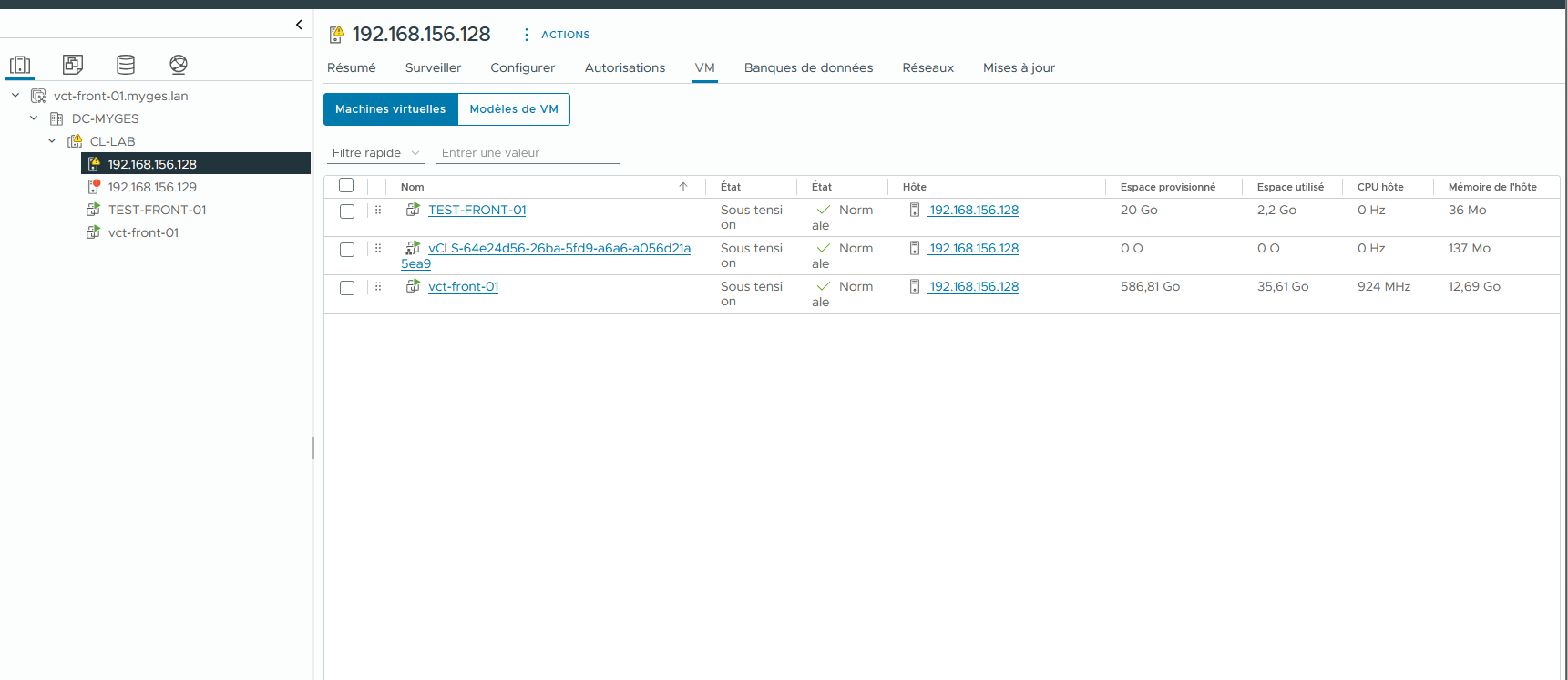
Il faut laisser une machine sur ESX-FRONT-02 (pas le vcenter) et l'éteindre (ESX-FRONT-02), on verra alors la VM déplacée vers le noeud restant.


La Vm est bien migré sur le seul hôte disponible !!