5 - Installation de vcenter
À quoi sert vCenter ?
vCenter permet aux administrateurs informatiques de gérer plusieurs serveurs physiques et leurs machines virtuelles depuis une interface unique.
Ses principales fonctions :
- Gestion des hôtes ESXi : administrer plusieurs serveurs physiques.
- Gestion des machines virtuelles (VM) : créer, démarrer, arrêter et configurer des VM.
- vMotion : déplacer une machine virtuelle d’un hôte ESXi à un autre sans interruption de service, sous certaines conditions.
- Haute disponibilité (HA) : redémarrer automatiquement les VM sur un autre hôte en cas de panne, si l’environnement est configuré pour cela.
- Gestion des ressources : répartir les ressources CPU et mémoire entre les machines virtuelles.
Prérequis
Prérequis du poste hôte :
- 500 Go de disque
- 32 Go de RAM
- Virtualisation activée dans le BIOS
- 2 VM ESXi
Prérequis à télécharger :
- VMware Workstation
- ISO :
VMware-VCSA-all-8.0.3.iso
Installation de vcenter
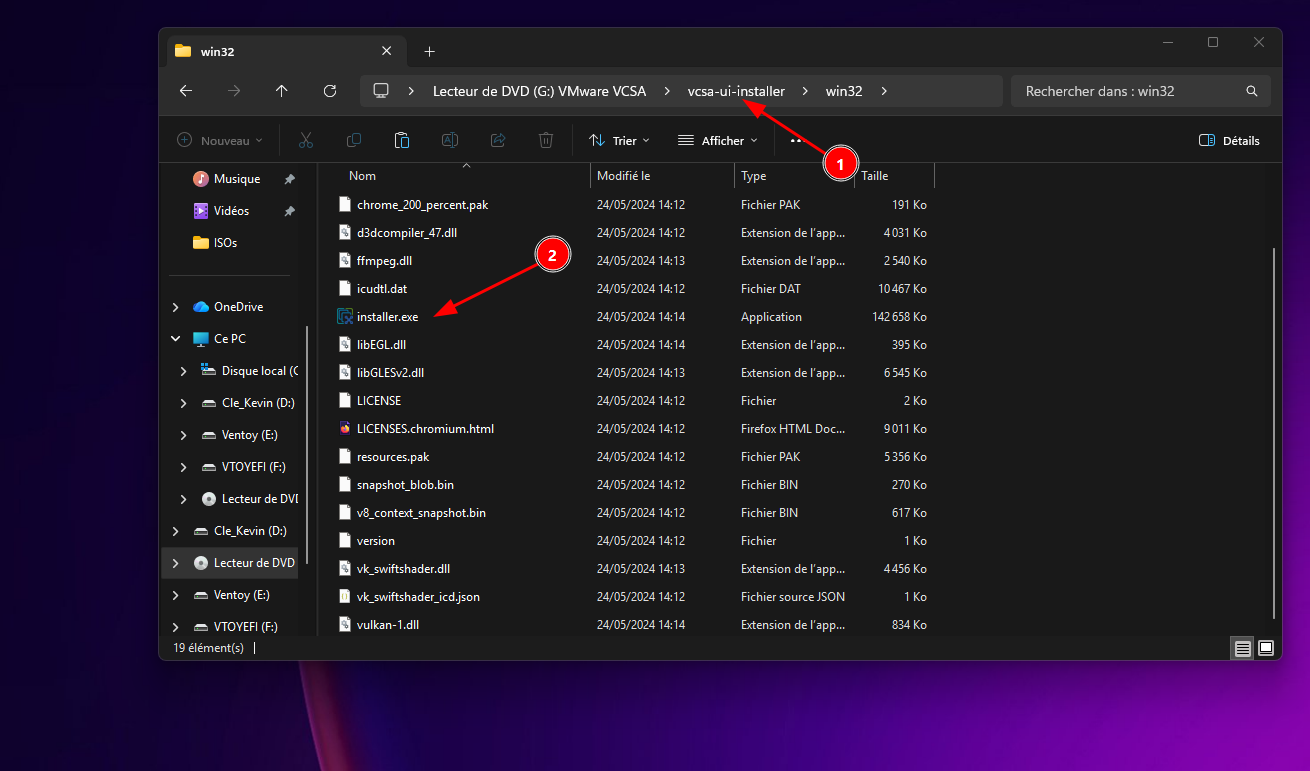
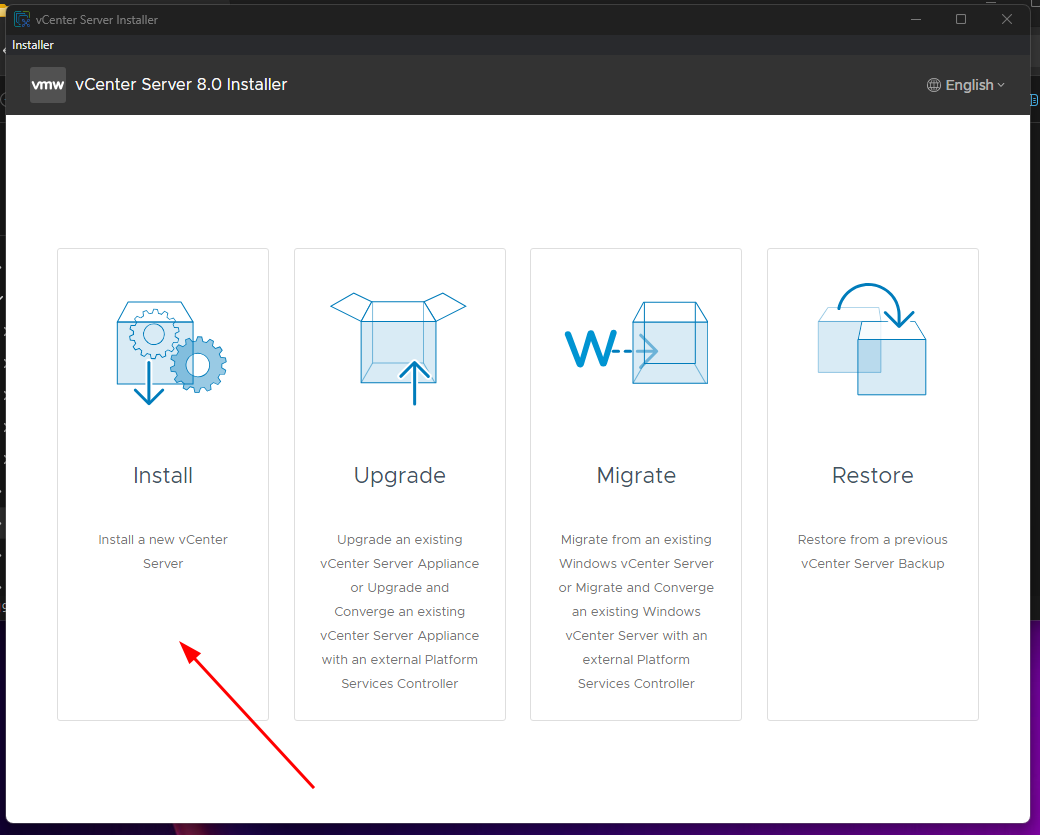
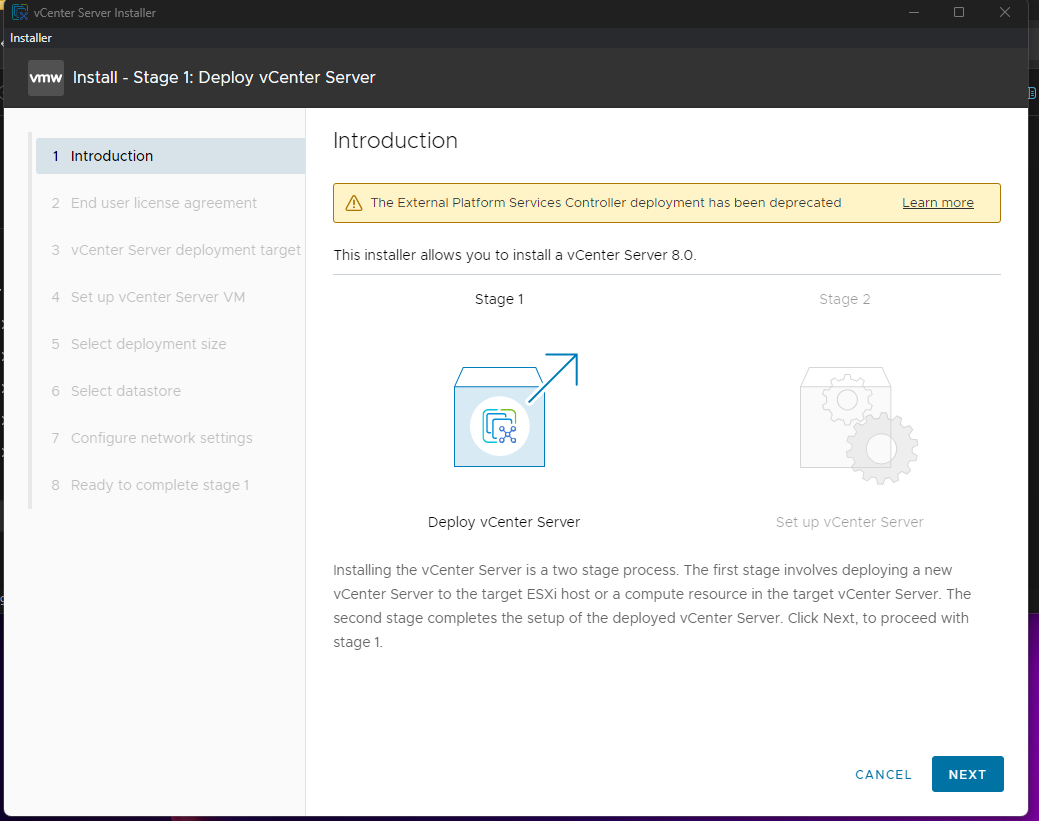
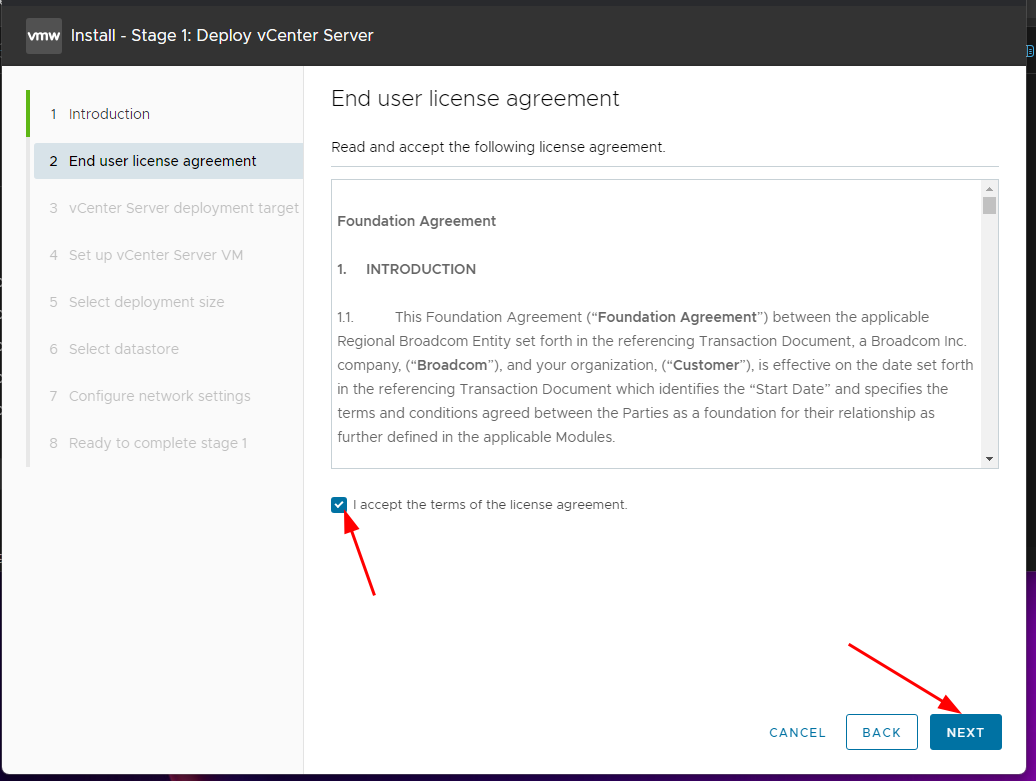
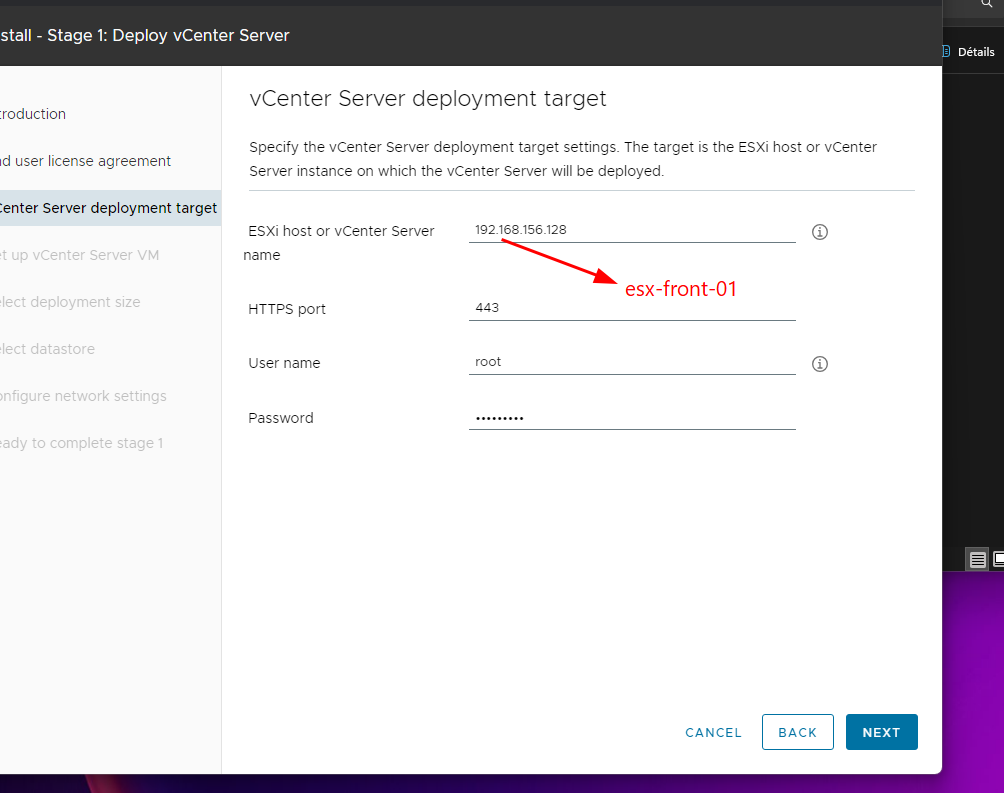
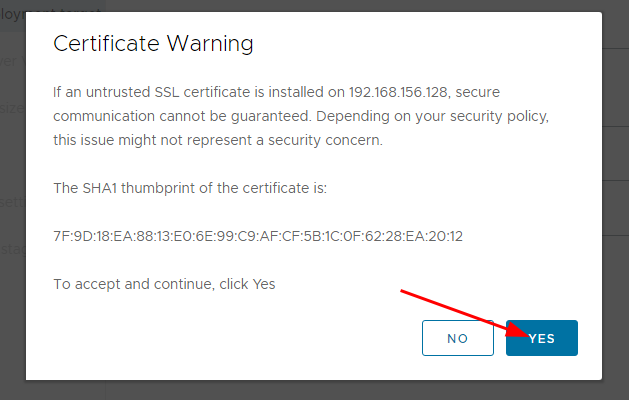
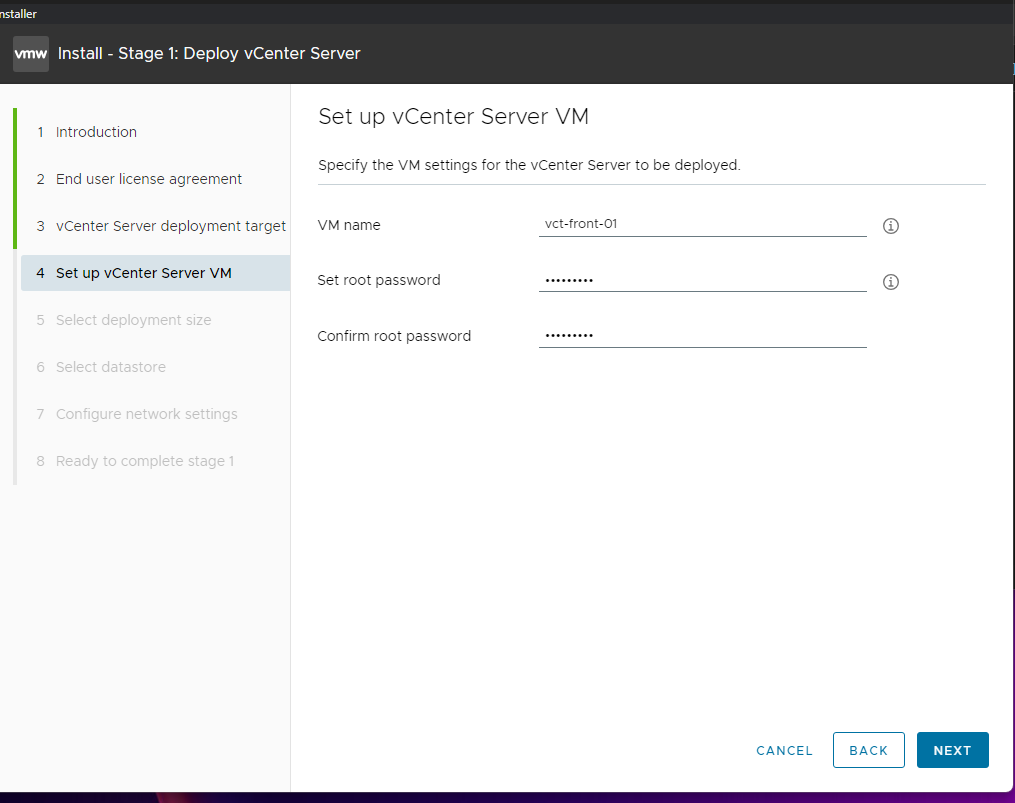
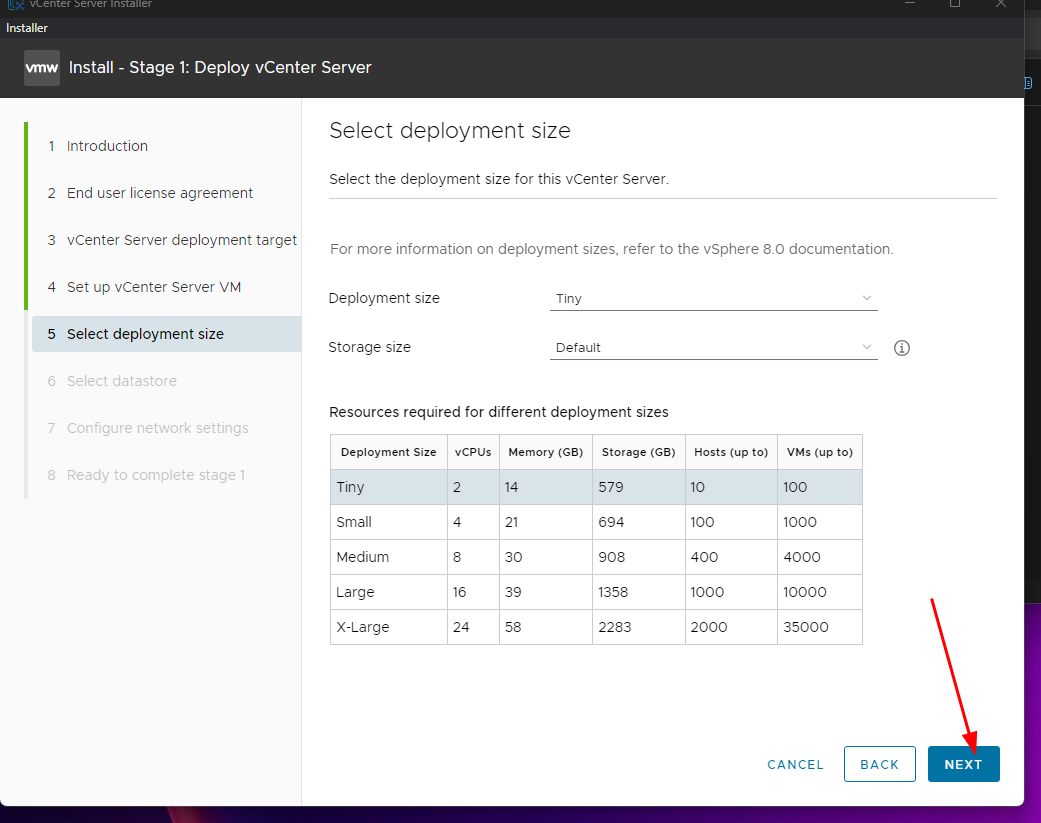
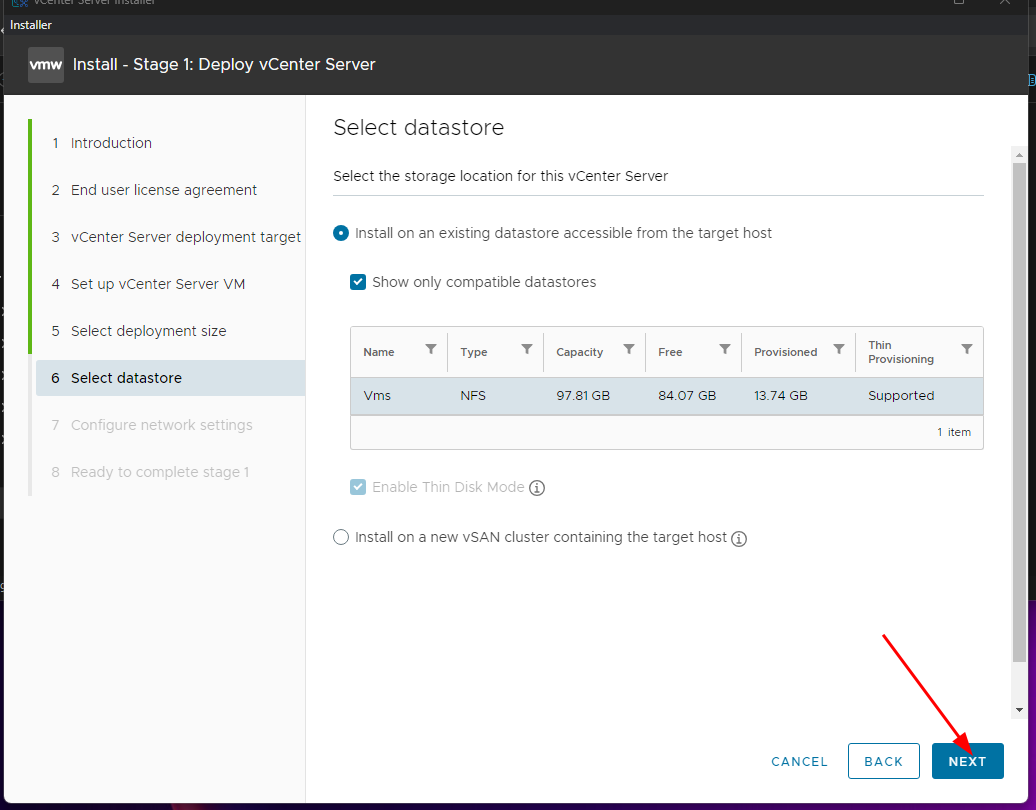
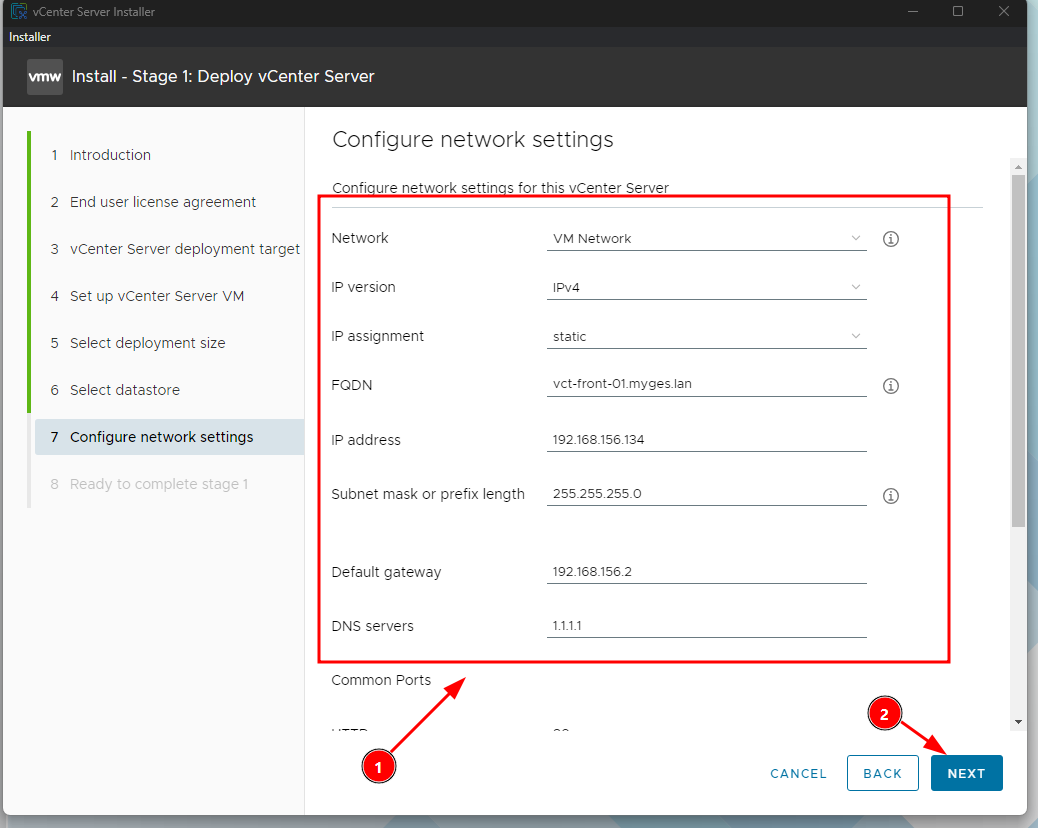
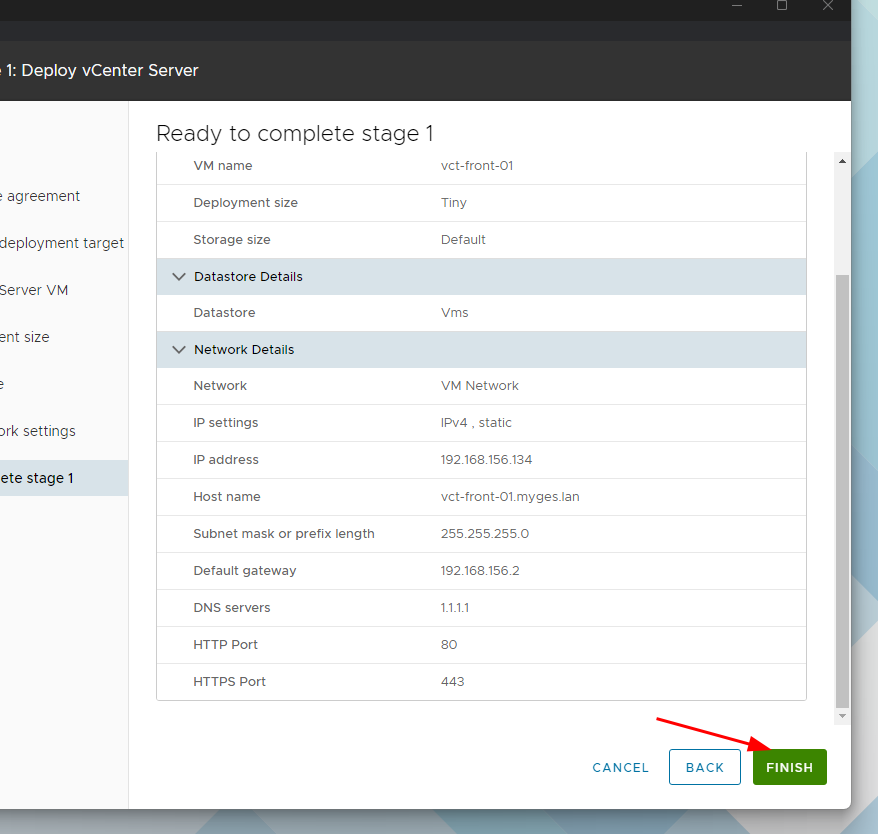
- Monter l'ISO sur votre PC et lancer l'installer


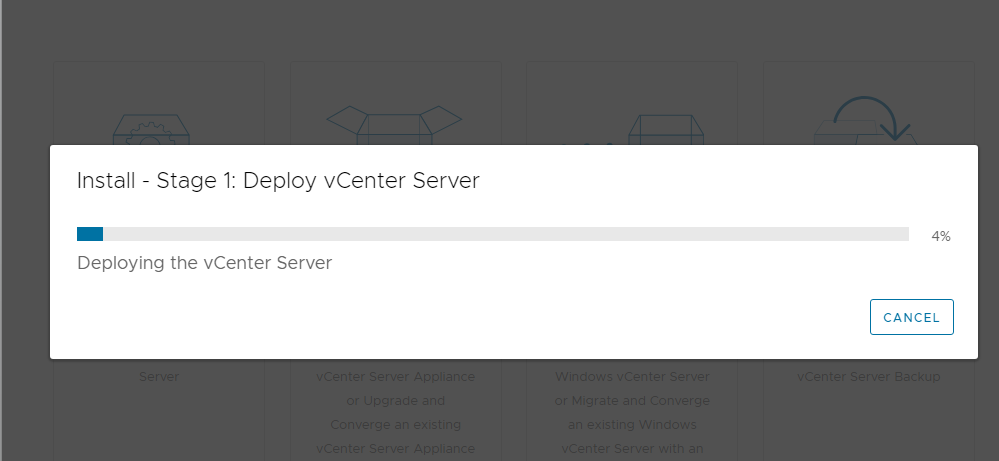
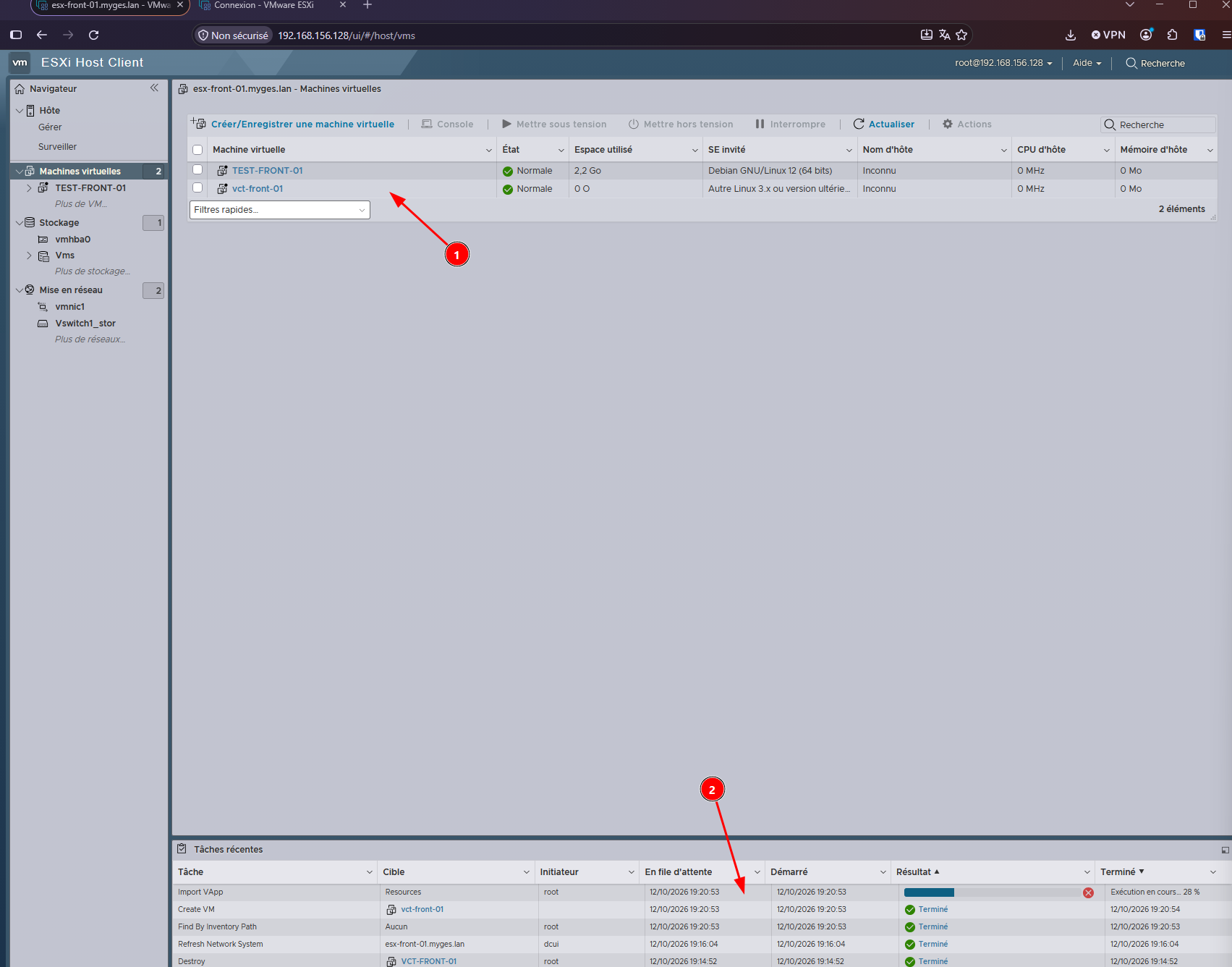
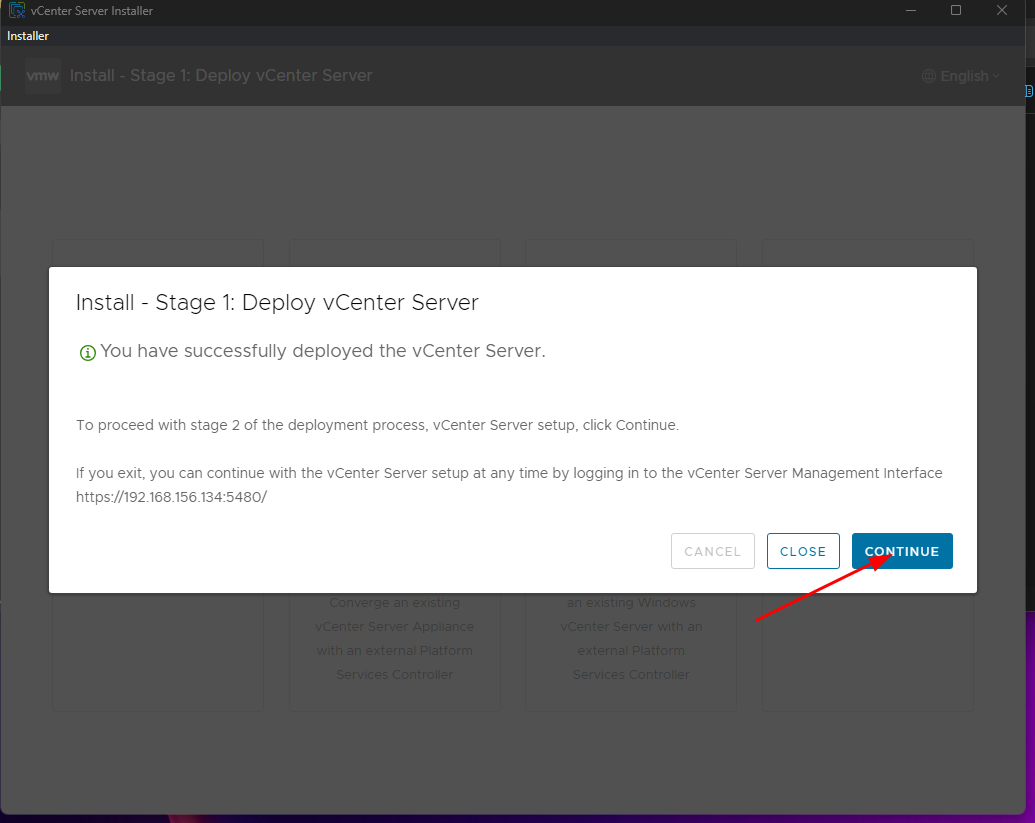
- Attendre le déploiement du Vcenter --> stage 1.
On peut se rendre sur esx 01 et voire l'avancement


- N'ayant pas mis de DNS en place, il va falloir "feinter" la Vm en ajoutant dans son resolver DNS une redirection vers lui même.
- Se connecter en SSH au vcenter
C:\Users\kvega_admin>ssh root@192.168.156.134 The authenticity of host '192.168.156.134 (192.168.156.134)' can't be established. ED25519 key fingerprint is SHA256:tUfMhjBr37ke3jgYK62akt7TF7XDucgxm1pza9FzLcs. This key is not known by any other names. Are you sure you want to continue connecting (yes/no/[fingerprint])? yes Warning: Permanently added '192.168.156.134' (ED25519) to the list of known hosts. VMware vCenter Server Appliance 8.0.3.00000 (root@192.168.156.134) Password: Connected to service * List APIs: "help api list" * List Plugins: "help pi list" * Launch BASH: "shell" Command> shell - Ajouter l'IP manuellement:
root@vct-front-01 [ ~ ]# cat >> /etc/dnsmasq.conf <<'EOF'
address=/vct-front-01.myges.lan/192.168.156.134
ptr-record=134.156.168.192.in-addr.arpa,vct-front-01.myges.lan
EOF
root@vct-front-01 [ ~ ]# systemctl restart dnsmasq
- Se connecter en SSH au vcenter
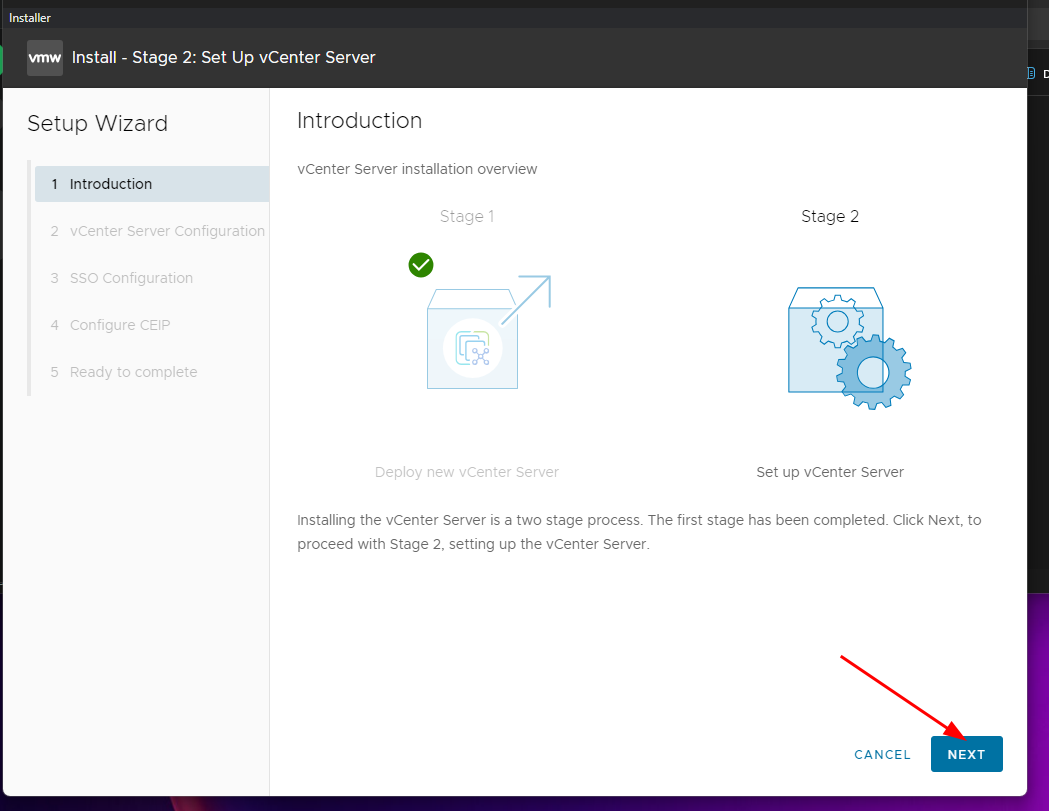
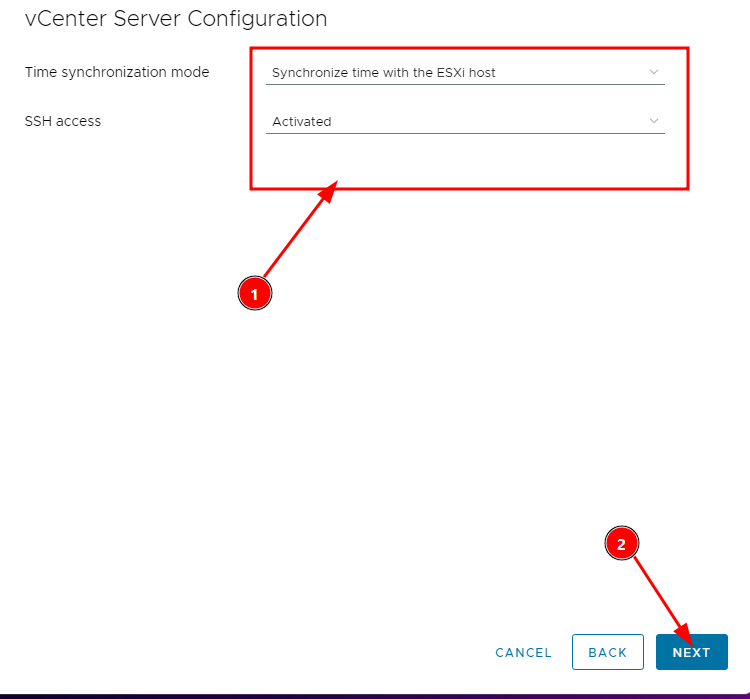
- Attendre la fin du step 2

- Ajouter dans le fichier de DNS (windows) l'entrée associée au vcenter
- Ouvrir un navigateur en administrateur
$hostsFile = "$env:SystemRoot\System32\drivers\etc\hosts"
$entry     = "192.168.156.134`tvct-front-01.myges.lan`tvct-front-01"

if (-not (Select-String -Path $hostsFile -Pattern 'vct-front-01' -Quiet)) {
    Add-Content -Path $hostsFile -Value "`r`n$entry" -Encoding ASCII
    Write-Host "Entrée ajoutée." -ForegroundColor Green
} else {
    Write-Host "Une entrée vct-front-01 existe déjà :" -ForegroundColor Yellow
    Select-String -Path $hostsFile -Pattern 'vct-front-01'
}

ipconfig /flushdns | Out-Null
Resolve-DnsName vct-front-01.myges.lan -Type A
- Ouvrir un navigateur en administrateur
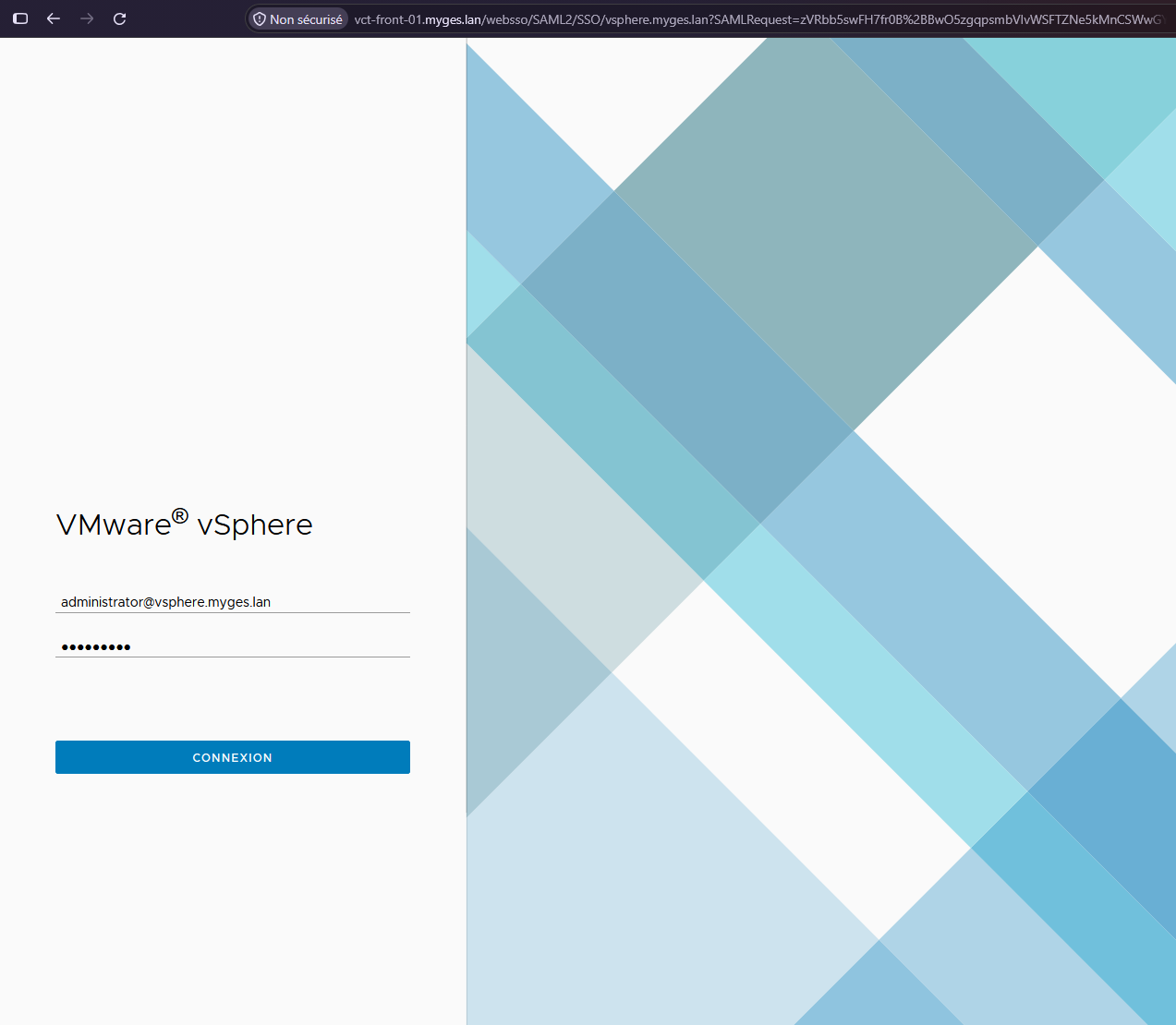
- Allez sur https://vct-front-01.myges.lan

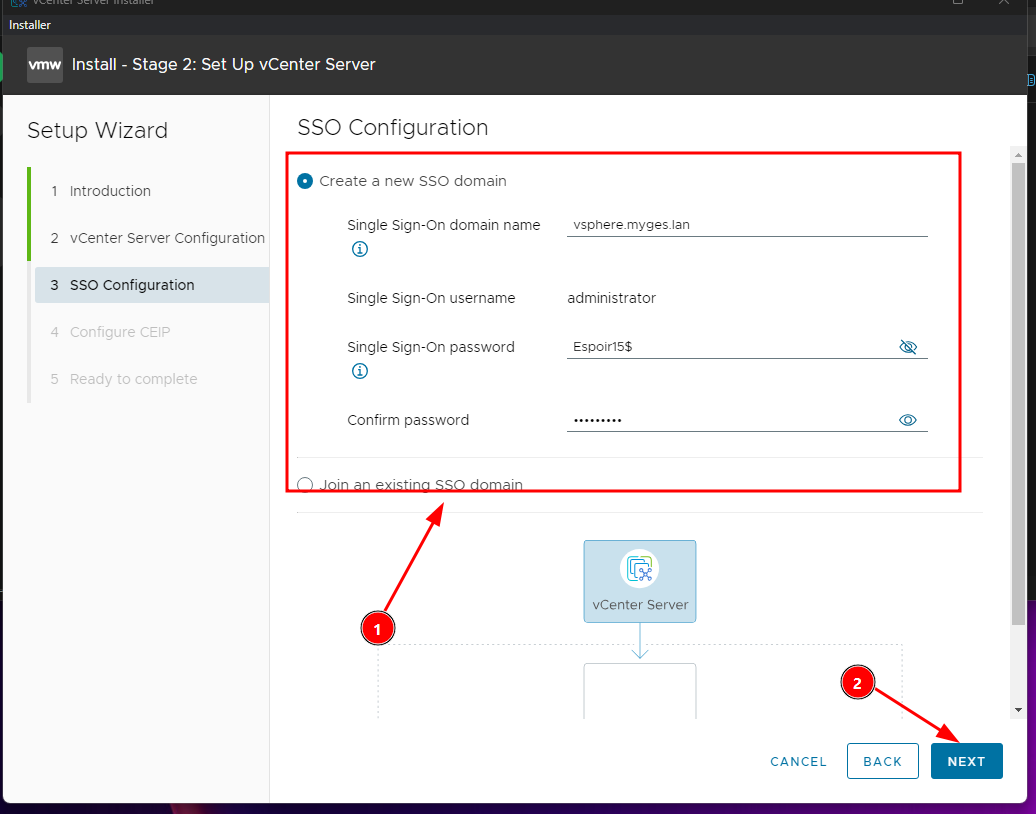
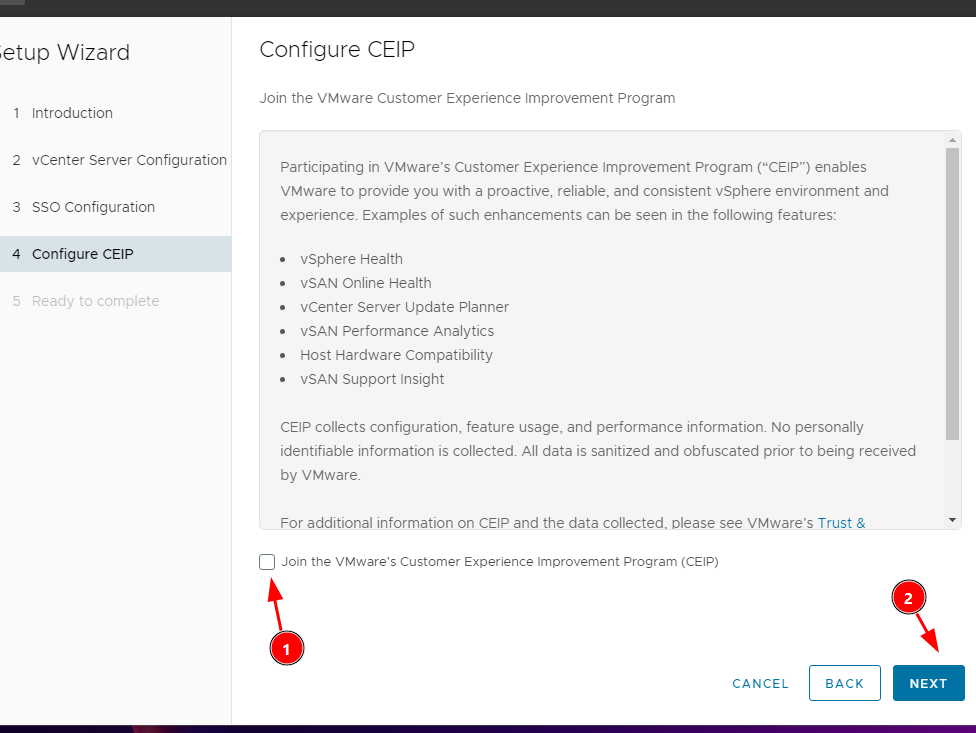
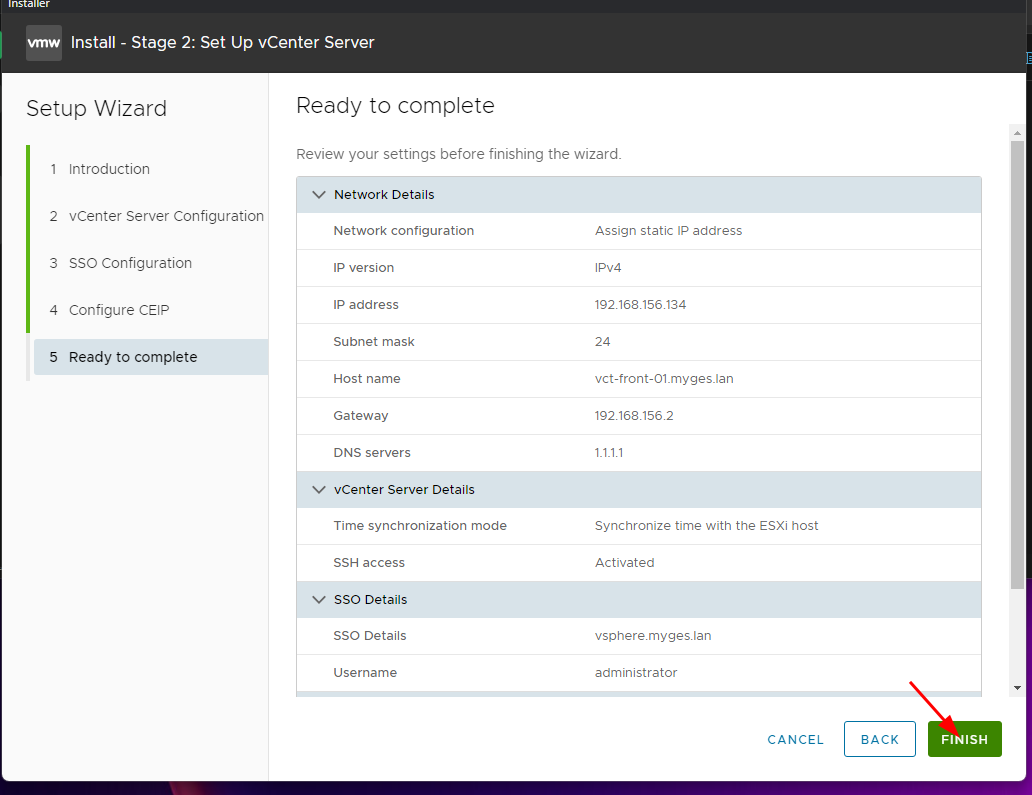
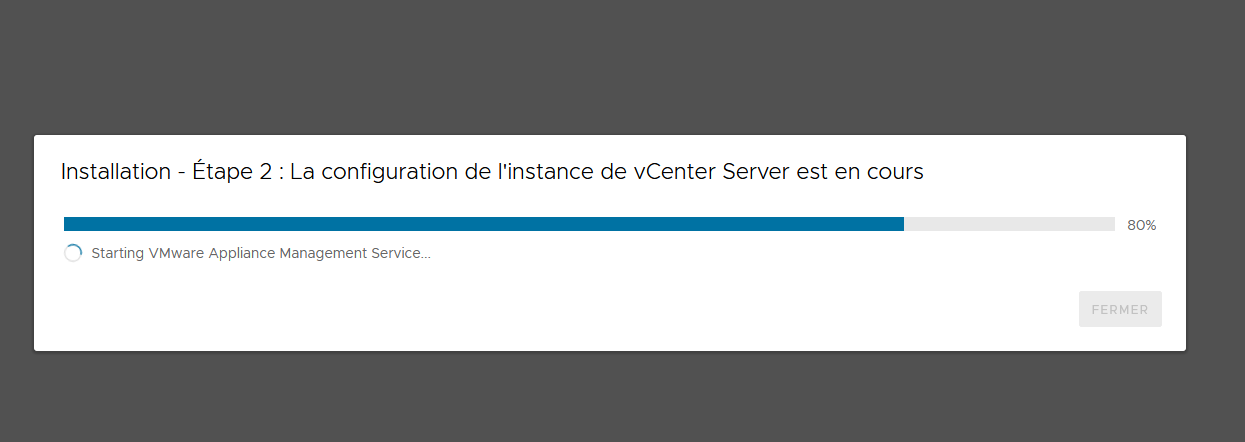
Ajout des ESX au vcenter
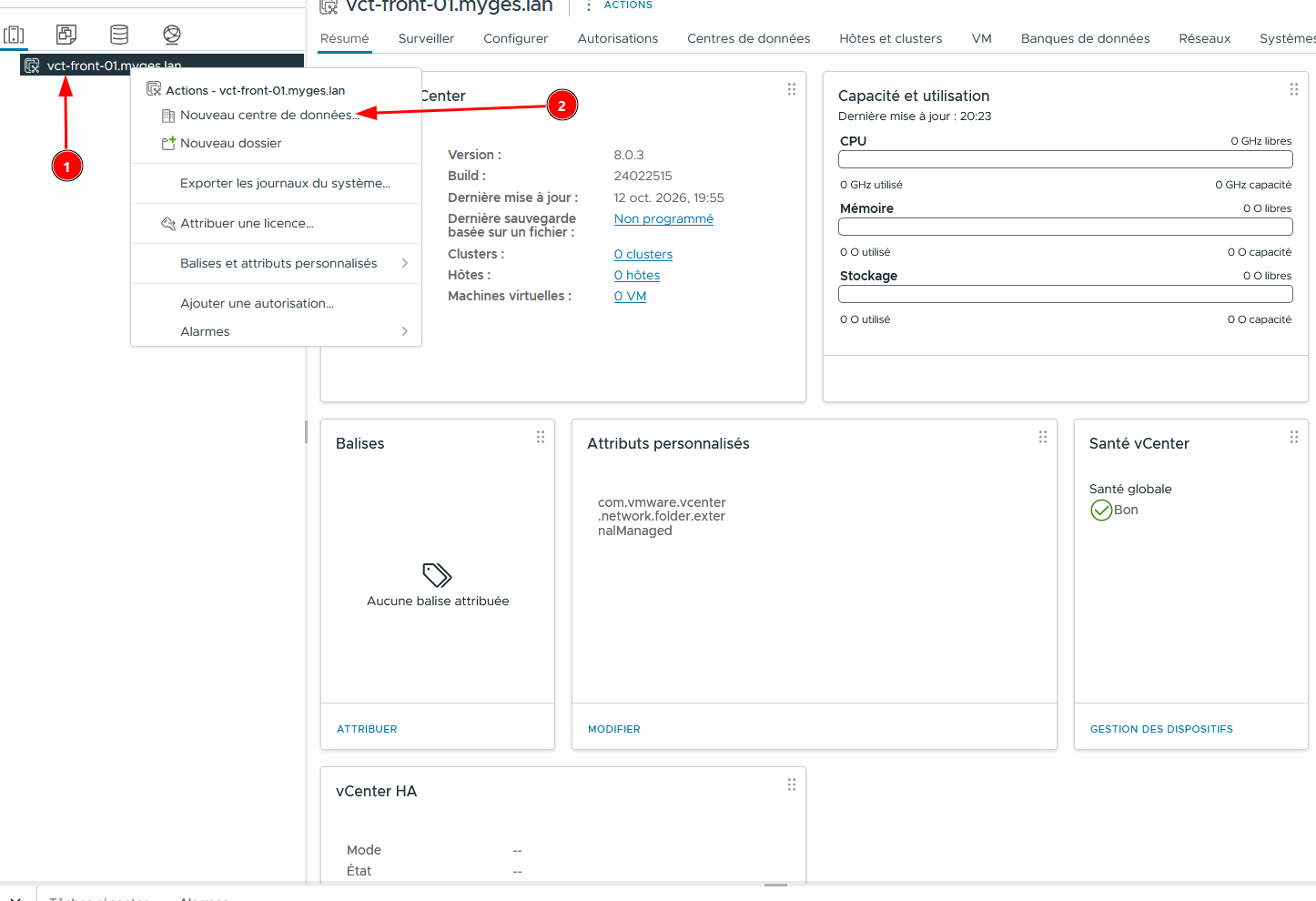
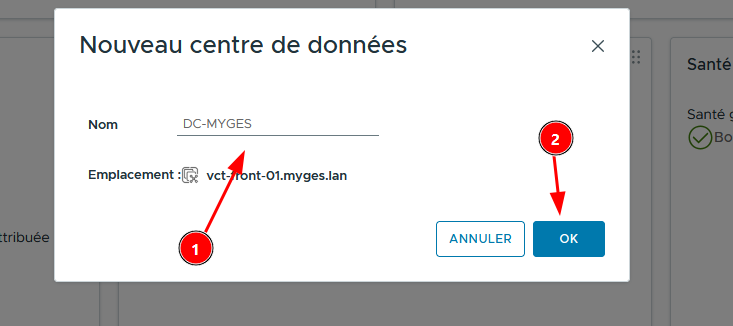
- Créer un centre de donnée


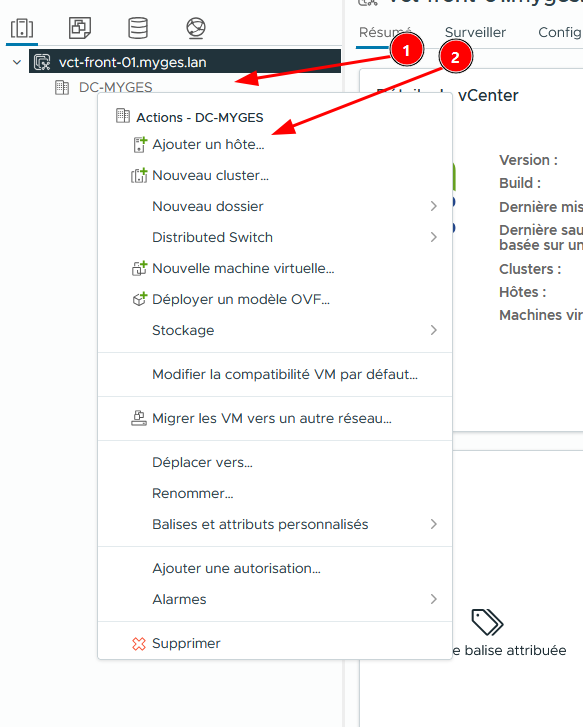
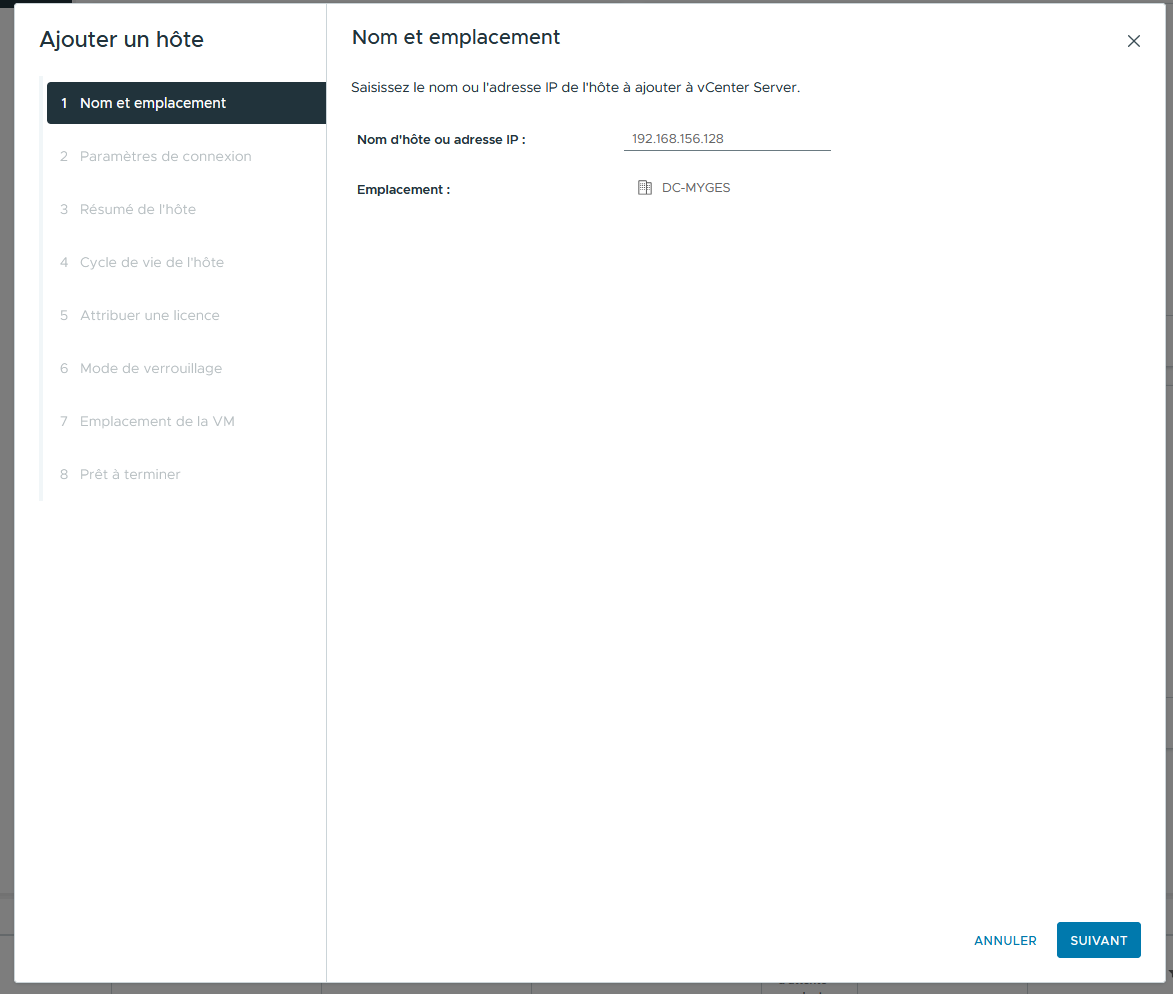
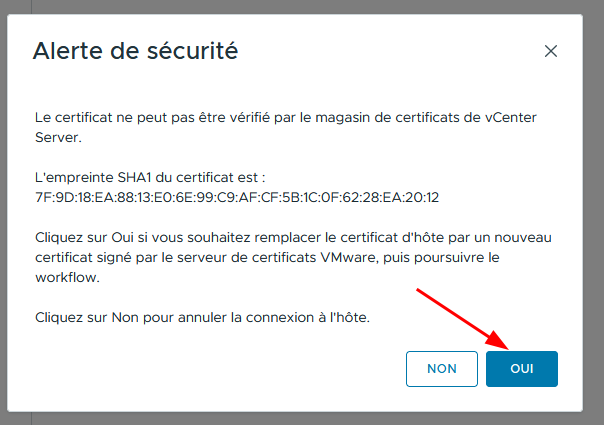
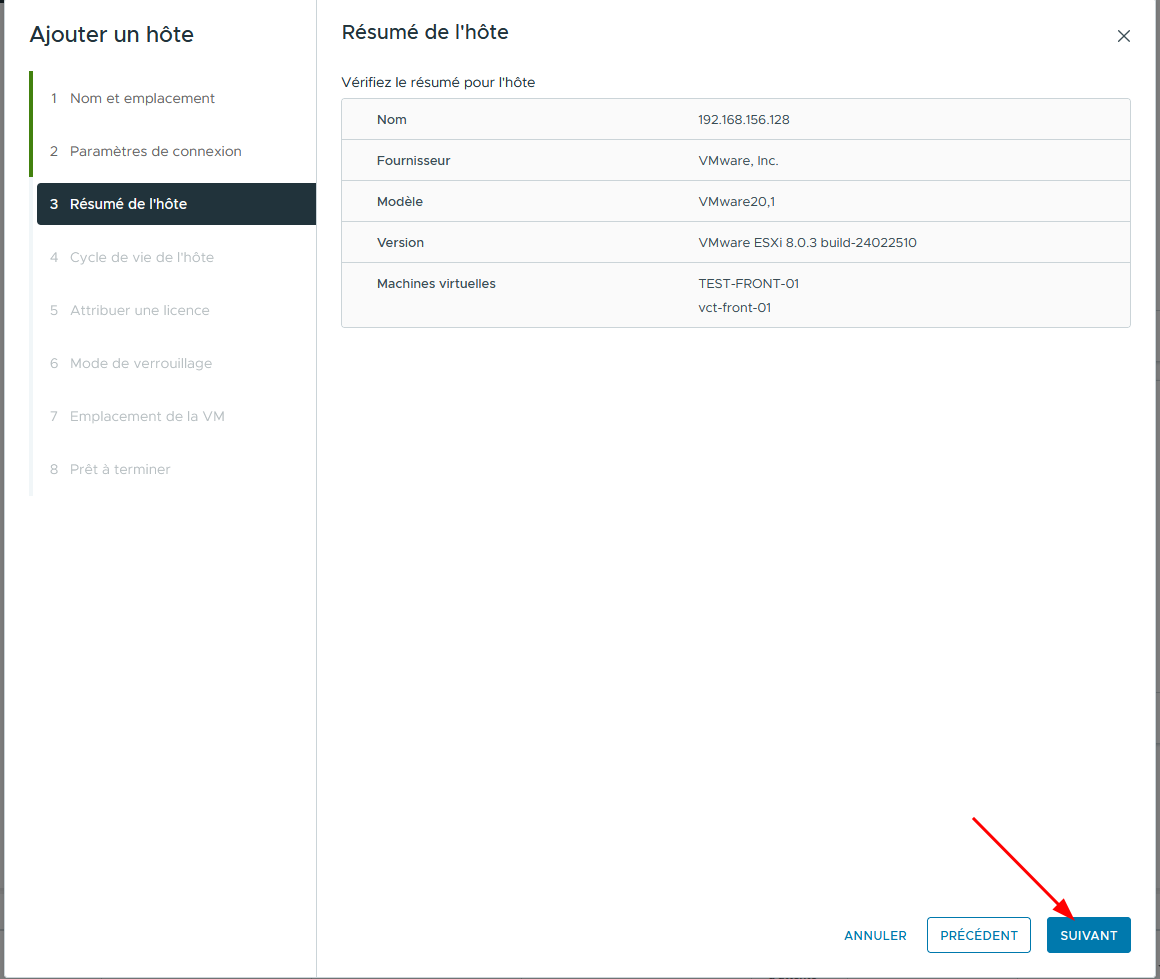
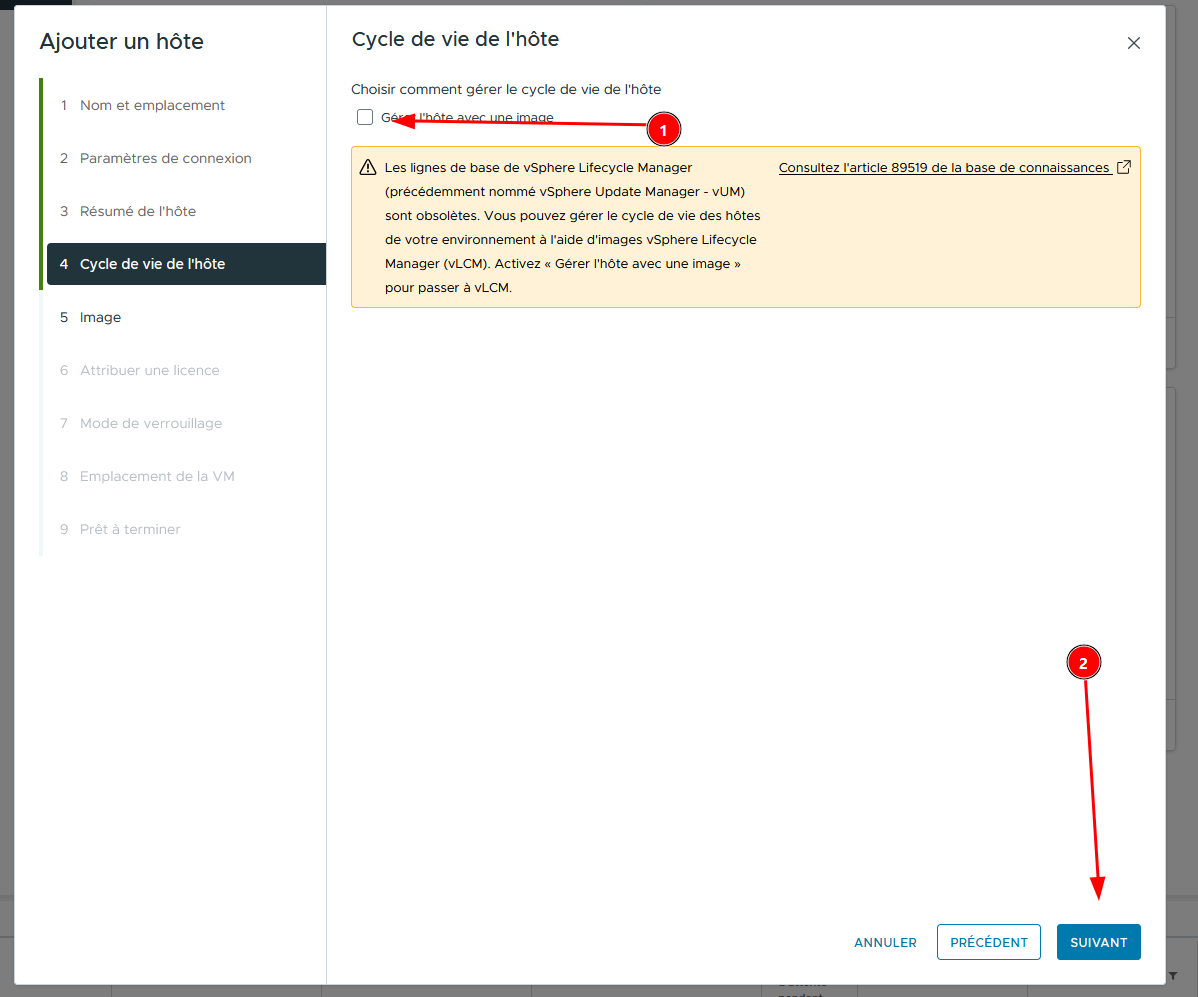
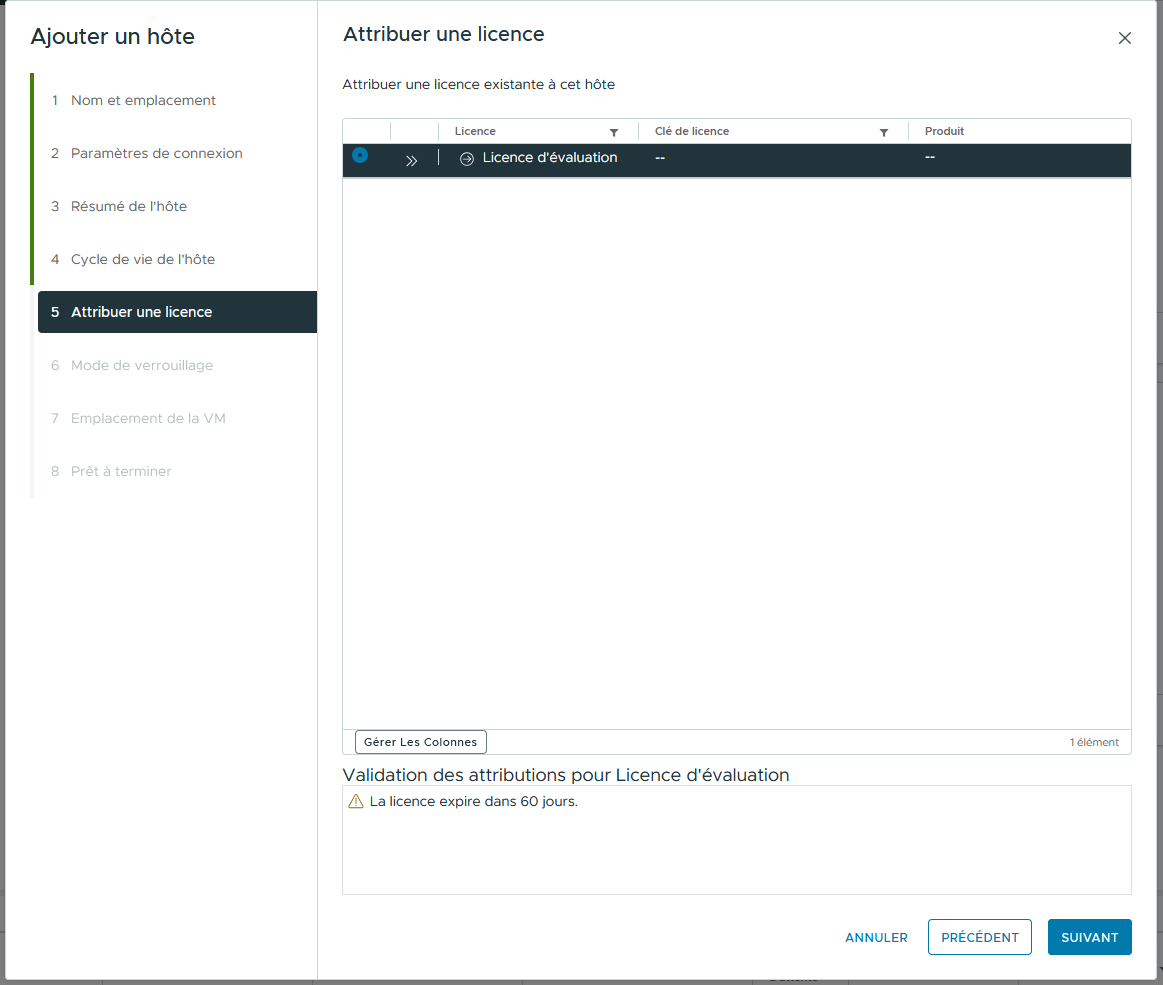
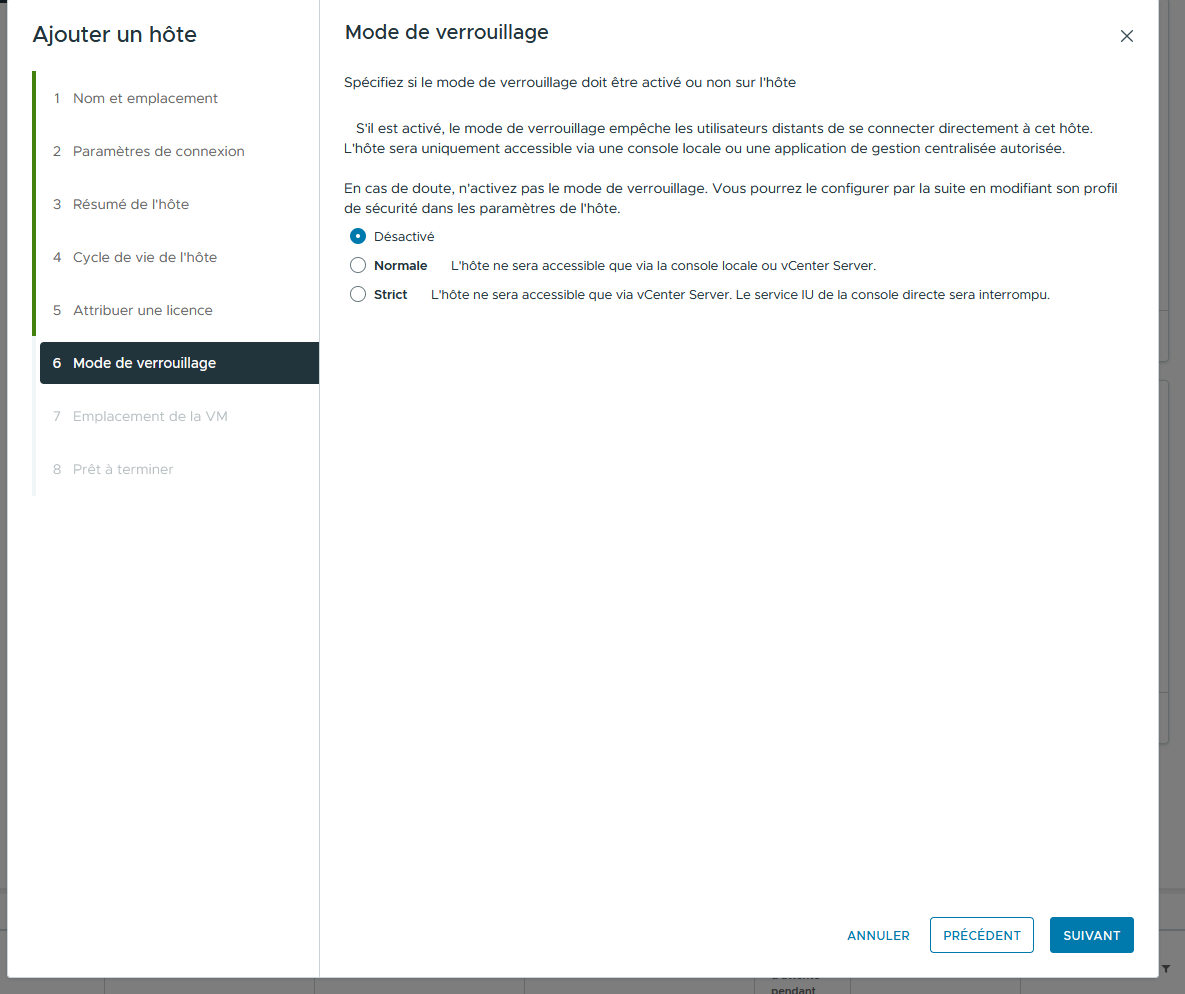
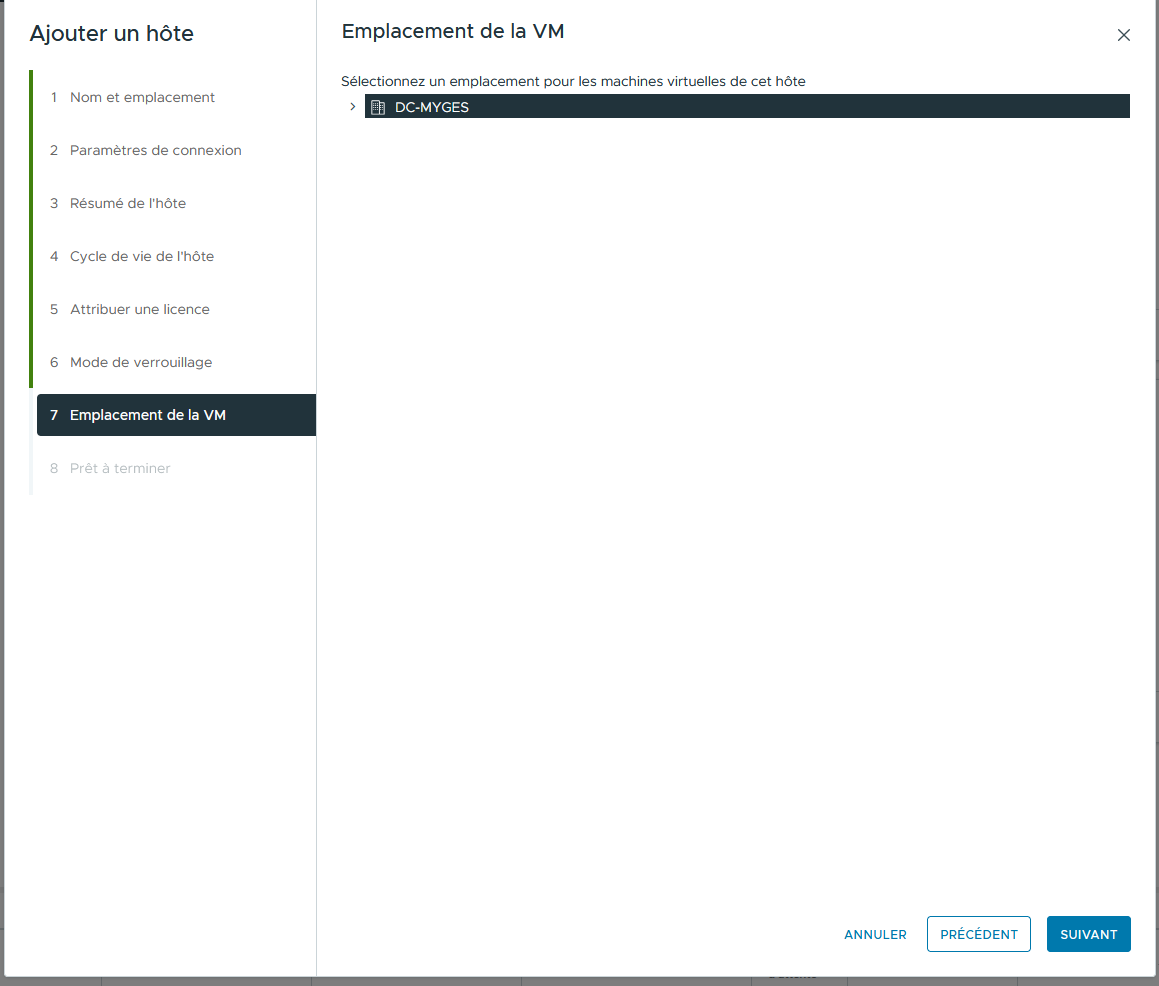
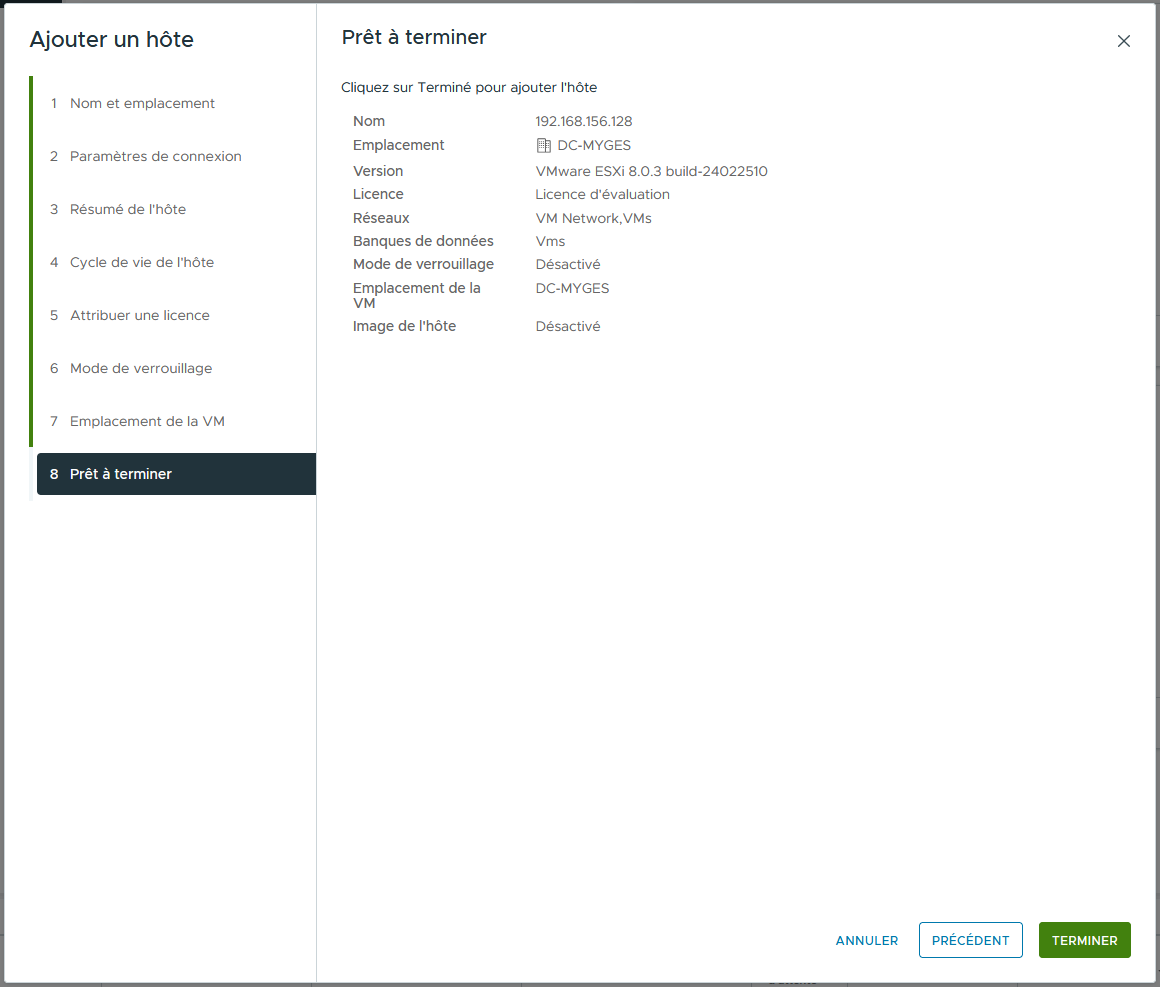
- Ajouter les ESX sur le centre de donnée


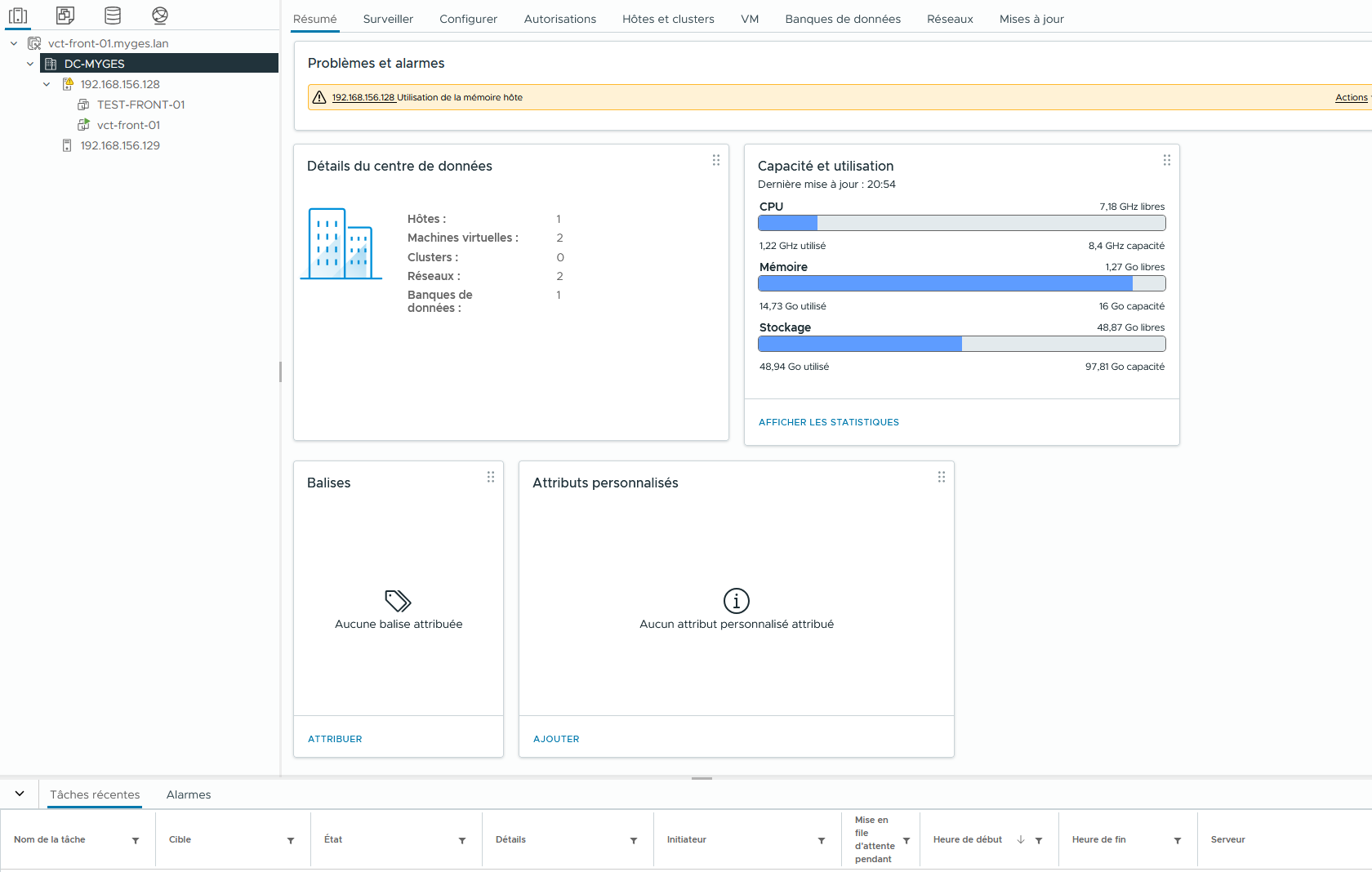
- Une fois avoir ajouté tout les hôtes voici comment doit se trouver le cluster