# Installation de Proxmox Backup Server
#### CREATION DE LA VM
1. Télécharger l'[ISO](https://www.proxmox.com/en/downloads)
2. Créer la VM
1. Mettez 20 Go pour le disque dur
2. Ajouter un disque dur à la fin succeptible d'acceuillir les backups (100 Go)
3. Mettre le réseau sur le même que le PVE
4. Démarrer la VM
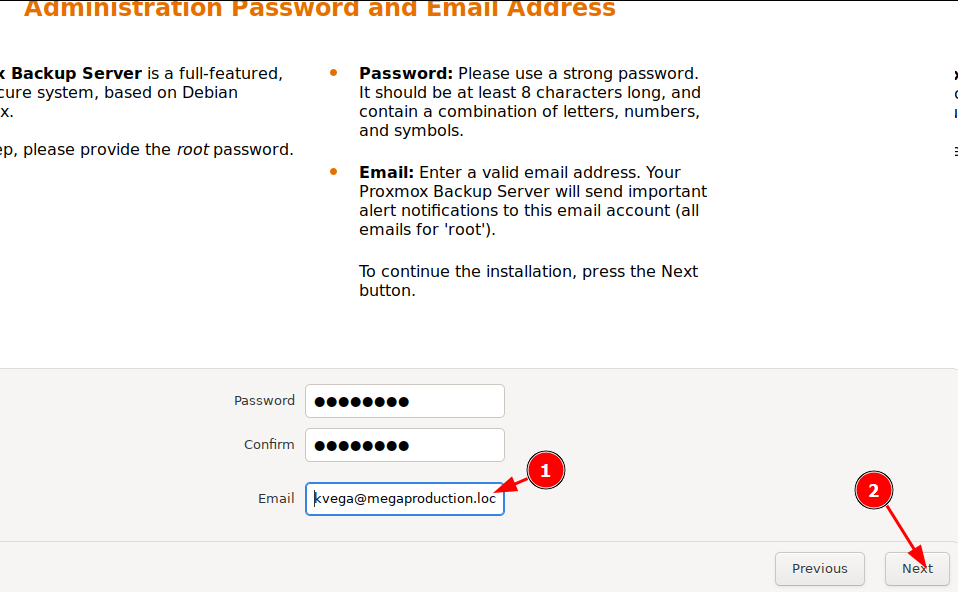
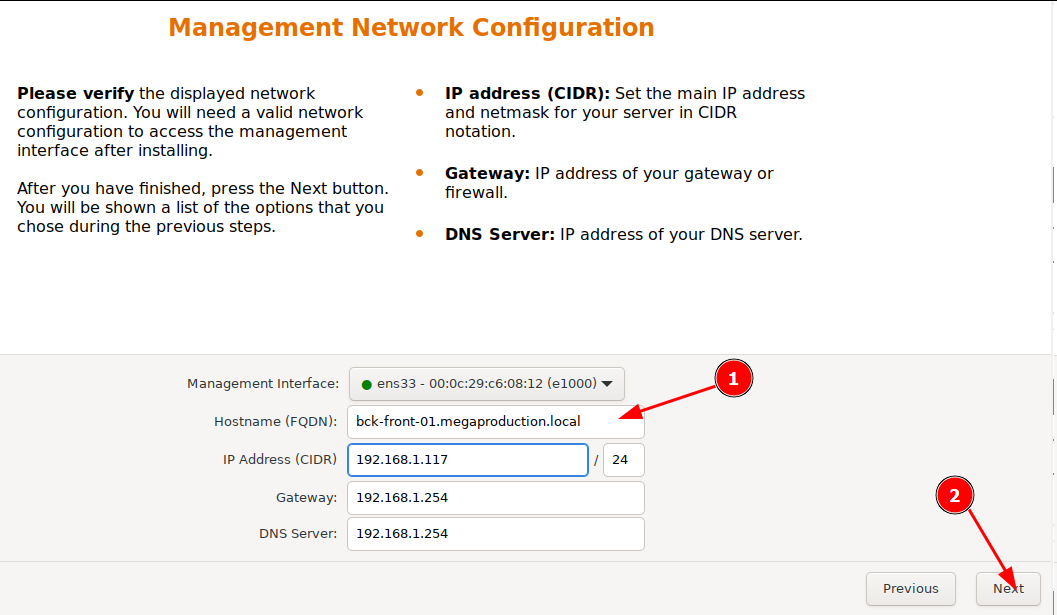
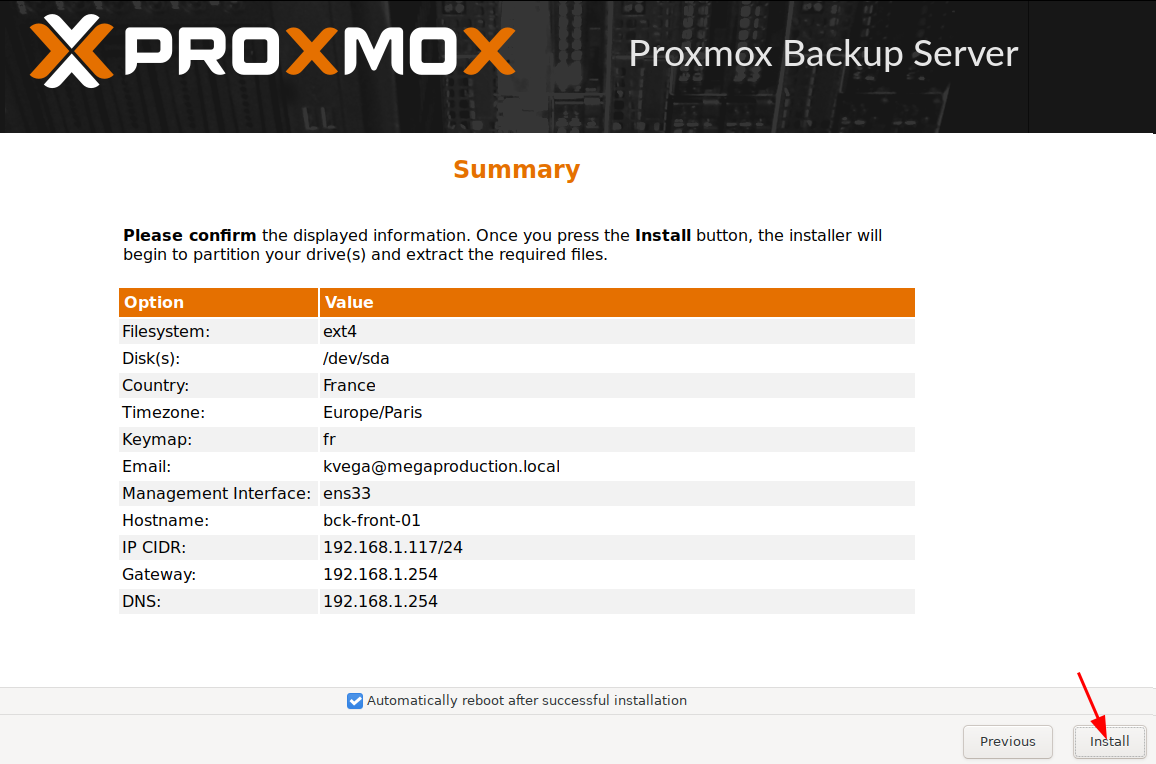
5. Installation de la VM
[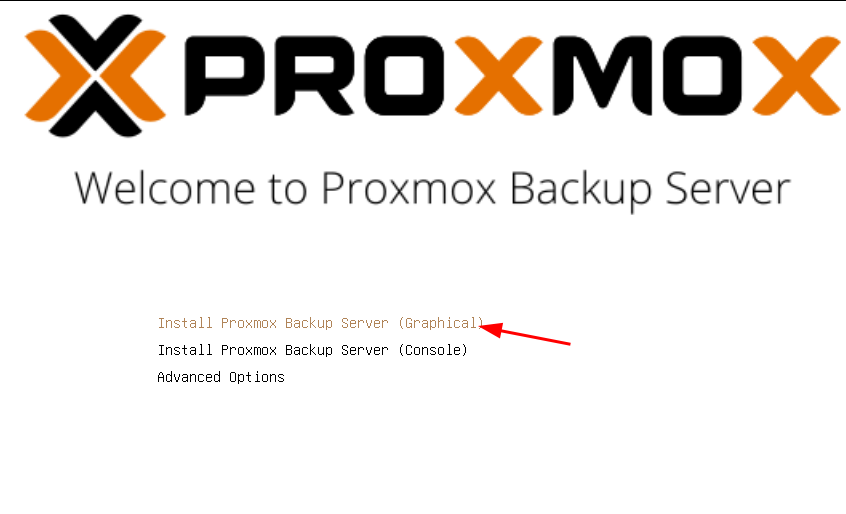](https://book.techoops.fr/uploads/images/gallery/2023-12/26zimage.png)
[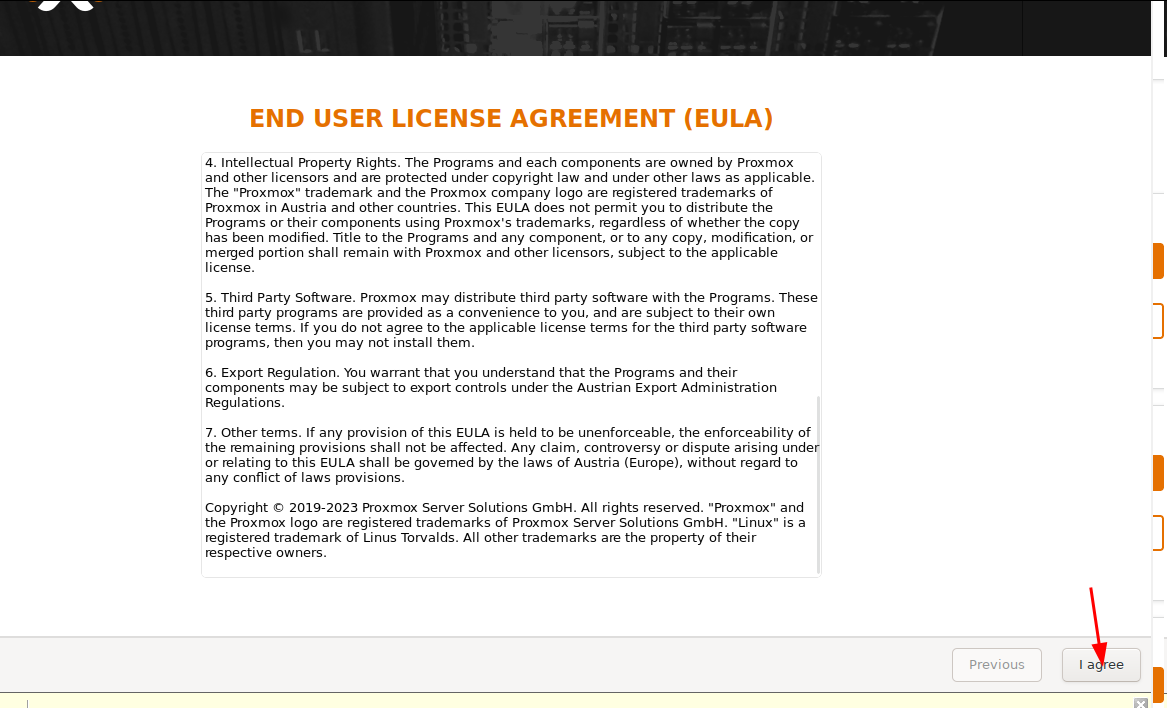](https://book.techoops.fr/uploads/images/gallery/2023-12/aLFimage.png)
[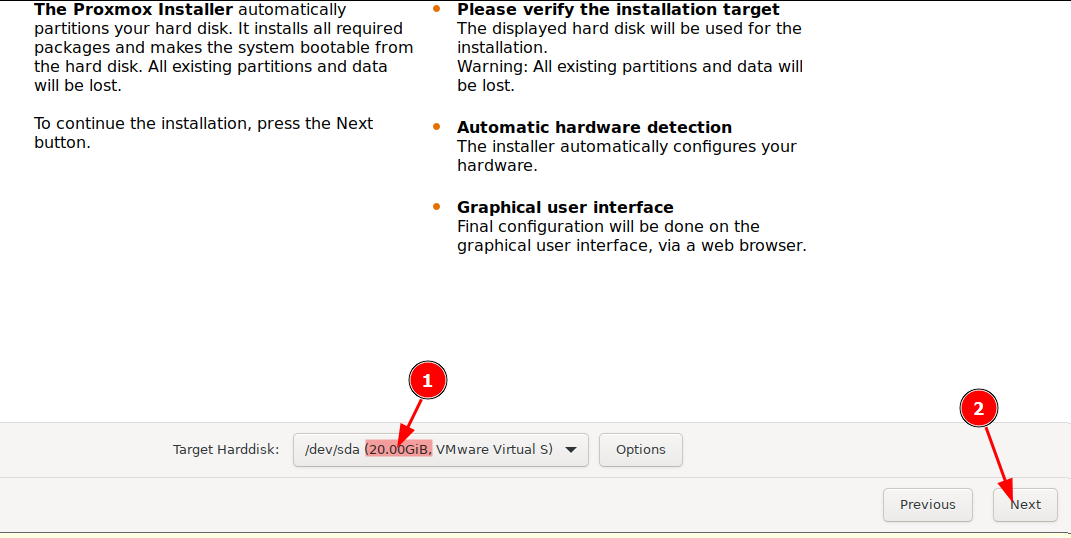](https://book.techoops.fr/uploads/images/gallery/2023-12/RFdimage.png)
[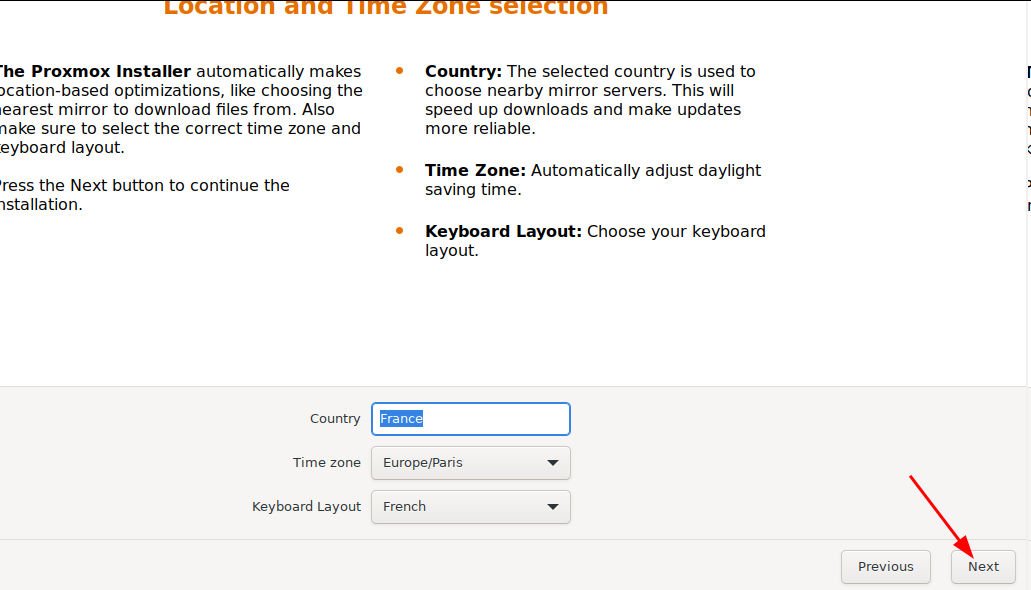](https://book.techoops.fr/uploads/images/gallery/2023-12/tEIimage.png)
[](https://book.techoops.fr/uploads/images/gallery/2023-12/xNvimage.png)
[](https://book.techoops.fr/uploads/images/gallery/2023-12/yinimage.png)
[](https://book.techoops.fr/uploads/images/gallery/2023-12/dD9image.png)
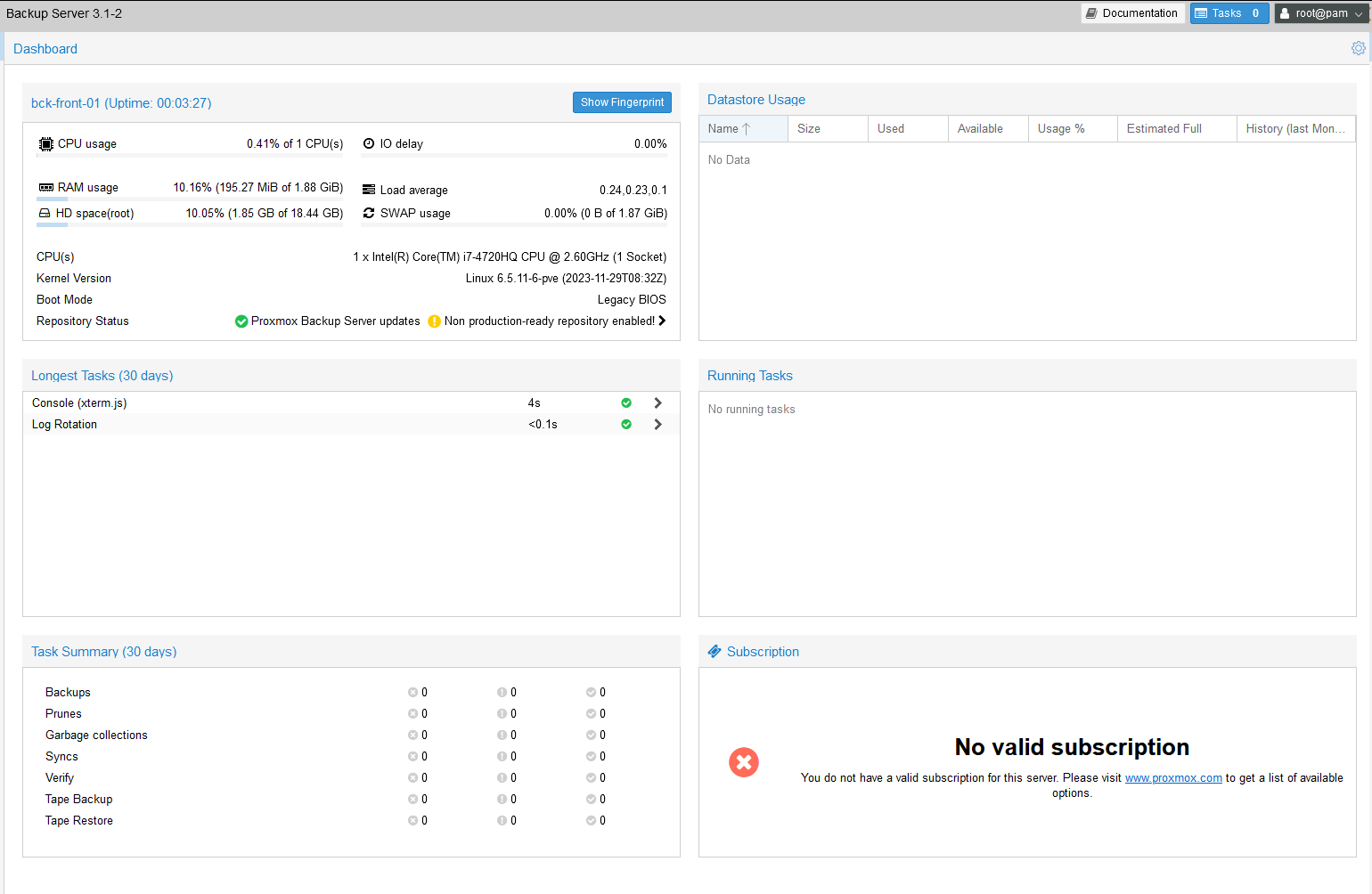
6. Le serveur est accèssible via l'IP configuré plus haut pour moi [https://192.168.1.117:8007](https://192.168.1.117:8007)
[](https://book.techoops.fr/uploads/images/gallery/2023-12/94limage.png)
#### Ajout d'un DATASTORE
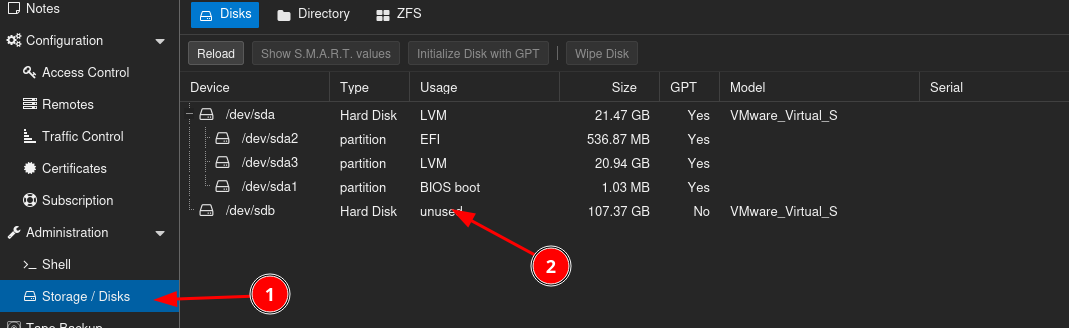
1. S'assurer d'avoir un disque dur supplémentaire
[](https://book.techoops.fr/uploads/images/gallery/2024-01/BfPimage.png)
2. Se connecter au serveur de backup en ssh
3. Lister les disque disponible
```bash
root@bck-front-01:~# lsblk
NAME MAJ:MIN RM SIZE RO TYPE MOUNTPOINTS
sda 8:0 0 20G 0 disk
├─sda1 8:1 0 1007K 0 part
├─sda2 8:2 0 512M 0 part
└─sda3 8:3 0 19.5G 0 part
├─pbs-swap 252:0 0 1.9G 0 lvm [SWAP]
└─pbs-root 252:1 0 17.6G 0 lvm /
sdb 8:16 0 100G 0 disk
```
Ici on vois bien mon disque de 100 Go je peux continuer
4. Créer un dossier qui nous servira de dossier de backup
```bash
root@bck-front-01:~# mkdir /BACKUP
root@bck-front-01:~# ls / |grep BACKUP
BACKUP
```
5. Créer la partition sur le disque, pour moi ce disque est sdb
```bash
root@bck-front-01:~# fdisk /dev/sdb
Welcome to fdisk (util-linux 2.38.1).
Changes will remain in memory only, until you decide to write them.
Be careful before using the write command.
Device does not contain a recognized partition table.
Created a new DOS (MBR) disklabel with disk identifier 0xc6692165.
Command (m for help): n
Partition type
p primary (0 primary, 0 extended, 4 free)
e extended (container for logical partitions)
Select (default p): p
Partition number (1-4, default 1): 1
First sector (2048-209715199, default 2048):
Last sector, +/-sectors or +/-size{K,M,G,T,P} (2048-209715199, default 209715199):
Created a new partition 1 of type 'Linux' and of size 100 GiB.
Command (m for help): t
Selected partition 1
Hex code or alias (type L to list all): 83
Changed type of partition 'Linux' to 'Linux'.
Command (m for help): w
```
On vois que la nouvelle partition a été créée
```bash
root@bck-front-01:~# lsblk
NAME MAJ:MIN RM SIZE RO TYPE MOUNTPOINTS
sda 8:0 0 20G 0 disk
├─sda1 8:1 0 1007K 0 part
├─sda2 8:2 0 512M 0 part
└─sda3 8:3 0 19.5G 0 part
├─pbs-swap 252:0 0 1.9G 0 lvm [SWAP]
└─pbs-root 252:1 0 17.6G 0 lvm /
sdb 8:16 0 100G 0 disk
└─sdb1 8:17 0 100G 0 part
```
6. Formater la partition en ext4
```bash
root@bck-front-01:~# mkfs.ext4 -b 4096 /dev/sdb1
mke2fs 1.47.0 (5-Feb-2023)
Creating filesystem with 26214144 4k blocks and 6553600 inodes
Filesystem UUID: 5b339dd1-548b-4781-ae76-db130436f824
Superblock backups stored on blocks:
32768, 98304, 163840, 229376, 294912, 819200, 884736, 1605632, 2654208,
4096000, 7962624, 11239424, 20480000, 23887872
Allocating group tables: done
Writing inode tables: done
Creating journal (131072 blocks): done
Writing superblocks and filesystem accounting information: done
```
7. Monter la partition sur le serveur:
1. Editer le fichier `/etc/fstab`
2. Ajouter la ligne suivante en fin de fichier:
`/dev/sdb1 /BACKUP ext4 defaults`
3. Monter le volume:
`mount -a `
4. Vérifier si disques est bien monté:
```bash
root@bck-front-01:~# cat /etc/fstab
#
/dev/pbs/root / ext4 errors=remount-ro 0 1
/dev/pbs/swap none swap sw 0 0
proc /proc proc defaults 0 0
/dev/sdb1 /BACKUP ext4 defaults
```
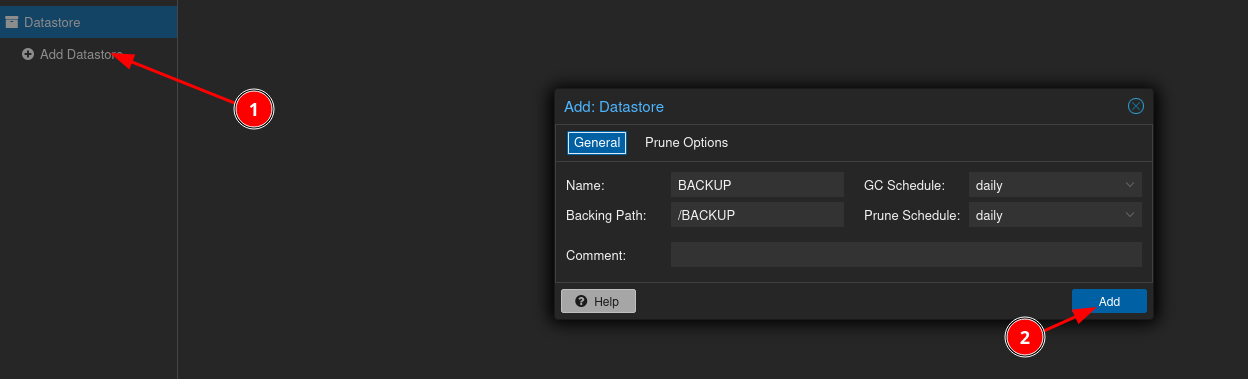
8. Retourner sur la GUI et ajouter le datastore
[](https://book.techoops.fr/uploads/images/gallery/2024-01/omNimage.png)
#### Lier le serveur de BACKUP au serveur PROXMOX
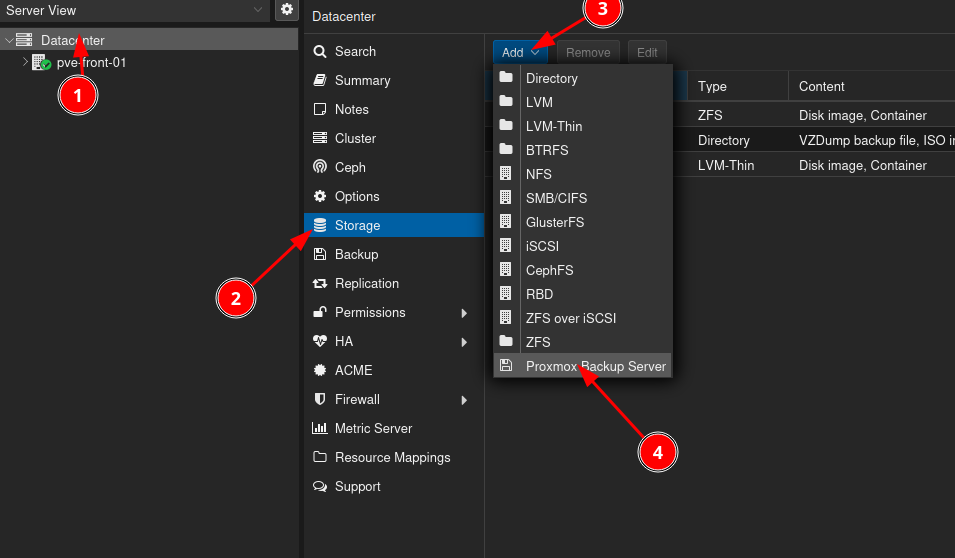
1. Se connecter au serveur Proxmox via la GUI
2. Récupérer les informations de jonctions:
[](https://book.techoops.fr/uploads/images/gallery/2024-01/Z54image.png)
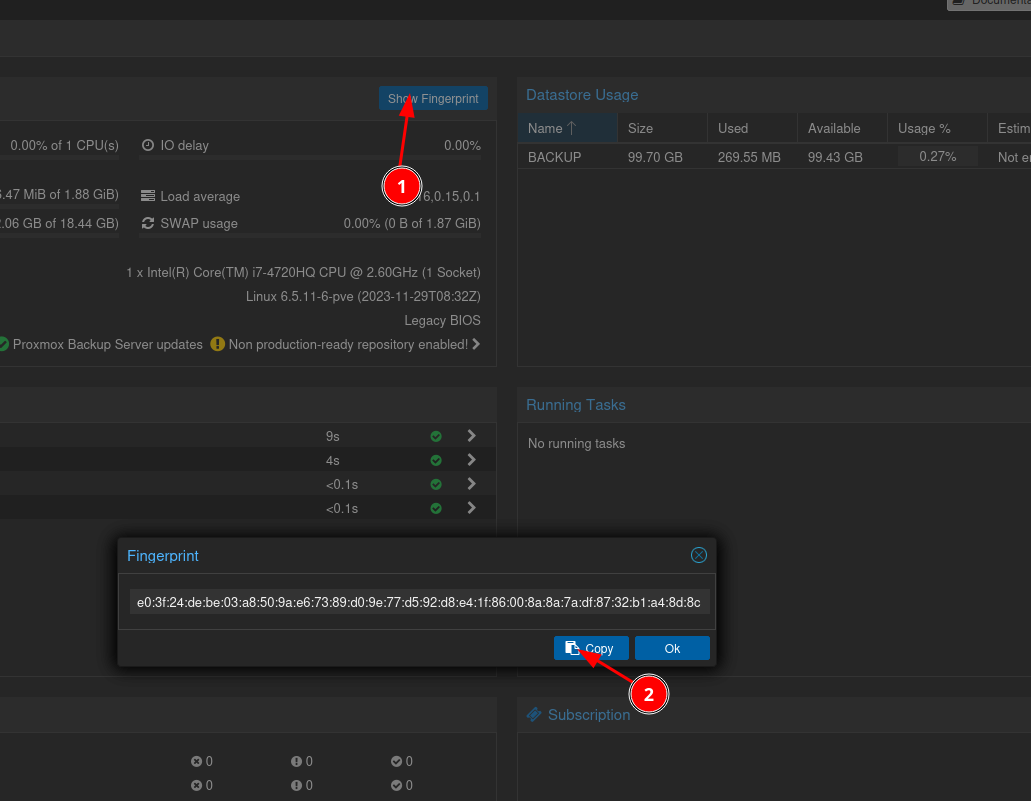
3. Se connecter au serveur de Backup et récupérer le fingerprint
[](https://book.techoops.fr/uploads/images/gallery/2024-01/3CCimage.png)
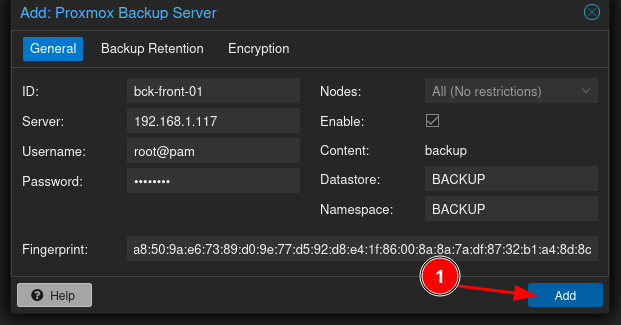
4. Enfin ajouter le serveur de backup sur le serveur PROXMOX
[](https://book.techoops.fr/uploads/images/gallery/2024-01/I7Yimage.png)