# 1 - Initiation

# 1 -  Installation de PROXMOX

# <span style="text-decoration: underline;">Proxmox c’est quoi ?</span>

*Proxmox Virtual Environnement est une solution de virtualisation libre (licence AGPLv3) basée sur l’hyperviseur Linux KVM, et offre aussi une solution de containers avec LXC. Elle propose un support payant.*

- #### Installation

Dans un premier temps il faut télécharger Promox [https://www.proxmox.com/en/downloads/category/iso-images-pve](https://www.proxmox.com/en/downloads/category/iso-images-pve).

1. 1. Lancer l'installation sur vmware.
    2. Sélectionner le bon OS dans notre cas ce sera **Linux** et **Debian 11.**[![image.png](https://book.techoops.fr/uploads/images/gallery/2023-06/scaled-1680-/image.png)](https://book.techoops.fr/uploads/images/gallery/2023-06/image.png)
    3. Nommer la machine, je l’appellerai pve-front-01.[![image.png](https://book.techoops.fr/uploads/images/gallery/2023-06/scaled-1680-/L4simage.png)](https://book.techoops.fr/uploads/images/gallery/2023-06/L4simage.png)
    4. Mettre le nombre de processeur souhaités
    5. Mettre au minimum 4 Go de RAM.
    6. On peut mettre NAT ou bridge dans Network Connection.
    7. Pour le disque il faudra minimum 50 Go.
    8. Ne pas démarrer de suite la VM et customiser cette dernière.[![image.png](https://book.techoops.fr/uploads/images/gallery/2023-06/scaled-1680-/7kGimage.png)](https://book.techoops.fr/uploads/images/gallery/2023-06/7kGimage.png)
    9. Aller modifier les paramètres de la VM et modifier le processeur afin de cocher la virtualisation.[![image.png](https://book.techoops.fr/uploads/images/gallery/2023-06/scaled-1680-/OTtimage.png)](https://book.techoops.fr/uploads/images/gallery/2023-06/OTtimage.png)
    10. Démarrer la VM.
    11. sélectionner Install Proxmox en mode graphique.
    12. Accepter la License.
    13. Laisser pas défaut le disque.
    14. Configurer le pays et la région, ici se sera France et Europe/Paris.
    15. Créer un mot de passe pour l'utilisateur root (Je conseil Espoir15).
    16. Nommer le serveur.[![image.png](https://book.techoops.fr/uploads/images/gallery/2023-06/scaled-1680-/IAJimage.png)](https://book.techoops.fr/uploads/images/gallery/2023-06/IAJimage.png)
    17. Installer le serveur en cliquant sur install.
    18. Vous pourrez après l'installation vous rendre sur le navigateur de votre choi et taper https://**IP\_DU\_SERVEUR**:8006. L'utilisateur est root et le mot de passe celui que vous avez choisi lors de l'installation.

- #### Création des interface réseau

*Afin de pouvoir communiquer entre elle les VMs ou en encore les conteneur que vous allez créer vont avoir besoin d'un accès réseau. Ici deux choix s'offre à nous:*

1. *Laisser comme tel, ainsi nous serons bridgé sur le même réseau que le Proxmox.*
2. *Ajouter un nouveau switch virtuel afin d'isoler les VMs/conteneurs que nous allons créer.*

*Nous allons opter pour la création d'un nouveau switch.*

##### *Création de l'interface vmbr1:*

1. État actuel du serveur.  
    [![image.png](https://book.techoops.fr/uploads/images/gallery/2023-06/scaled-1680-/I2kimage.png)](https://book.techoops.fr/uploads/images/gallery/2023-06/I2kimage.png)*Ici nous pouvons voire qu'il existe déjà un switch virtuel c'est celui qui nous permet d'accéder à notre Proxmox et à ce dernier un accès internet.*
2. **Ajouter les interfaces réseaux (vmnet) au serveur(s) Proxmox(s).** [![image.png](https://book.techoops.fr/uploads/images/gallery/2023-06/scaled-1680-/0LPimage.png)](https://book.techoops.fr/uploads/images/gallery/2023-06/0LPimage.png)
    
    [![image.png](https://book.techoops.fr/uploads/images/gallery/2023-06/scaled-1680-/5tvimage.png)](https://book.techoops.fr/uploads/images/gallery/2023-06/5tvimage.png)
    
    [![image.png](https://book.techoops.fr/uploads/images/gallery/2023-06/scaled-1680-/inCimage.png)](https://book.techoops.fr/uploads/images/gallery/2023-06/inCimage.png)
    
    [![image.png](https://book.techoops.fr/uploads/images/gallery/2023-06/scaled-1680-/w3mimage.png)](https://book.techoops.fr/uploads/images/gallery/2023-06/w3mimage.png)

<p class="callout info">Actuellement en créant une machine et en lui affectant pour switch vmbr1, cette dernière n'aura accès qu'au machines connectée sur ce même switch.  
Pour que les machines soit isolée sur un réseau local mais qu'elles aient un accès à internet, on peut mettre en place un firewall.   
  
Je vous propose de suivre le tutoriel suivant pour la mise en place du firewall [OPNSENSE](https://book.techoops.fr/books/firewall-linux/page/installation-sur-proxmox "OPNsense").  
</p>

# Installation d'une VM

### Installation d'une VM Debian 12 sur Proxmox.  


#### Prérequis:

- Avoir un serveur Proxmox
- Avoir un ISO de la dernière version de Debian (Version 12, Bookworm actuellement).  
    On peut trouver l'ISO [Ici.](https://cdimage.debian.org/debian-cd/current/amd64/iso-cd/debian-12.0.0-amd64-netinst.iso "Latest deb version")

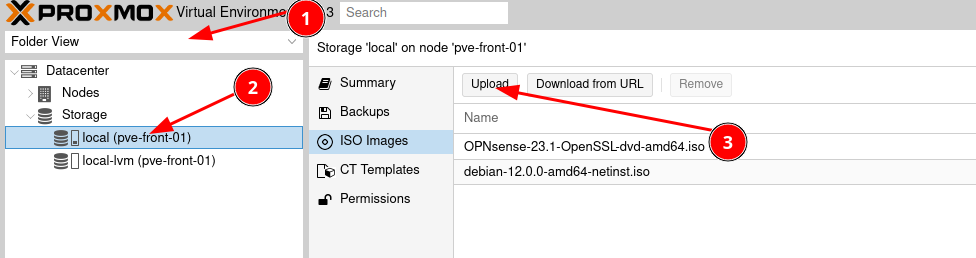
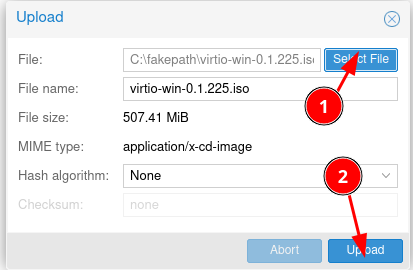
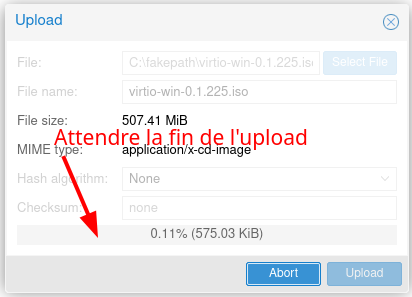
1. Upload de L'ISO sur le serveur.  
    [![image.png](https://book.techoops.fr/uploads/images/gallery/2023-06/scaled-1680-/X7qimage.png)](https://book.techoops.fr/uploads/images/gallery/2023-06/X7qimage.png)
    
    [![image.png](https://book.techoops.fr/uploads/images/gallery/2023-06/scaled-1680-/vQMimage.png)](https://book.techoops.fr/uploads/images/gallery/2023-06/vQMimage.png)
    
    [![image.png](https://book.techoops.fr/uploads/images/gallery/2023-06/scaled-1680-/vxNimage.png)](https://book.techoops.fr/uploads/images/gallery/2023-06/vxNimage.png)
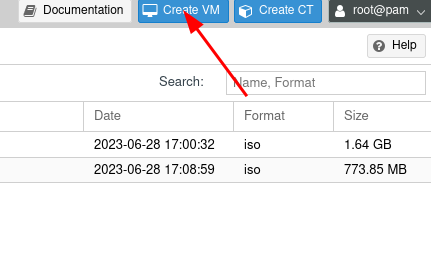
2. Création de la VM.  
    [![image.png](https://book.techoops.fr/uploads/images/gallery/2023-06/scaled-1680-/NGsimage.png)](https://book.techoops.fr/uploads/images/gallery/2023-06/NGsimage.png)
    
    
    - Nommer sa VM  
        [![image.png](https://book.techoops.fr/uploads/images/gallery/2023-06/scaled-1680-/PzPimage.png)](https://book.techoops.fr/uploads/images/gallery/2023-06/PzPimage.png)
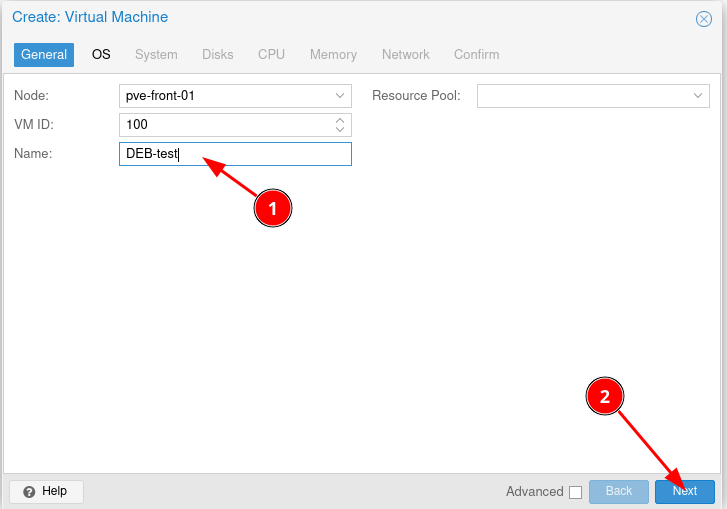
    - Sélection de l'OS et de l'ISO  
        [![image.png](https://book.techoops.fr/uploads/images/gallery/2023-06/scaled-1680-/CWGimage.png)](https://book.techoops.fr/uploads/images/gallery/2023-06/CWGimage.png)
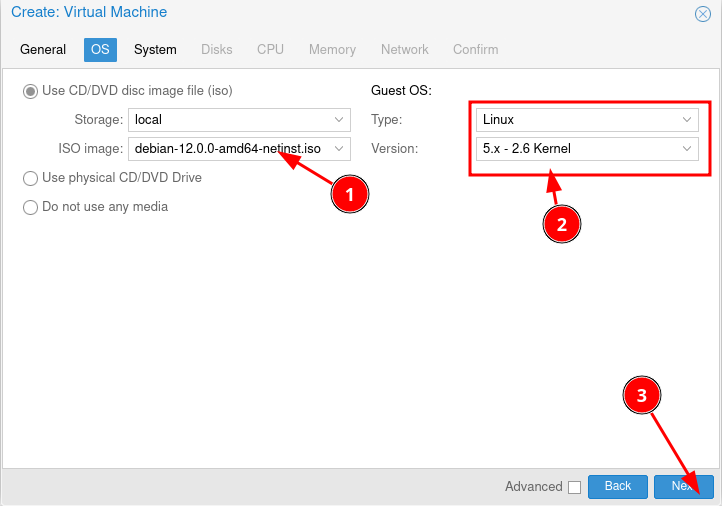
    - Sur la partie système faites Next.
    - Définition de la taille du disque mettre 8Go (c'est un test pas de la production)  
        [![image.png](https://book.techoops.fr/uploads/images/gallery/2023-06/scaled-1680-/oPmimage.png)](https://book.techoops.fr/uploads/images/gallery/2023-06/oPmimage.png)
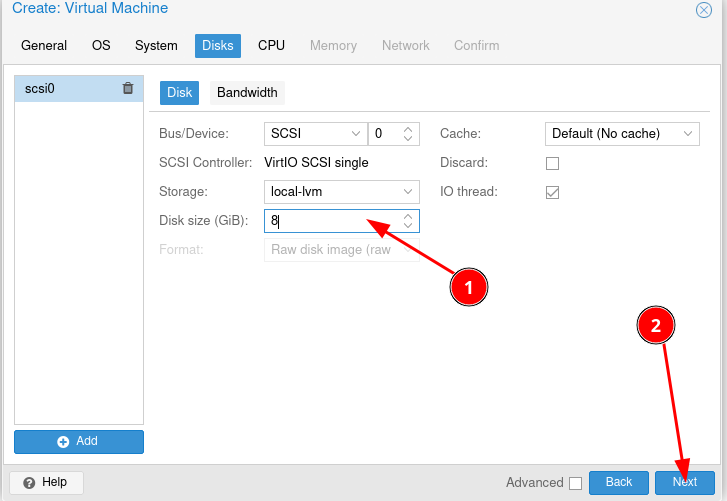
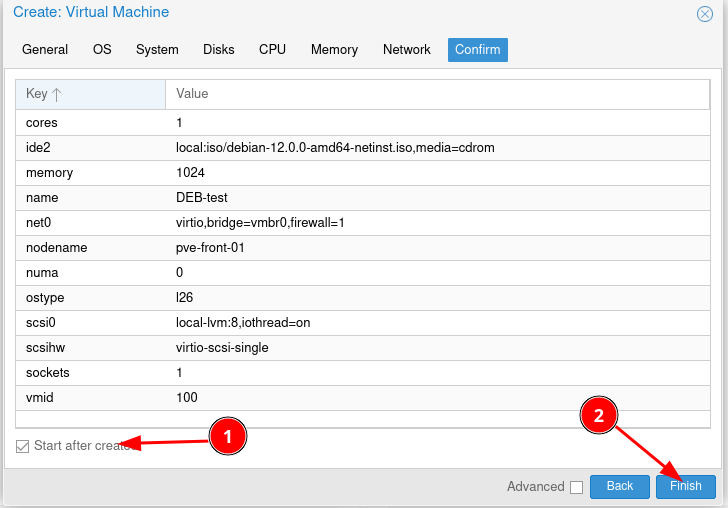
    - Choisissez le nombre de CPU et de coeurs souhaitées (en modifiant les CPU j'ai déjà eu des soucis préférer la modification des cœurs).
    - Définir la mémoire souhaitée (1024 fera très bien l'affaire pour ce test).
    - Connecter la future machine sur un switch pour ce test définir le switch sur vmbr0 ainsi le réseau sera le même que le serveur Proxmox.
    - On peut cocher la case start after created pour démarrer la Vm directement.  
        [![image.png](https://book.techoops.fr/uploads/images/gallery/2023-06/scaled-1680-/1sUimage.png)](https://book.techoops.fr/uploads/images/gallery/2023-06/1sUimage.png)
3. Accès à la VM. 
    - Soit par la console web.  
        [![image.png](https://book.techoops.fr/uploads/images/gallery/2023-06/scaled-1680-/iC9image.png)](https://book.techoops.fr/uploads/images/gallery/2023-06/iC9image.png)

    - Soit accès en SSH avec l'IP du serveur.  
        ```bash
         kvega@fr-lap10398  ~  ssh kvega@192.168.1.74                                                                                            
         
        The authenticity of host '192.168.1.74 (192.168.1.74)' can't be established.
        ED25519 key fingerprint is SHA256:ABGWoRK+euXlyaXS6QPac0ta378u/5dAsCqJ3EnfuQU.
        This key is not known by any other names
        Are you sure you want to continue connecting (yes/no/[fingerprint])? yes
        Warning: Permanently added '192.168.1.74' (ED25519) to the list of known hosts.
        kvega@192.168.1.74's password:
        Linux debian-test 6.1.0-9-amd64 #1 SMP PREEMPT_DYNAMIC Debian 6.1.27-1 (2023-05-08) x86_64
        
        The programs included with the Debian GNU/Linux system are free software;
        the exact distribution terms for each program are described in the
        individual files in /usr/share/doc/*/copyright.
        
        Debian GNU/Linux comes with ABSOLUTELY NO WARRANTY, to the extent
        permitted by applicable law.
        Last login: Wed Jun 28 18:03:03 2023
        kvega@debian-test:~$ su -
        Mot de passe :
        root@debian-test:~#
        ```
        
          
        <p class="callout warning">Si vous choisissez le SSH il faudra vous connecter avec l'utilisateur que vous avez créé pendant l'installation et récupérer l'IP du serveur.</p>

<p class="callout success">Voilà votre première Vm est créée !!</p>

# AJOUT DE STOCKAGE

#### Prérequis

- Avoir un proxmo
- Avoir de l'espace sur son disque

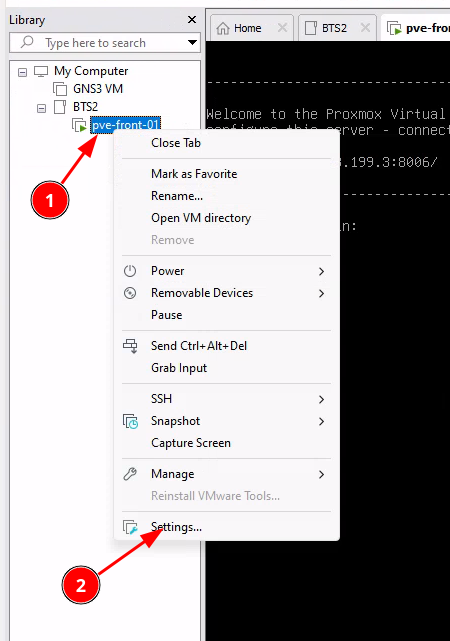
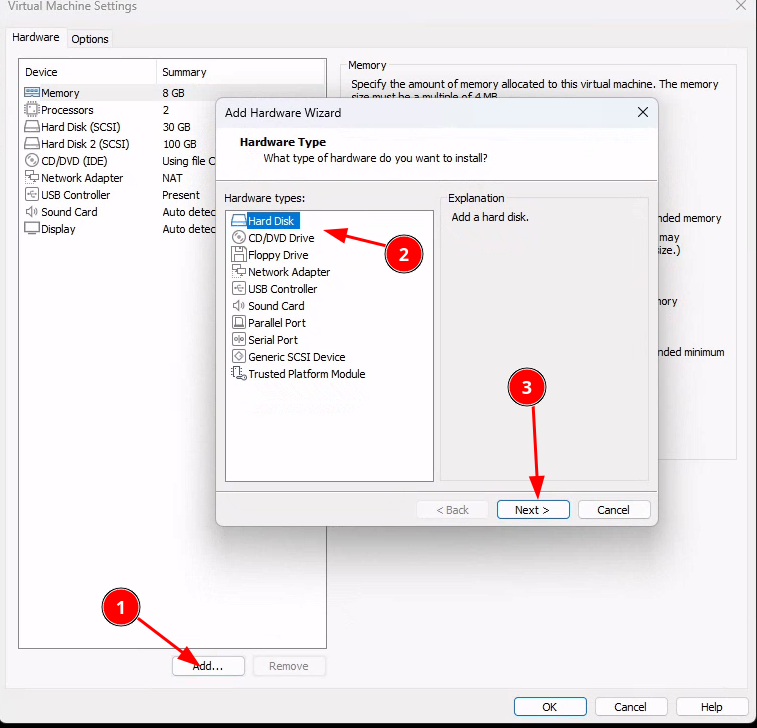
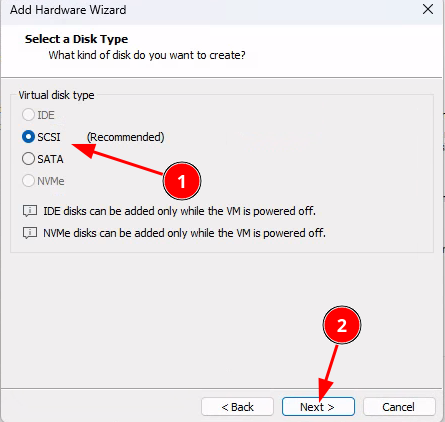
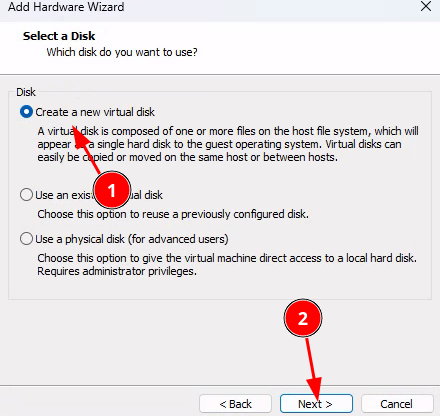
#### Ajout du disque sur le logiciel de virtualisation

- Ajout du disque  
    [![image.png](https://book.techoops.fr/uploads/images/gallery/2023-11/scaled-1680-/EnVimage.png)](https://book.techoops.fr/uploads/images/gallery/2023-11/EnVimage.png)
    
    [![image.png](https://book.techoops.fr/uploads/images/gallery/2023-11/scaled-1680-/UQFimage.png)](https://book.techoops.fr/uploads/images/gallery/2023-11/UQFimage.png)
    
    [![image.png](https://book.techoops.fr/uploads/images/gallery/2023-11/scaled-1680-/vX6image.png)](https://book.techoops.fr/uploads/images/gallery/2023-11/vX6image.png)
    
    [![image.png](https://book.techoops.fr/uploads/images/gallery/2023-11/scaled-1680-/s1Cimage.png)](https://book.techoops.fr/uploads/images/gallery/2023-11/s1Cimage.png)
    
    [![image.png](https://book.techoops.fr/uploads/images/gallery/2023-11/scaled-1680-/h1kimage.png)](https://book.techoops.fr/uploads/images/gallery/2023-11/h1kimage.png)
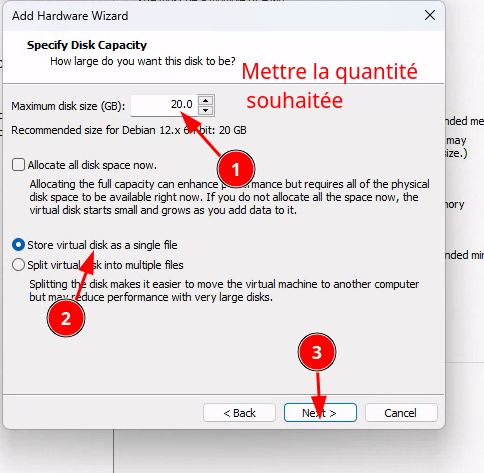
    
    [![image.png](https://book.techoops.fr/uploads/images/gallery/2023-11/scaled-1680-/WNYimage.png)](https://book.techoops.fr/uploads/images/gallery/2023-11/WNYimage.png)
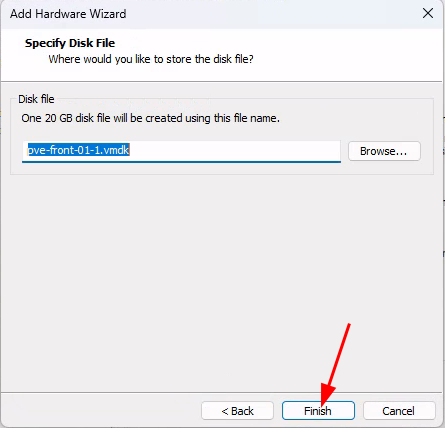
- Redémarrez le serveur Proxmox
- Paramétrez le nouveau disque dans la console web de Proxmox 
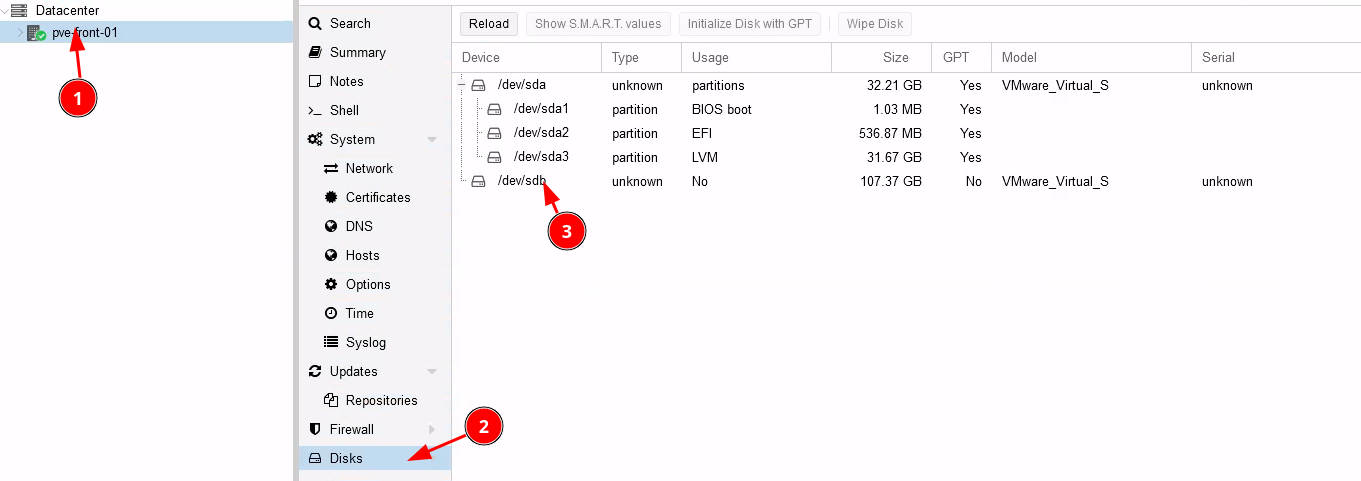
    - Vérifiez que le disque est visible  
        [![image.png](https://book.techoops.fr/uploads/images/gallery/2023-11/scaled-1680-/bcNimage.png)](https://book.techoops.fr/uploads/images/gallery/2023-11/bcNimage.png)
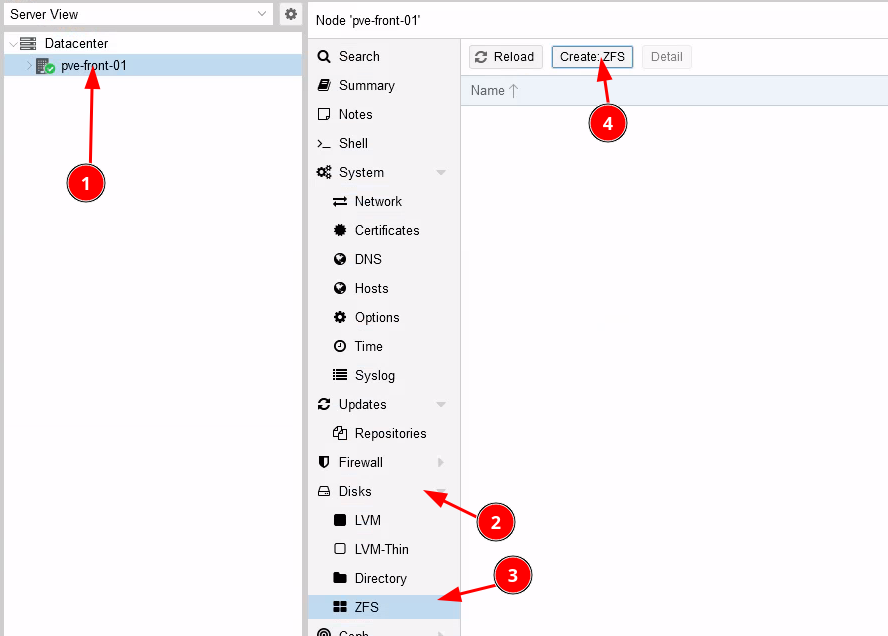
    - Paramétrez le nouveau disque en ZFS afin qu'il puisse servir de stockage pour les VMS  
        [![image.png](https://book.techoops.fr/uploads/images/gallery/2023-11/scaled-1680-/52limage.png)](https://book.techoops.fr/uploads/images/gallery/2023-11/52limage.png)
        
        [![image.png](https://book.techoops.fr/uploads/images/gallery/2023-11/scaled-1680-/Bveimage.png)](https://book.techoops.fr/uploads/images/gallery/2023-11/Bveimage.png)
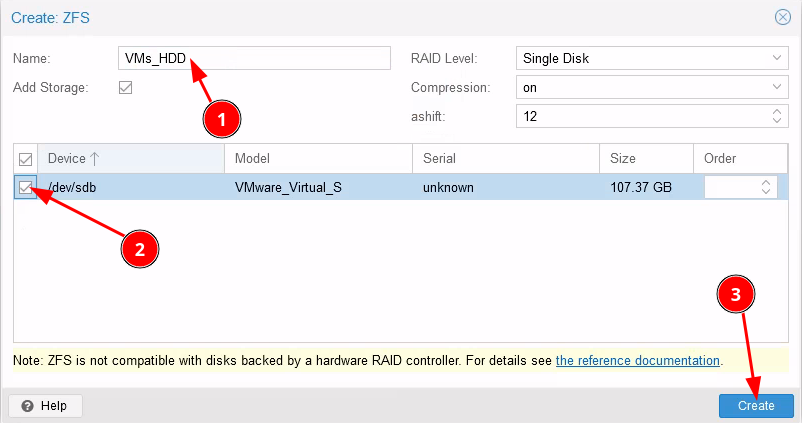
<p class="callout success align-center">[![image.png](https://book.techoops.fr/uploads/images/gallery/2023-11/scaled-1680-/U2rimage.png)](https://book.techoops.fr/uploads/images/gallery/2023-11/U2rimage.png)  
**Le disque est créé !!**  
</p>

# 2- Initialisation d'un cluster Proxmox

### Prérequis:

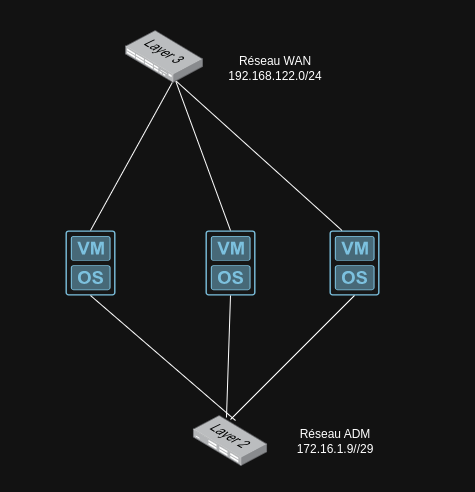
- Avoir au moins 3 hyperviseurs Proxmox
- Chaque Hyperviseur doit être accessible sur le réseau
- Une seconde interface réseau connectant les serveurs entre eux

#### Schéma:  


[![image.png](https://book.techoops.fr/uploads/images/gallery/2025-05/scaled-1680-/image.png)](https://book.techoops.fr/uploads/images/gallery/2025-05/image.png)
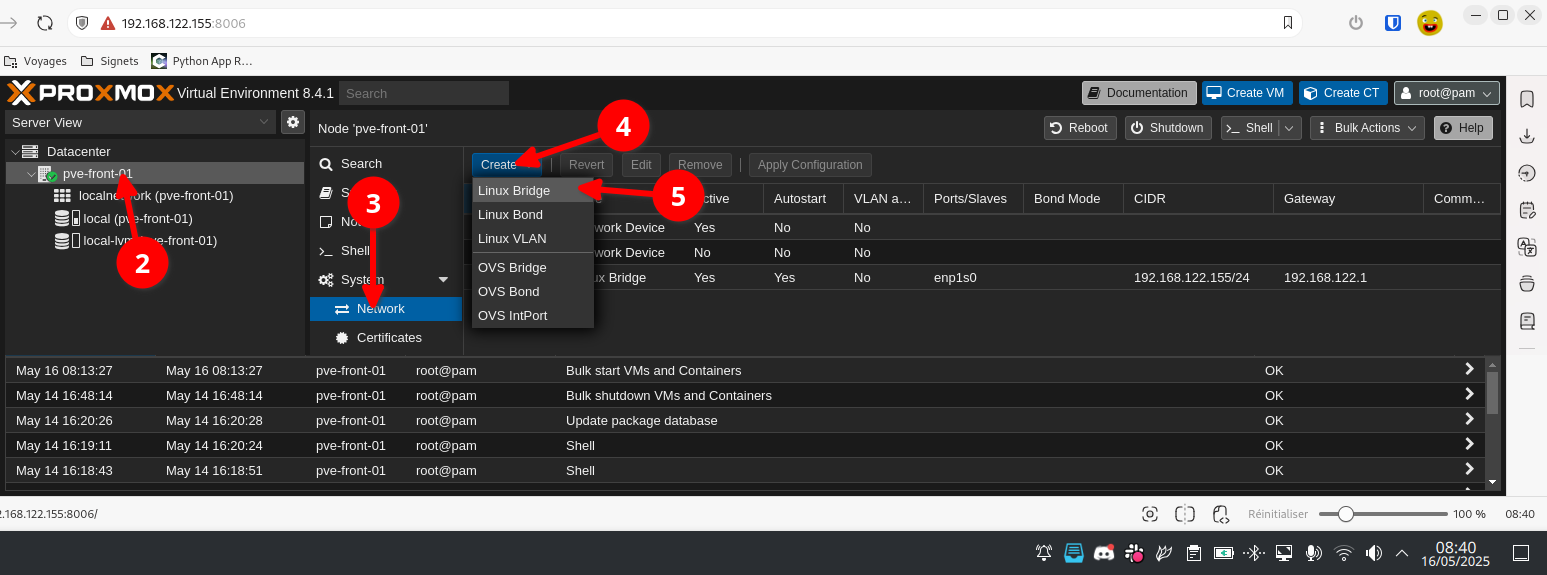
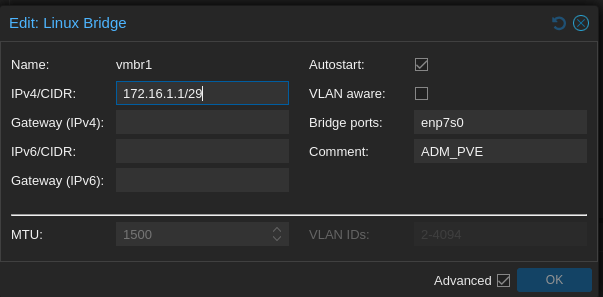
### Mise en place du réseau ADM:

1. Ajout du switch virtuel sur chaque Proxmox  
    [![image.png](https://book.techoops.fr/uploads/images/gallery/2025-05/scaled-1680-/SZBimage.png)](https://book.techoops.fr/uploads/images/gallery/2025-05/SZBimage.png)
    
    [![image.png](https://book.techoops.fr/uploads/images/gallery/2025-05/scaled-1680-/sdhimage.png)](https://book.techoops.fr/uploads/images/gallery/2025-05/sdhimage.png)
    
    [![image.png](https://book.techoops.fr/uploads/images/gallery/2025-05/scaled-1680-/DkUimage.png)](https://book.techoops.fr/uploads/images/gallery/2025-05/DkUimage.png)
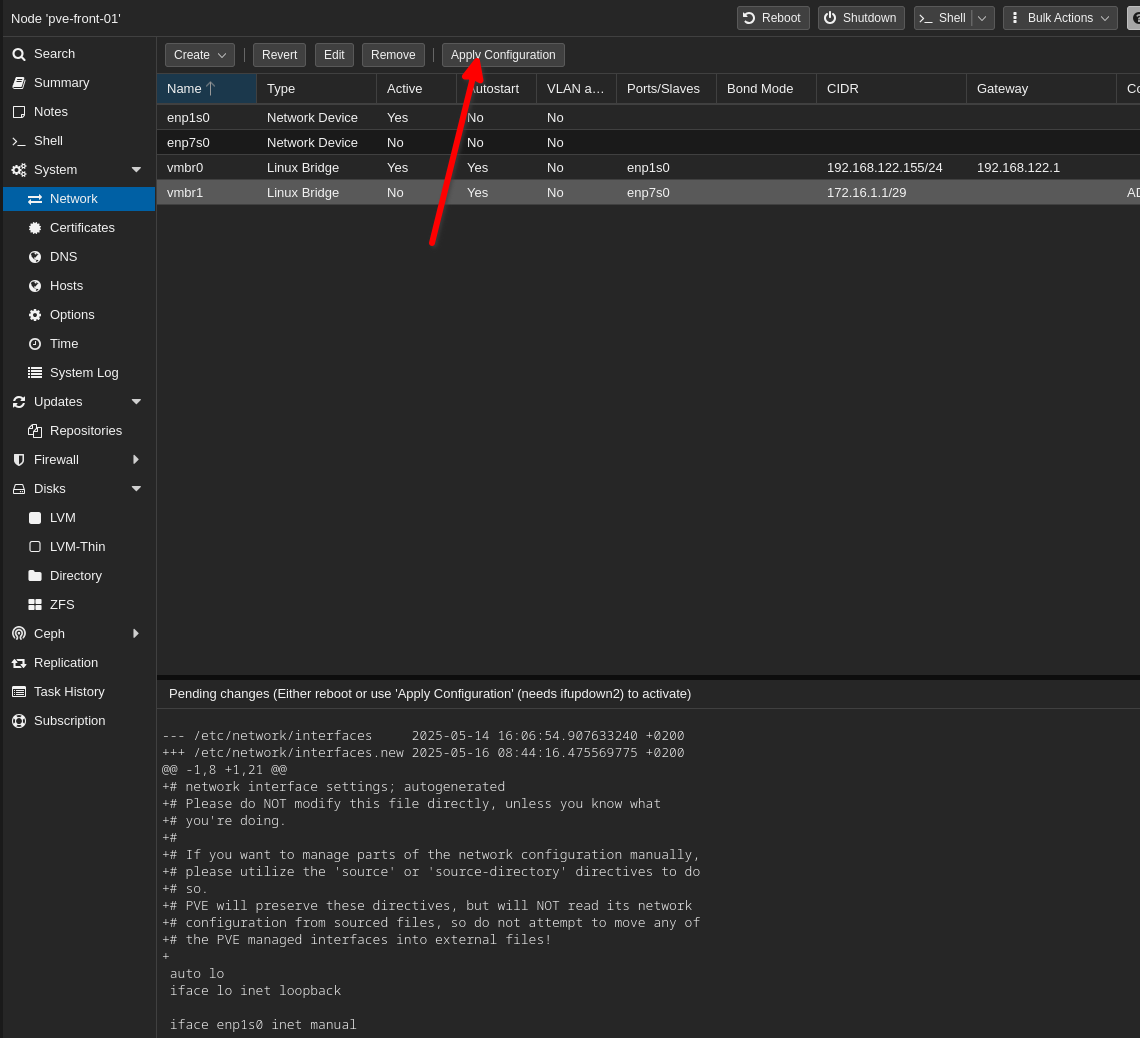
2. Test de la connectivité entre les Proxmox  
    ```bash
    root@pve-front-01:~# ping -c1 172.16.1.2
    PING 172.16.1.2 (172.16.1.2) 56(84) bytes of data.
    64 bytes from 172.16.1.2: icmp_seq=1 ttl=64 time=0.279 ms
    
    --- 172.16.1.2 ping statistics ---
    1 packets transmitted, 1 received, 0% packet loss, time 0ms
    rtt min/avg/max/mdev = 0.279/0.279/0.279/0.000 ms
    root@pve-front-01:~# ping -c1 172.16.1.3
    PING 172.16.1.3 (172.16.1.3) 56(84) bytes of data.
    64 bytes from 172.16.1.3: icmp_seq=1 ttl=64 time=0.238 ms
    
    --- 172.16.1.3 ping statistics ---
    1 packets transmitted, 1 received, 0% packet loss, time 0ms
    rtt min/avg/max/mdev = 0.238/0.238/0.238/0.000 ms
    root@pve-front-01:~# 
    ```

### Mise en place du cluster

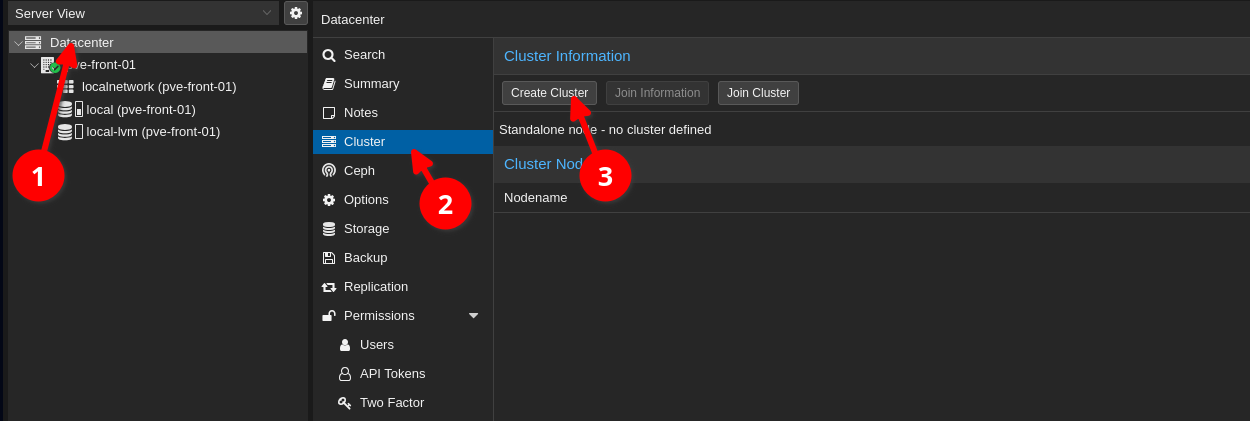
1. Initialisation du cluster  
    [![image.png](https://book.techoops.fr/uploads/images/gallery/2025-06/scaled-1680-/image.png)](https://book.techoops.fr/uploads/images/gallery/2025-06/image.png)
2. Nomage du cluster  
    [![image.png](https://book.techoops.fr/uploads/images/gallery/2025-06/scaled-1680-/KhSimage.png)](https://book.techoops.fr/uploads/images/gallery/2025-06/KhSimage.png)  
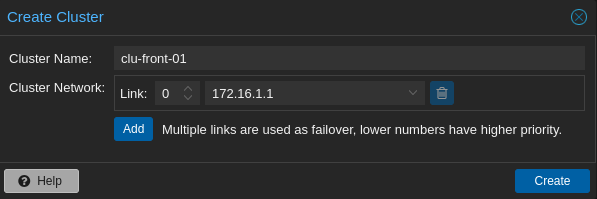
    Attendre que le processus soit terminé
3. Récuperer les informations de jonction les notés dans un endroit sûr.  
    [![image.png](https://book.techoops.fr/uploads/images/gallery/2025-06/scaled-1680-/Hgnimage.png)](https://book.techoops.fr/uploads/images/gallery/2025-06/Hgnimage.png)

4. Joindre les noeud au cluster  
    [![image.png](https://book.techoops.fr/uploads/images/gallery/2025-06/scaled-1680-/l50image.png)](https://book.techoops.fr/uploads/images/gallery/2025-06/l50image.png)
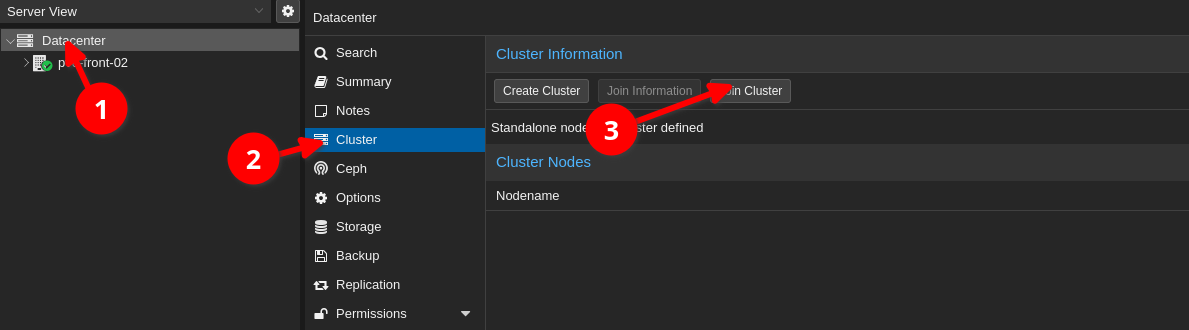
    
    [![image.png](https://book.techoops.fr/uploads/images/gallery/2025-06/scaled-1680-/56aimage.png)](https://book.techoops.fr/uploads/images/gallery/2025-06/56aimage.png)
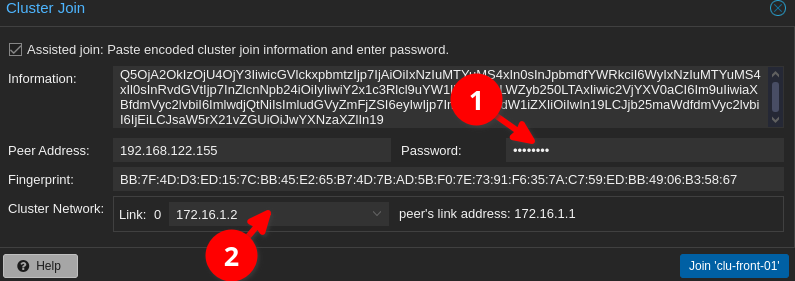
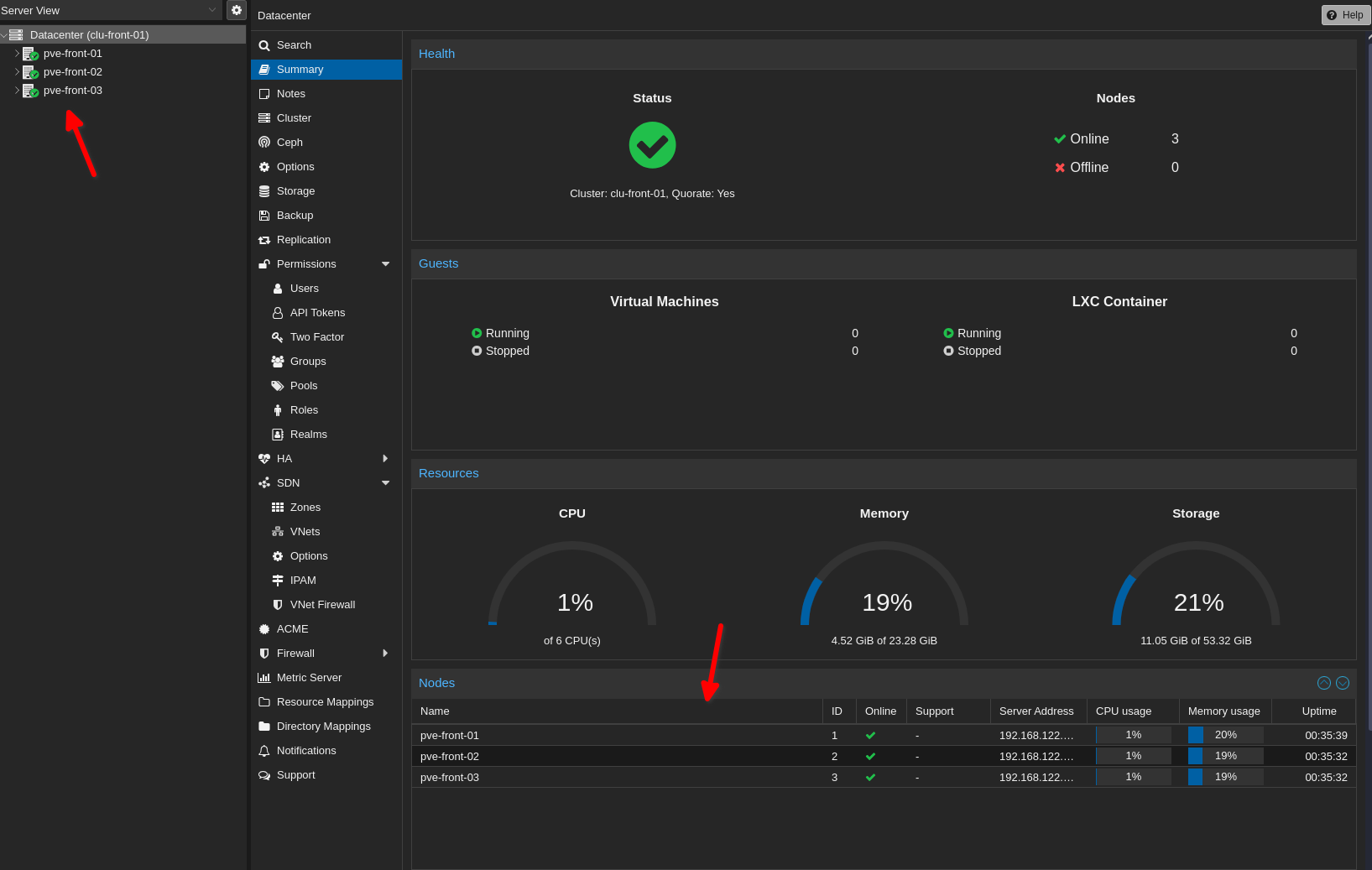
5. Ajouter tout les cluster  
    [![image.png](https://book.techoops.fr/uploads/images/gallery/2025-06/scaled-1680-/ynUimage.png)](https://book.techoops.fr/uploads/images/gallery/2025-06/ynUimage.png)
# 3 - Installation du réseau (Privé)

### Prérequis:

- Avoir un cluster Proxmox
- Avoir branché un câble spécifique sur chaque nœud pour le réseau LAN.

### Mise en place du réseau LAN:

1. Ajout du switch virtuel sur chaque nœuds:  
    [![image.png](https://book.techoops.fr/uploads/images/gallery/2025-07/scaled-1680-/image.png)](https://book.techoops.fr/uploads/images/gallery/2025-07/image.png)  
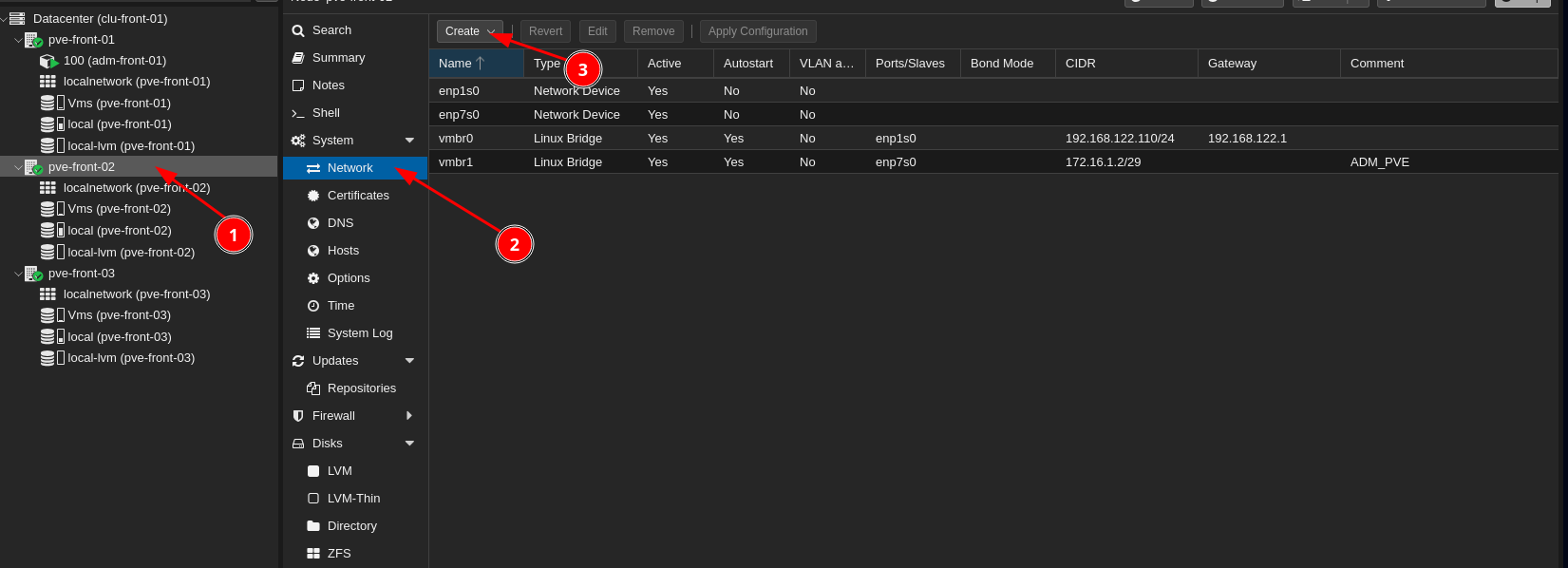
    [![image.png](https://book.techoops.fr/uploads/images/gallery/2025-07/scaled-1680-/v2Himage.png)](https://book.techoops.fr/uploads/images/gallery/2025-07/v2Himage.png)
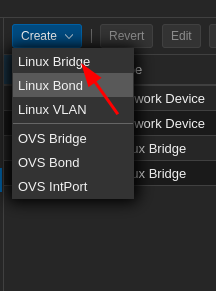
    
    [![image.png](https://book.techoops.fr/uploads/images/gallery/2025-07/scaled-1680-/IJKimage.png)](https://book.techoops.fr/uploads/images/gallery/2025-07/IJKimage.png)
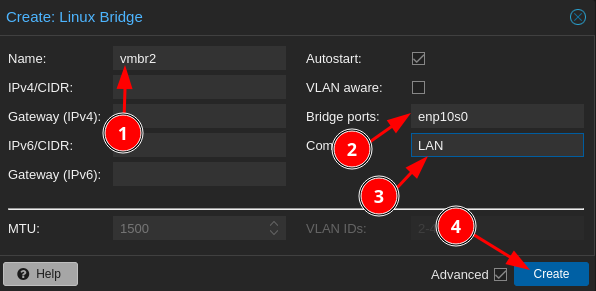
    
    [![image.png](https://book.techoops.fr/uploads/images/gallery/2025-07/scaled-1680-/qm2image.png)](https://book.techoops.fr/uploads/images/gallery/2025-07/qm2image.png)
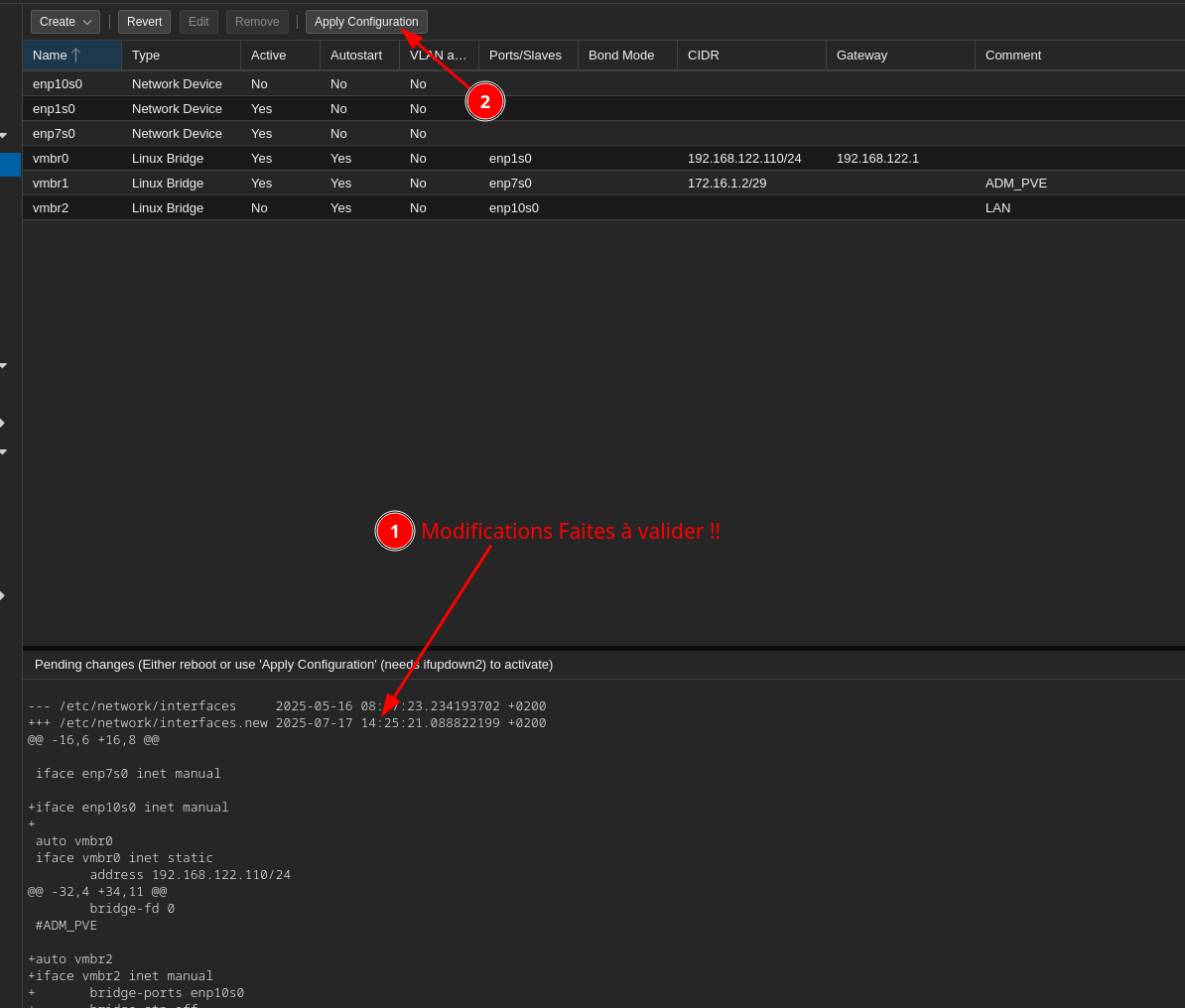
2. Faire les modifications sur tout les nœuds
3. Faire un test en faisant un PING entre deux VMs/LXC sur deux nœuds différents:  
    ```bash
    root@test2:~# ping 172.16.1.2 -c 1
    PING 172.16.1.2 (172.16.1.2) 56(84) bytes of data.
    64 bytes from 172.16.1.2: icmp_seq=1 ttl=64 time=0.147 ms
    
    --- 172.16.1.2 ping statistics ---
    1 packets transmitted, 1 received, 0% packet loss, time 0ms
    rtt min/avg/max/mdev = 0.147/0.147/0.147/0.000 ms
    ```
