# Mise en place de WIREGUARD
#### Prérequis:
- Avoir une connexion internet (ping 8.8.8.8 et résolution de goolge.fr)
- Avoir installé pfsense
#### Installation du paquet Wireguard:
1. Se rendre dans la partie Package Manager
[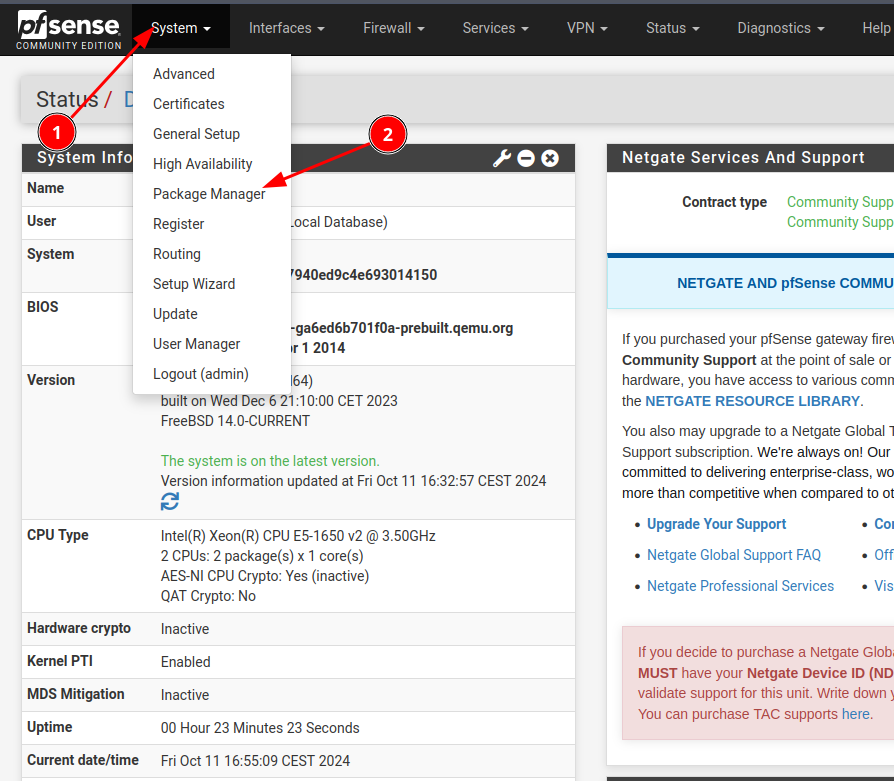](https://wiki1.kvega.fr/uploads/images/gallery/2024-10/kIbimage.png)
2. Aller dans la section paquet disponible
[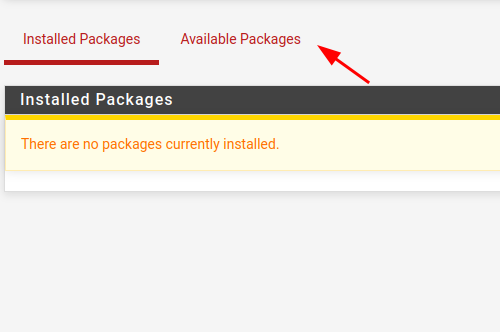](https://wiki1.kvega.fr/uploads/images/gallery/2024-10/ZlAimage.png)
3. Chercher et installer WIREGUARD
[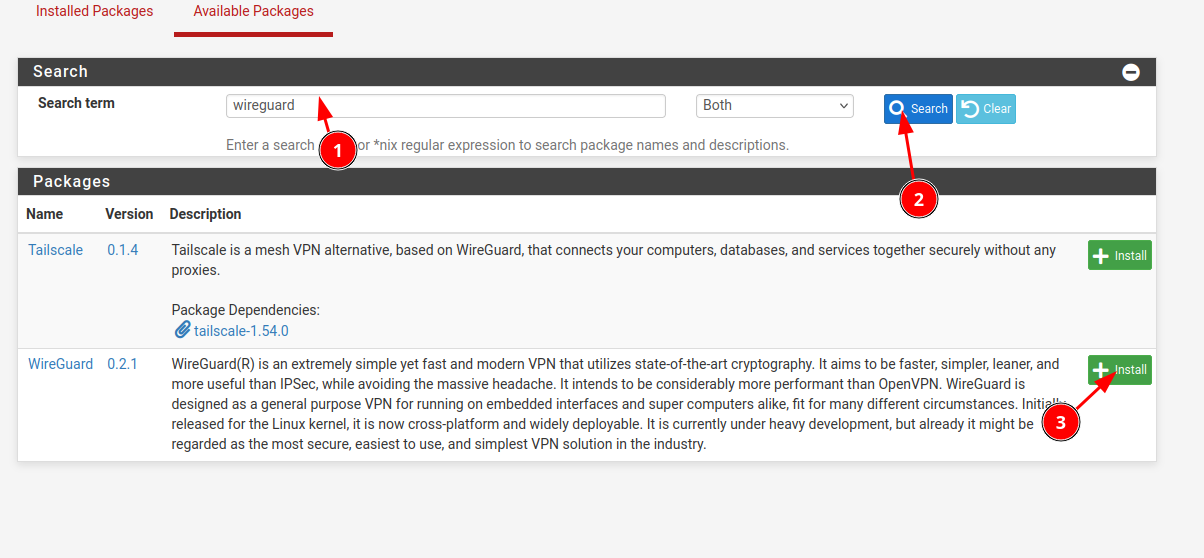](https://wiki1.kvega.fr/uploads/images/gallery/2024-10/4BSimage.png)
4. Confirmer
[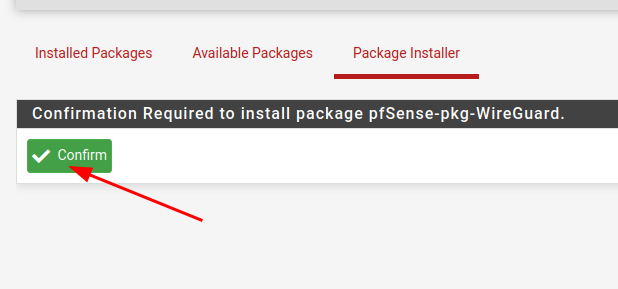](https://wiki1.kvega.fr/uploads/images/gallery/2024-10/hw6image.png)
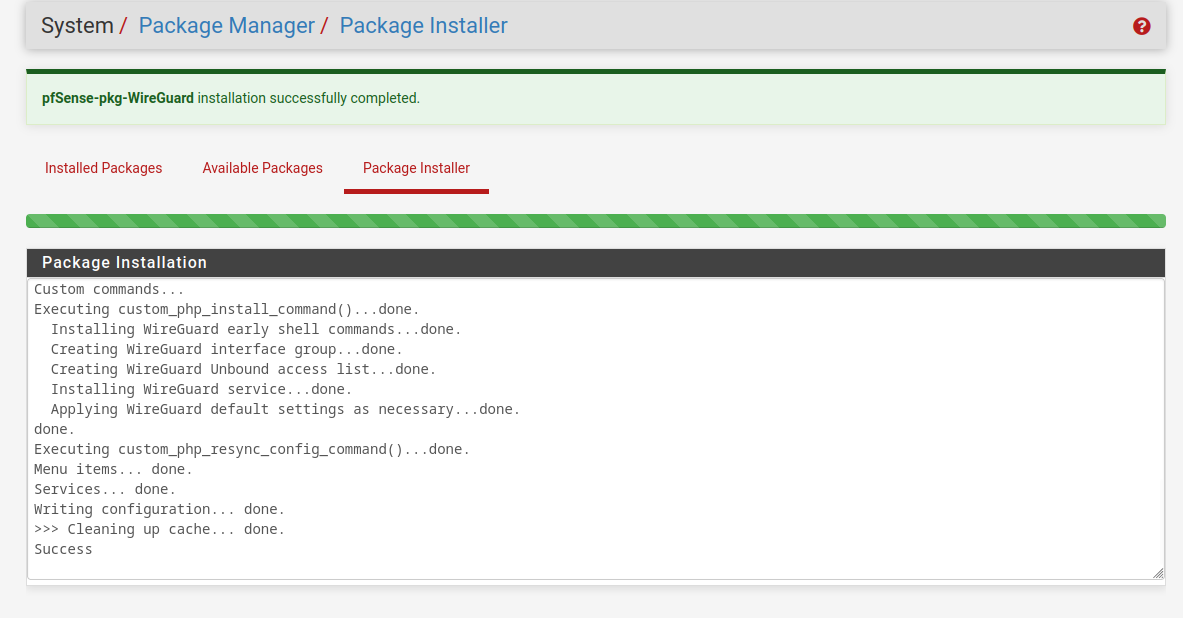
5. Attendre l'installation
[](https://wiki1.kvega.fr/uploads/images/gallery/2024-10/Uh4image.png)
#### Paramétrage de Wireguard:
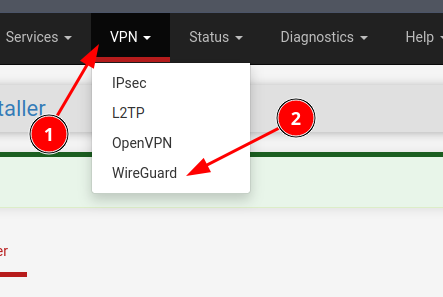
1. Paramétrer Wireguard
[](https://wiki1.kvega.fr/uploads/images/gallery/2024-10/cKBimage.png)
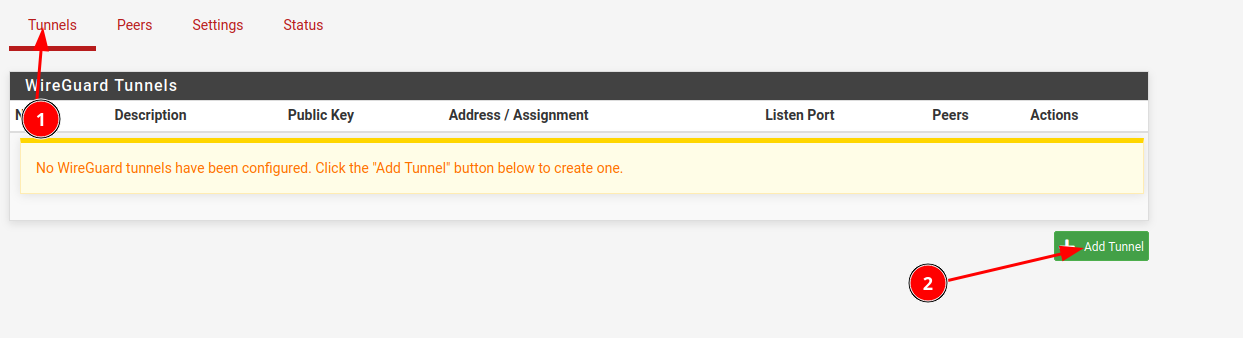
2. Ajouter un tunnel
[](https://wiki1.kvega.fr/uploads/images/gallery/2024-10/qHNimage.png)
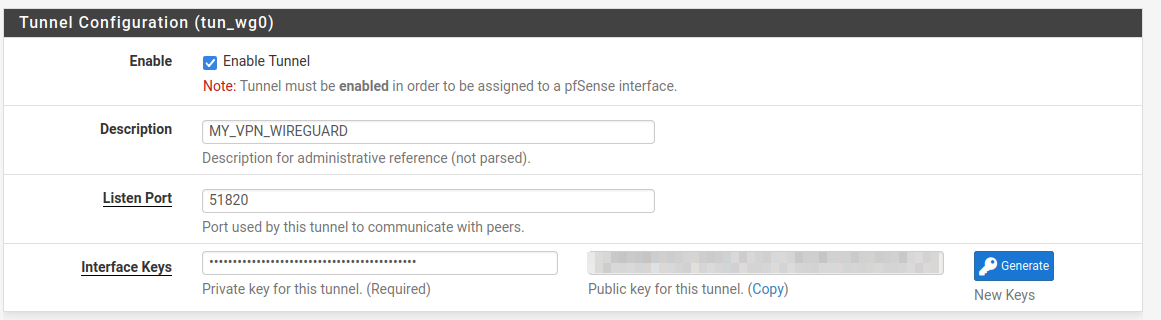
3. Mettre une description, le port que l'on souhaite utiliser et générer un paire de clé. Attention il faut garder la clé publique.
[](https://wiki1.kvega.fr/uploads/images/gallery/2024-10/gfsimage.png)
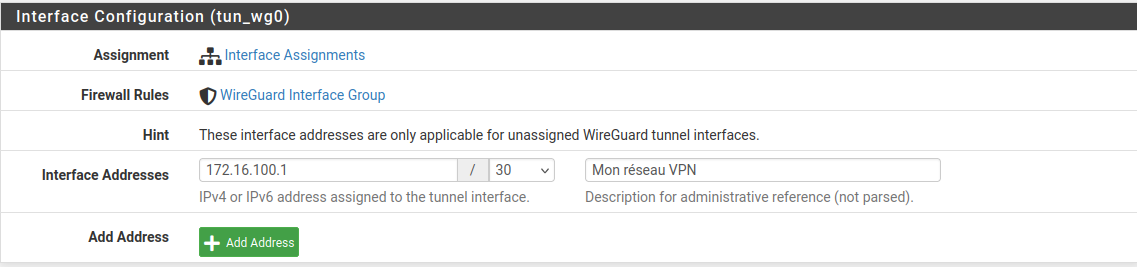
4. Paramétrer la partie réseau mettre un réseau qui n'est pas dans l'infrastructure actuelle
[](https://wiki1.kvega.fr/uploads/images/gallery/2024-10/11oimage.png)
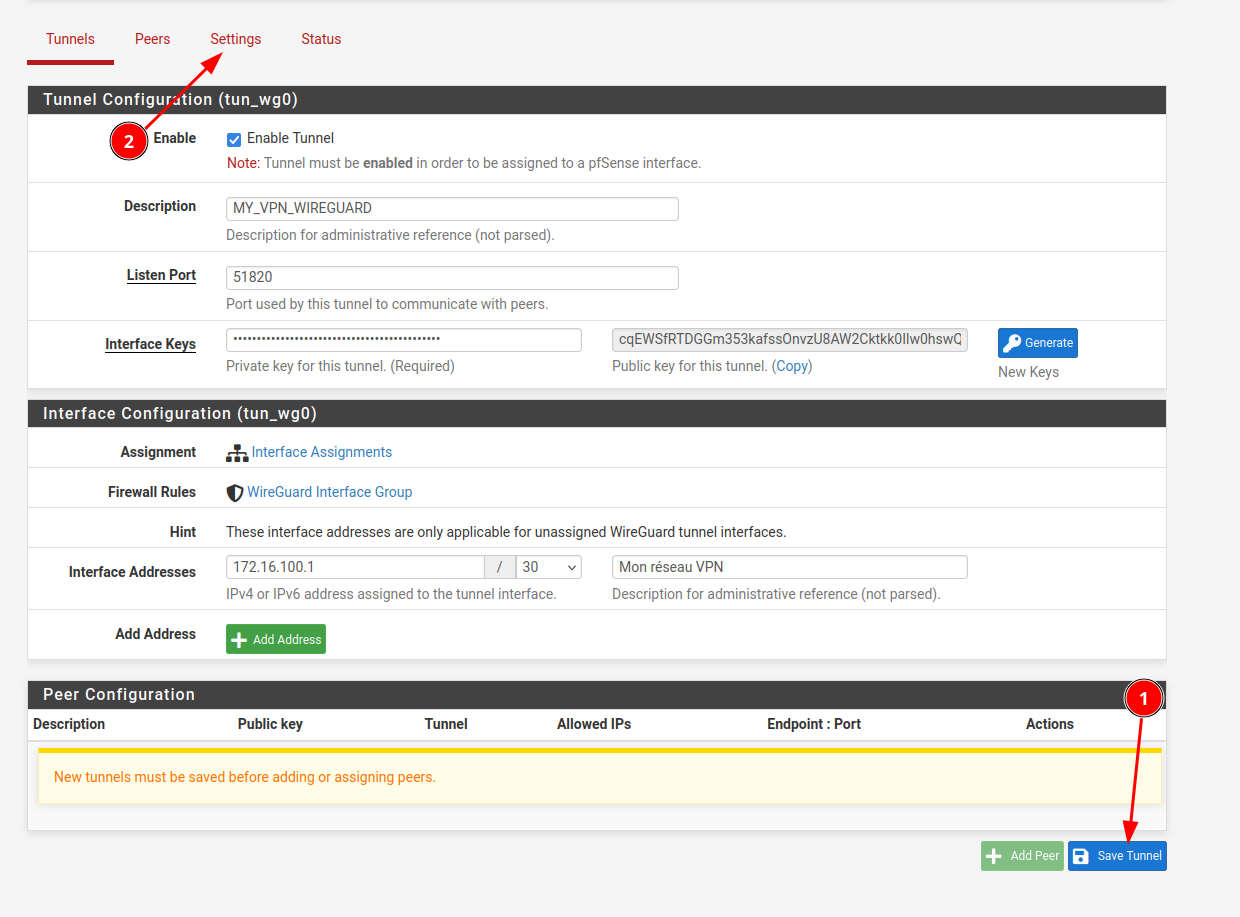
5. Sauvegarder le tunnel et passer au settings
[](https://wiki1.kvega.fr/uploads/images/gallery/2024-10/efjimage.png)
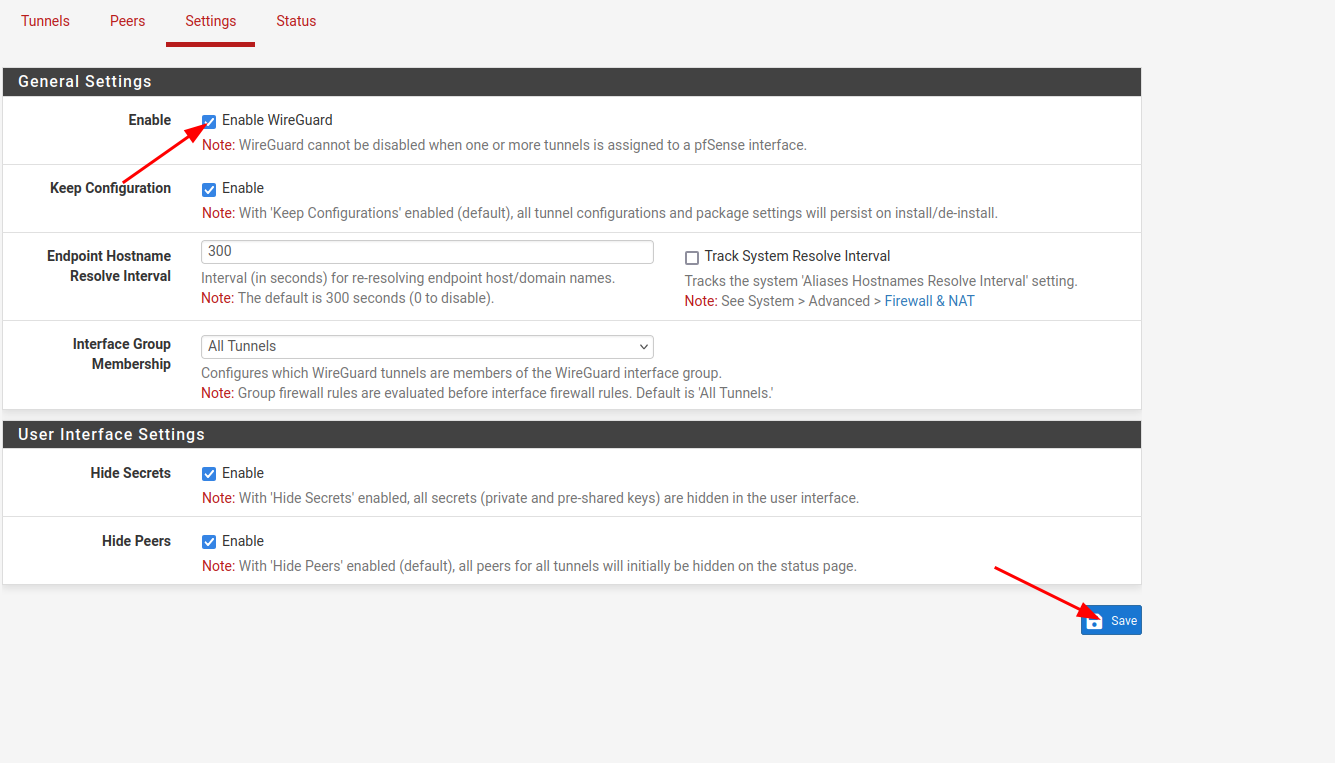
6. Activer Wireguard
[](https://wiki1.kvega.fr/uploads/images/gallery/2024-10/Y7Pimage.png)
7. Installation du paquet pour la génération de la paire de clé (Sur un Linux)
```bash
apt install wireguard
umask 077
wg genkey > privatekey
wg pubkey < privatekey > publickey
```
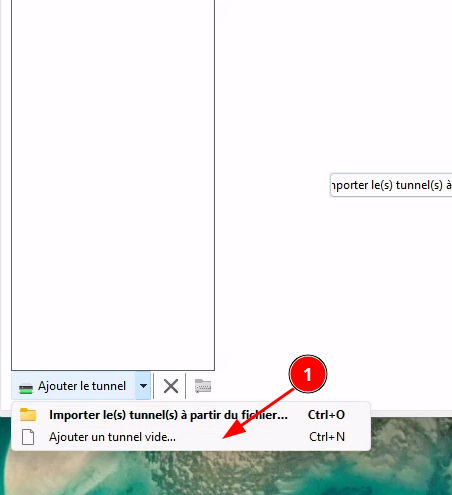
8. Démarrage du client WIREGUARD (Windows) et ajouter un nouveau tunnel
9. Ajouter un tunnel vide
[](https://wiki1.kvega.fr/uploads/images/gallery/2024-10/gIGimage.png)
10. Ajouter la configuration
```bash
[Interface]
# Adresse IP du serveur à l'intérieur du VPN
Address = 172.16.100.2/30 #Mon adresse IP
# Clef privée du serveur
PrivateKey = uAcjoRTjjV1/3D3cf9SR34RZKVjz6Jk8TJPqC6C70Uo=
# Port sur lequel le serveur écoute
ListenPort = 51820
# DNS
DNS = 172.16.1.62, 1.1.1.1
[Peer]
# Clef publique du client (Pfsense)
PublicKey = 5GZYrXuyqDwA/GZBK3pUmKoLm0I3RSbqGaK0mFEG7CA=
# Adresse IP que le client peut utiliser à l'intérieur du VPN
AllowedIPs = 0.0.0.0/0
#Ip du serveur distant
Endpoint = 192.168.1.112:51820
PersistentKeepalive = 15
```
[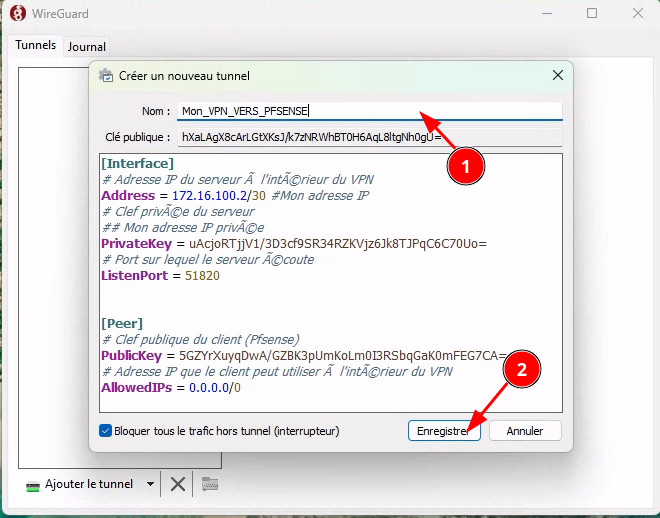](https://wiki1.kvega.fr/uploads/images/gallery/2024-10/8P5image.png)
11. Passer à la partie Pfsense (ajouter un pair)
[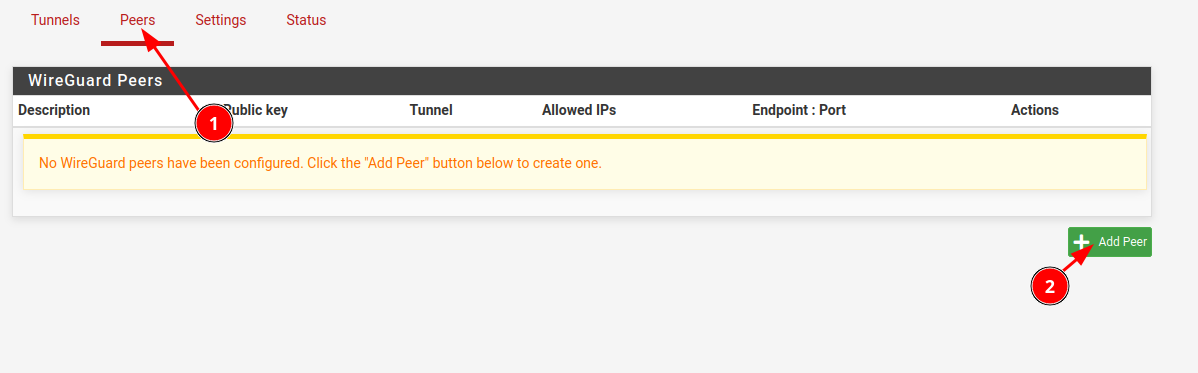](https://wiki1.kvega.fr/uploads/images/gallery/2024-10/FaFimage.png)
[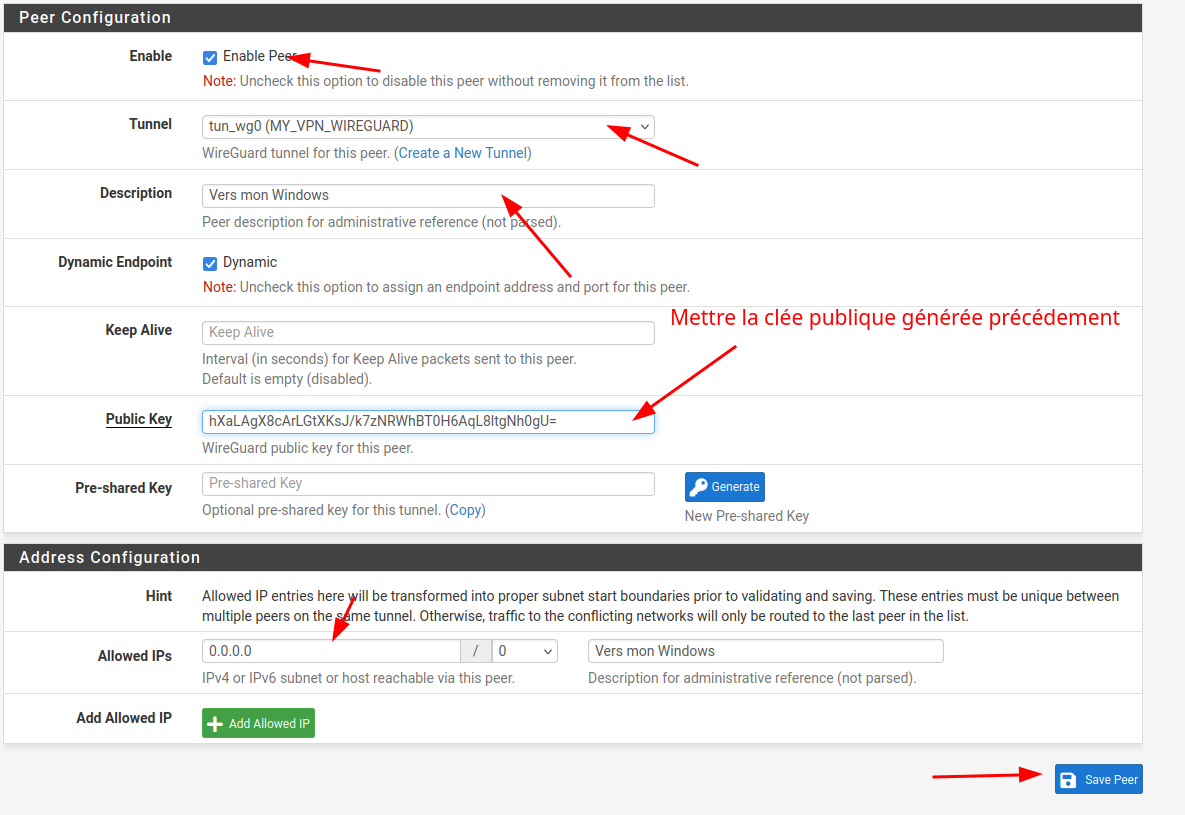](https://wiki1.kvega.fr/uploads/images/gallery/2024-10/OB1image.png)
12. Appliquer les changements
[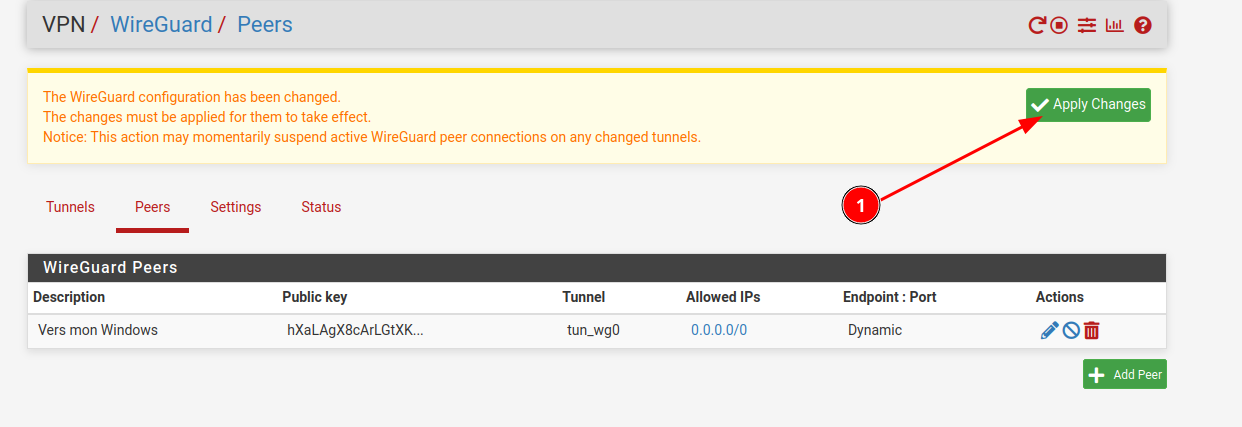](https://wiki1.kvega.fr/uploads/images/gallery/2024-10/NLMimage.png)
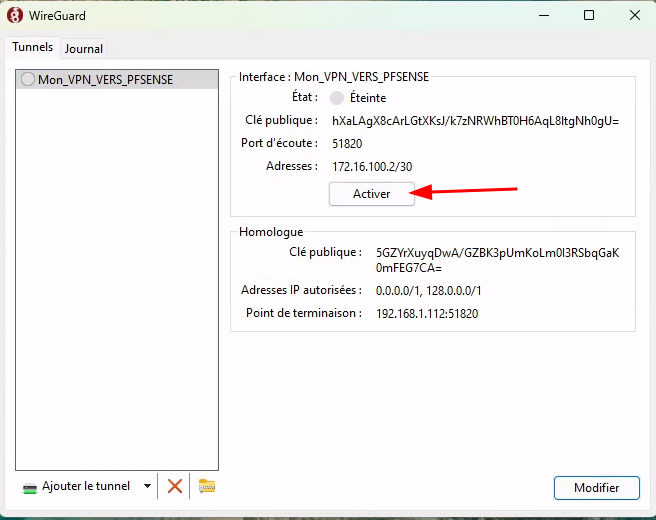
13. Activer le VPN (Windows)
[](https://wiki1.kvega.fr/uploads/images/gallery/2024-10/BUJimage.png)
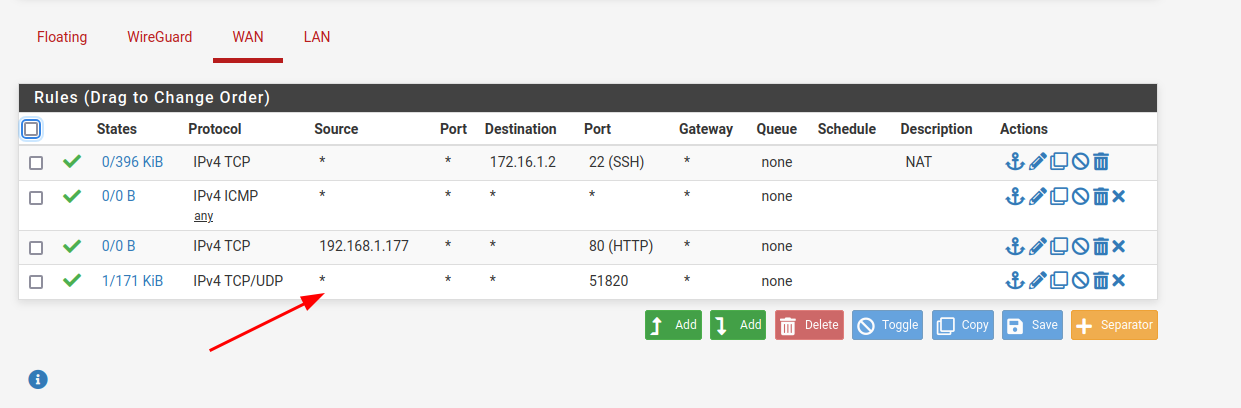
14. Mettre en place un Régle de pare feu sur l'interface WAN
[](https://wiki1.kvega.fr/uploads/images/gallery/2024-10/XjEimage.png)
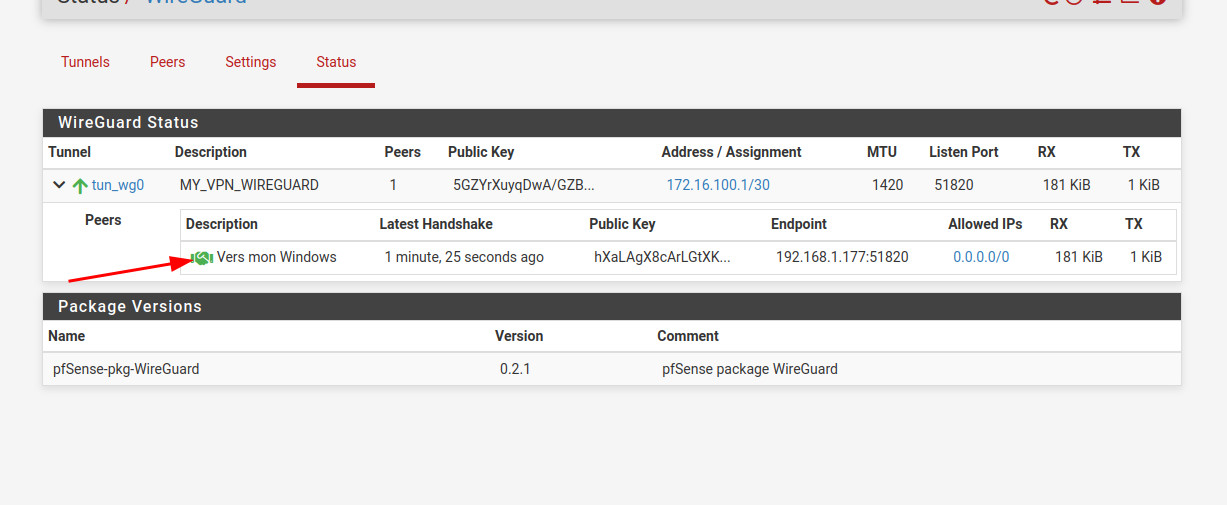
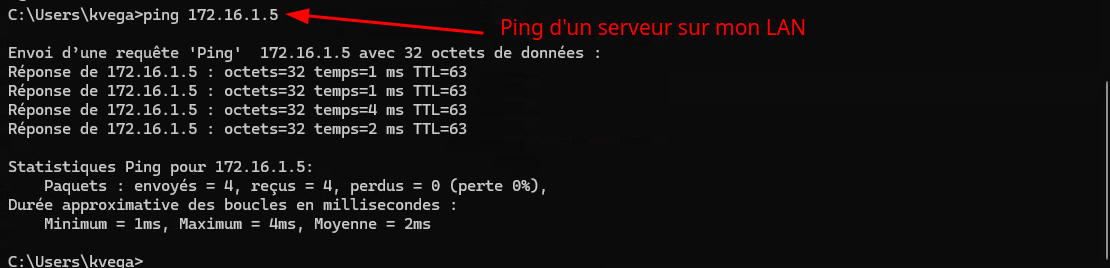
15. Vérifier que le VPN est bien connecté
[](https://wiki1.kvega.fr/uploads/images/gallery/2024-10/NMNimage.png)
[](https://wiki1.kvega.fr/uploads/images/gallery/2024-10/6S9image.png)
16. Nous aurions pu aussi dans le configuration du client WIREGUARD spécifier les réseau auxquels Ont peut se connecter car en l'état actuel les routes ajoutées sont :
[](https://wiki1.kvega.fr/uploads/images/gallery/2024-10/rD1image.png)
Exemple de configuration que l'on pouvait mettre en place
```bash
[Interface]
# Adresse IP du serveur à l'intérieur du VPN
Address = 172.16.100.2/30 #Mon adresse IP
# Clef privée du serveur
## Mon adresse IP privée
PrivateKey = uAcjoRTjjV1/3D3cf9SR34RZKVjz6Jk8TJPqC6C70Uo=
# Port sur lequel le serveur écoute
ListenPort = 51820
[Peer]
# Clef publique du client (Pfsense)
PublicKey = 5GZYrXuyqDwA/GZBK3pUmKoLm0I3RSbqGaK0mFEG7CA=
# Adresse IP que le client peut utiliser à l'intérieur du VPN
AllowedIPs = 172.16.1.0/26
#Ip du serveur distant
Endpoint = 192.168.1.112:51820
```