# OPNsense

# Installation sur proxmox

### Prérequis:

- Avoir au moins deux virtual switch de créés
- Avoir l'ISO d'installation que l'on peut trouver via ce lien [https://mirror.vraphim.com/opnsense/releases/23.1/OPNsense-23.1-OpenSSL-dvd-amd64.iso.bz2](https://mirror.vraphim.com/opnsense/releases/23.1/OPNsense-23.1-OpenSSL-dvd-amd64.iso.bz2).

#### Installation:

- Création de la VM.  
    [![image.png](https://book.techoops.fr/uploads/images/gallery/2023-06/scaled-1680-/NuAimage.png)](https://book.techoops.fr/uploads/images/gallery/2023-06/NuAimage.png)
- Nommage de la VM.  
    [![image.png](https://book.techoops.fr/uploads/images/gallery/2023-06/scaled-1680-/WeZimage.png)](https://book.techoops.fr/uploads/images/gallery/2023-06/WeZimage.png)
- Sélection de l'ISO et du type de machine.  
    [![image.png](https://book.techoops.fr/uploads/images/gallery/2023-06/scaled-1680-/yxaimage.png)](https://book.techoops.fr/uploads/images/gallery/2023-06/yxaimage.png)
- Pour la partie system laissez par défaut.
- Sélection du disque et de sa taille.  
    [![image.png](https://book.techoops.fr/uploads/images/gallery/2023-06/scaled-1680-/0PWimage.png)](https://book.techoops.fr/uploads/images/gallery/2023-06/0PWimage.png)
- Pour la partie CPU on la laisse par défaut.
- Pour la RAM on va mettre 1024 (1Go).
- Pour le réseau on va lui mettre l'interface vmbr0  
    [![image.png](https://book.techoops.fr/uploads/images/gallery/2023-06/scaled-1680-/23Ximage.png)](https://book.techoops.fr/uploads/images/gallery/2023-06/23Ximage.png)
- On confirme la création mais on ne démarre pas de suite la machine.
- On modifie la configuration de la machine virtuelle afin de lui ajouter une carte pour le réseau LAN.  
    [![image.png](https://book.techoops.fr/uploads/images/gallery/2023-06/scaled-1680-/YIhimage.png)](https://book.techoops.fr/uploads/images/gallery/2023-06/YIhimage.png)
    
    [![image.png](https://book.techoops.fr/uploads/images/gallery/2023-06/scaled-1680-/NQWimage.png)](https://book.techoops.fr/uploads/images/gallery/2023-06/NQWimage.png)
- On démarre la VM.
- On se connecte à la console pour l'installation.
- Ne pas configurer les Vlans.  
    [![image.png](https://book.techoops.fr/uploads/images/gallery/2023-06/scaled-1680-/s9Fimage.png)](https://book.techoops.fr/uploads/images/gallery/2023-06/s9Fimage.png)
- Sélectionner l'interface WAN (pour nous vtnet0).  
    [![image.png](https://book.techoops.fr/uploads/images/gallery/2023-06/scaled-1680-/megimage.png)](https://book.techoops.fr/uploads/images/gallery/2023-06/megimage.png)
- On configure la LAN (pour nous vtnet1).  
    [![image.png](https://book.techoops.fr/uploads/images/gallery/2023-06/scaled-1680-/CHFimage.png)](https://book.techoops.fr/uploads/images/gallery/2023-06/CHFimage.png)
- On ne met aucune interface optionnelle.
- On met oui à la question voulez-vous continuer.  
    [![image.png](https://book.techoops.fr/uploads/images/gallery/2023-06/scaled-1680-/hpvimage.png)](https://book.techoops.fr/uploads/images/gallery/2023-06/hpvimage.png)
- À la fin de l'installation, vous devriez avoir quelque chose qui ressemble à ça.  
    [![image.png](https://book.techoops.fr/uploads/images/gallery/2023-06/scaled-1680-/5zsimage.png)](https://book.techoops.fr/uploads/images/gallery/2023-06/5zsimage.png)
    
    <p class="callout info">L'utilisateur est installer est le mot de passe opnsense</p>
- Choisir Le clavier par défaut.
- Choisir install (UFS)  
    [![image.png](https://book.techoops.fr/uploads/images/gallery/2023-06/scaled-1680-/jBbimage.png)](https://book.techoops.fr/uploads/images/gallery/2023-06/jBbimage.png)
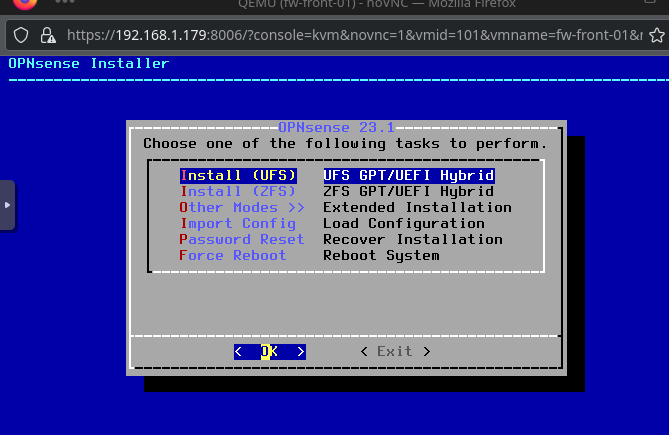
    
    <p class="callout warning">Une alerte va vous être afficher concernant la RAM, n'en tenez pas compte.</p>
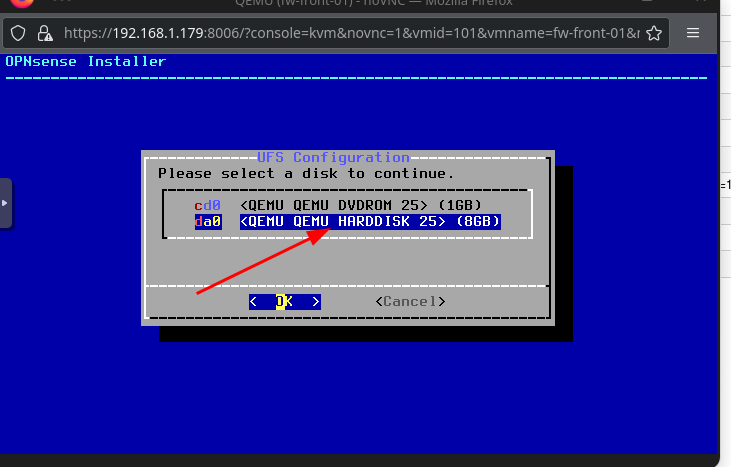
- Sélection du disque pour le système.  
    [![image.png](https://book.techoops.fr/uploads/images/gallery/2023-06/scaled-1680-/E3rimage.png)](https://book.techoops.fr/uploads/images/gallery/2023-06/E3rimage.png)
    
    [![image.png](https://book.techoops.fr/uploads/images/gallery/2023-06/scaled-1680-/hRtimage.png)](https://book.techoops.fr/uploads/images/gallery/2023-06/hRtimage.png)
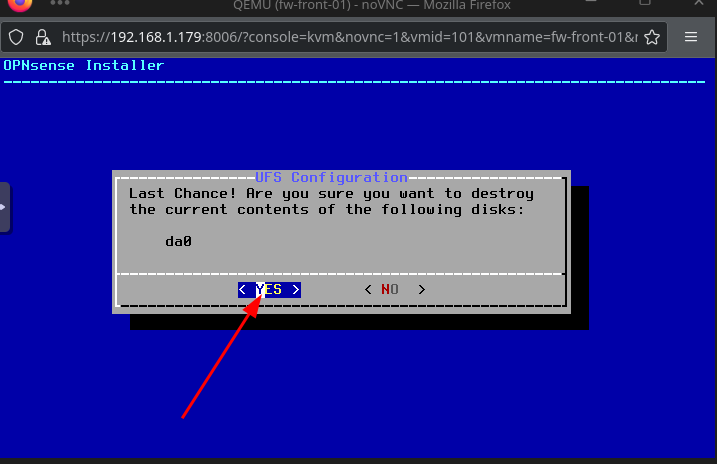
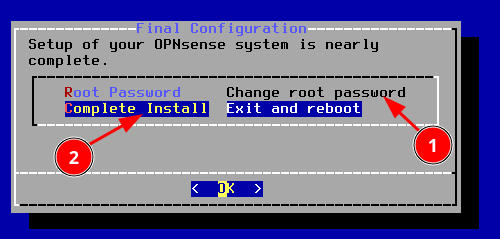
- Le serveur a fini son installation changer le mot de passe de root et redémarrer le serveur.  
    [![image.png](https://book.techoops.fr/uploads/images/gallery/2023-06/scaled-1680-/Hlkimage.png)](https://book.techoops.fr/uploads/images/gallery/2023-06/Hlkimage.png)
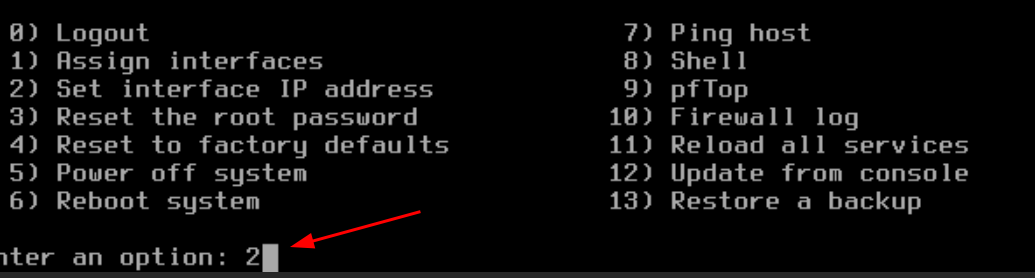
- Paramétrage des IPs  
    [![image.png](https://book.techoops.fr/uploads/images/gallery/2023-06/scaled-1680-/pZNimage.png)](https://book.techoops.fr/uploads/images/gallery/2023-06/pZNimage.png)
    
    [![image.png](https://book.techoops.fr/uploads/images/gallery/2023-06/scaled-1680-/QH2image.png)](https://book.techoops.fr/uploads/images/gallery/2023-06/QH2image.png)

- Ne pas configurer l'interface en DHCP mais en statique  
    [![image.png](https://book.techoops.fr/uploads/images/gallery/2023-06/scaled-1680-/XkQimage.png)](https://book.techoops.fr/uploads/images/gallery/2023-06/XkQimage.png)
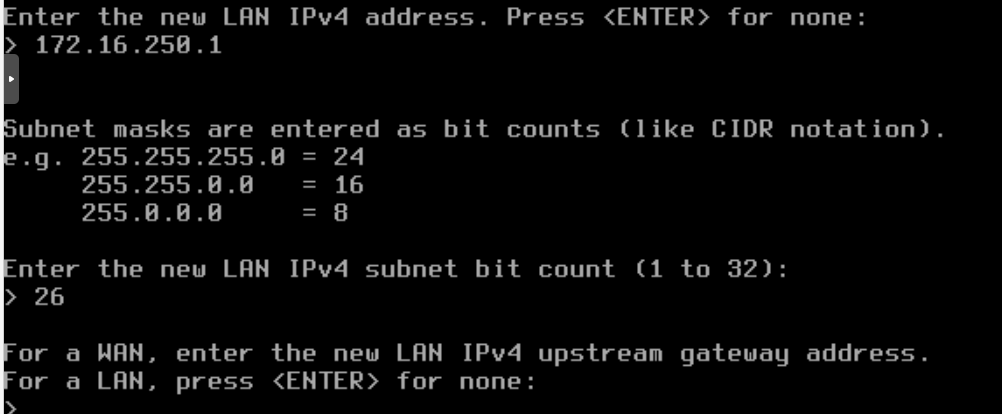
- Ne rien mettre en IPV6
- Activer le reverse HTTP/HTTPS
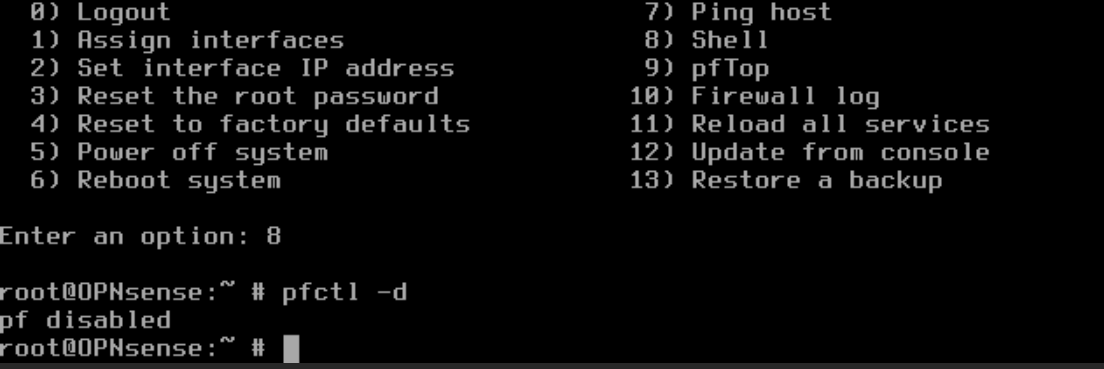
- Désactiver le firewall pour accéder à la page de connexion (Dans notre cas et pour le moment aucune interface de notre réseau ne peut accéder au réseau que l'on vient de créer.  
    ```bash
    pfctl -d
    ```
    
    [![image.png](https://book.techoops.fr/uploads/images/gallery/2023-06/scaled-1680-/DgQimage.png)](https://book.techoops.fr/uploads/images/gallery/2023-06/DgQimage.png)
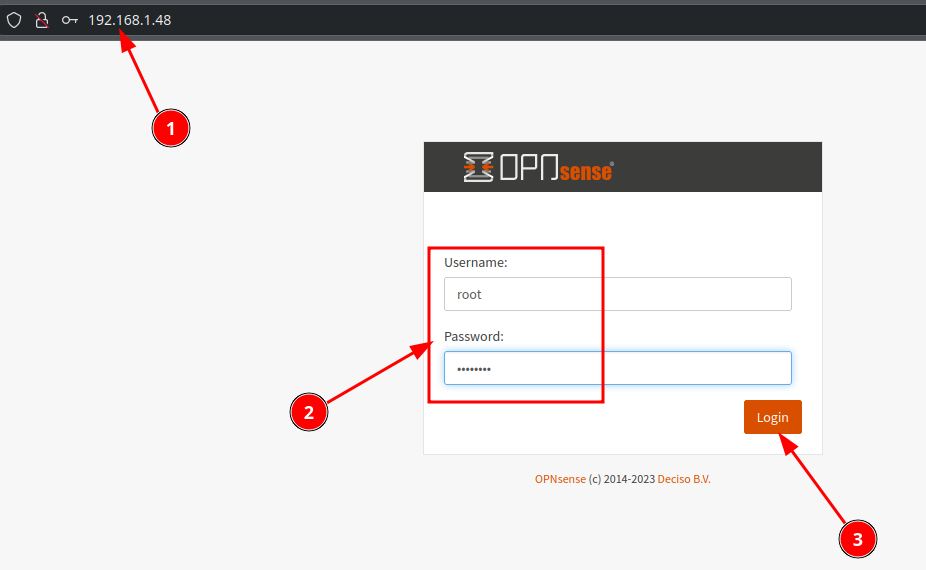
- Accéder à la page web de OPNsense via l'IP de la WAN sur votre navigateur favoris et se connecter.  
    [![image.png](https://book.techoops.fr/uploads/images/gallery/2023-06/scaled-1680-/giFimage.png)](https://book.techoops.fr/uploads/images/gallery/2023-06/giFimage.png)

    
    [![image.png](https://book.techoops.fr/uploads/images/gallery/2023-06/scaled-1680-/vOnimage.png)](https://book.techoops.fr/uploads/images/gallery/2023-06/vOnimage.png)
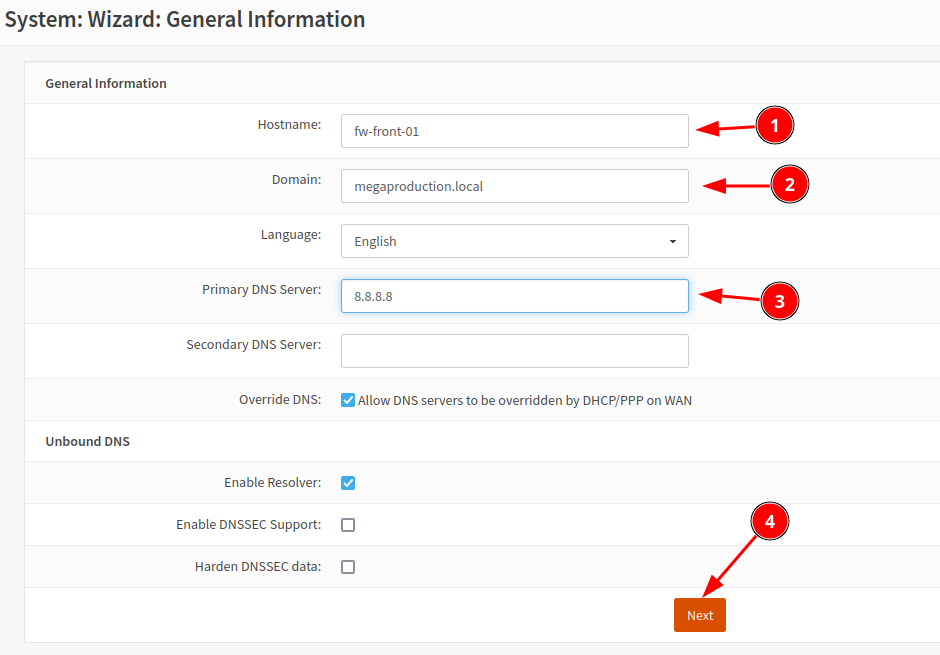
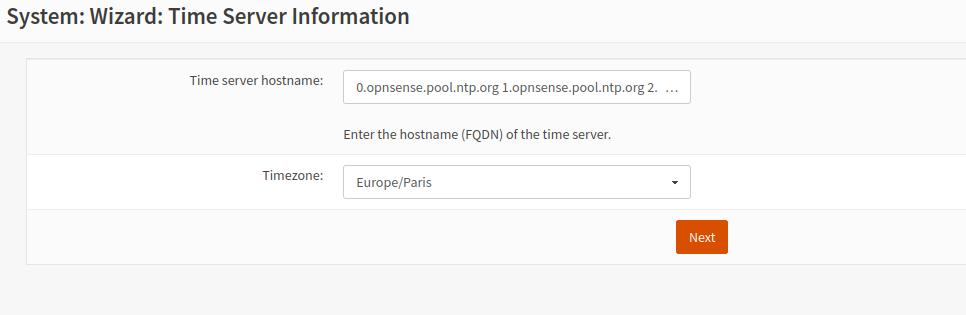
- Faites le wizard proposé en mettant bien le domaine, le nom du serveur et les DNS.

[![image.png](https://book.techoops.fr/uploads/images/gallery/2023-06/scaled-1680-/wTZimage.png)](https://book.techoops.fr/uploads/images/gallery/2023-06/wTZimage.png)
[![image.png](https://book.techoops.fr/uploads/images/gallery/2023-06/scaled-1680-/WkFimage.png)](https://book.techoops.fr/uploads/images/gallery/2023-06/WkFimage.png)
- - Ne pas toucher à l'interface WAN sur le wizard sauf pour décocher Block RFC1918.  
        [![image.png](https://book.techoops.fr/uploads/images/gallery/2023-06/scaled-1680-/9MVimage.png)](https://book.techoops.fr/uploads/images/gallery/2023-06/9MVimage.png)

- - Ne pas toucher à la LAN non plus.
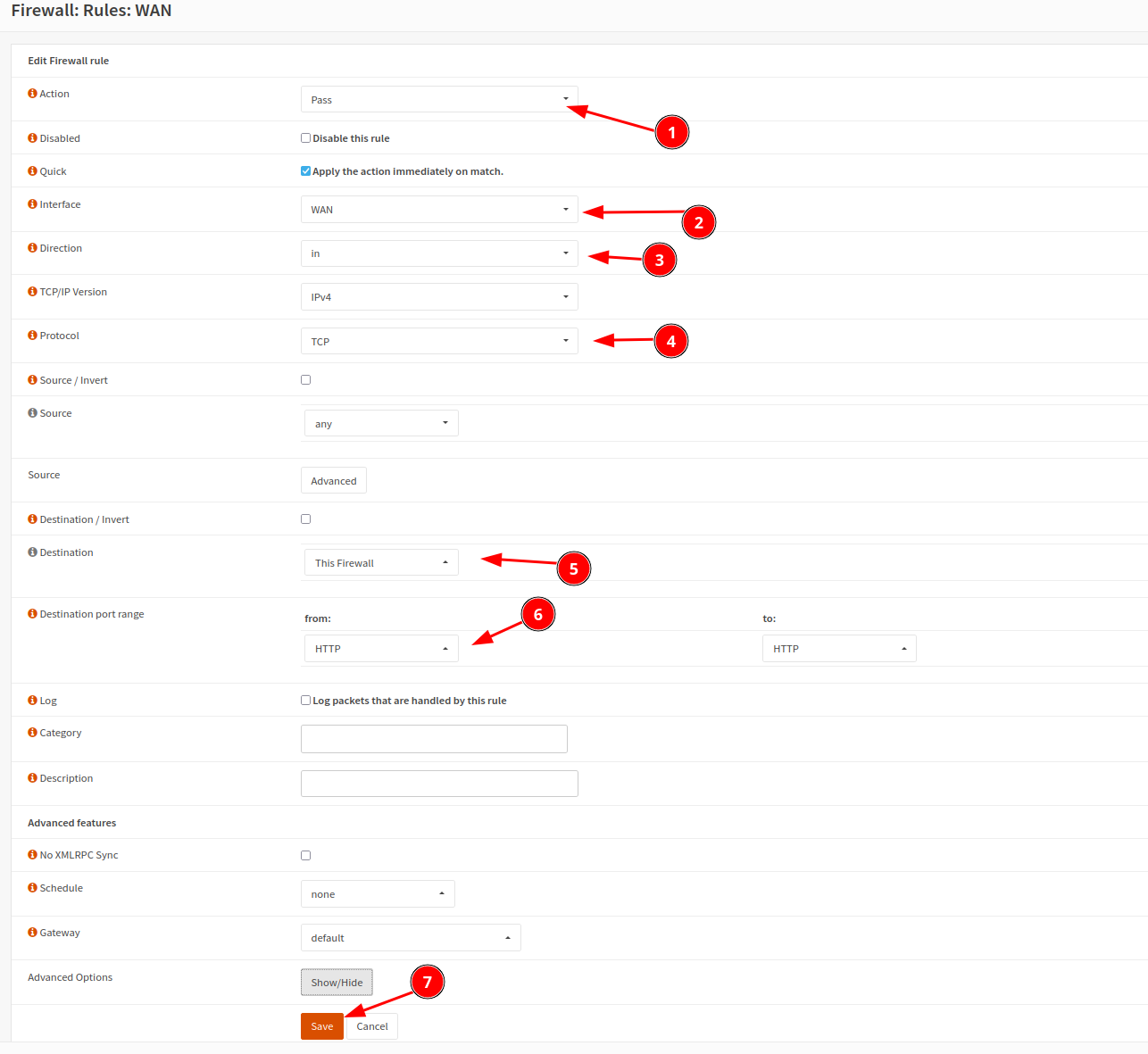
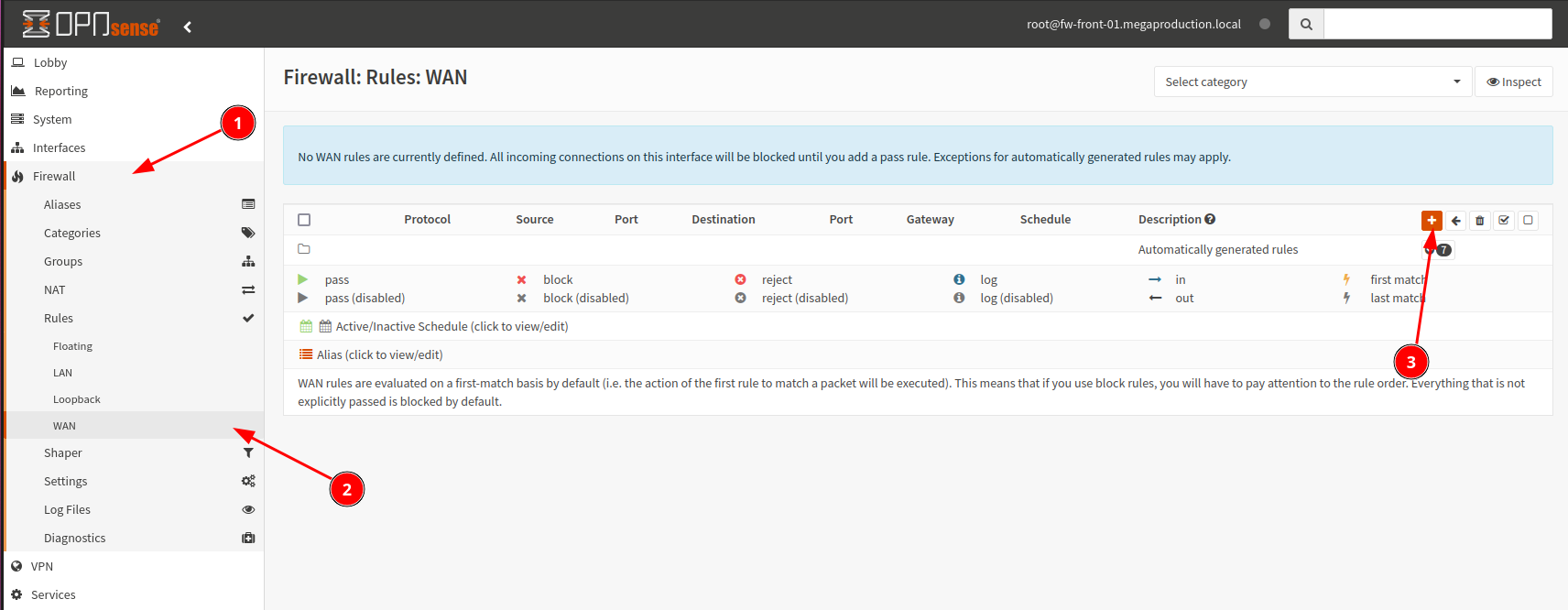
- Vous aller modifier votre première règle firewall afin de pouvoir accéder à votre bon vouloir à OPNsense via la WAN.  
    [![image.png](https://book.techoops.fr/uploads/images/gallery/2023-06/scaled-1680-/HU6image.png)](https://book.techoops.fr/uploads/images/gallery/2023-06/HU6image.png)
    
    [![image.png](https://book.techoops.fr/uploads/images/gallery/2023-06/scaled-1680-/nEhimage.png)](https://book.techoops.fr/uploads/images/gallery/2023-06/nEhimage.png)