ACTIVE DIRECTORY
- INSTALLATION
- UTILISATEUR ET GROUPES
- Ajouter PfSense à l'active directory
- Ajouter machine linux a l'AD
INSTALLATION
Installation d’un active Directory
Installation Manuelle:
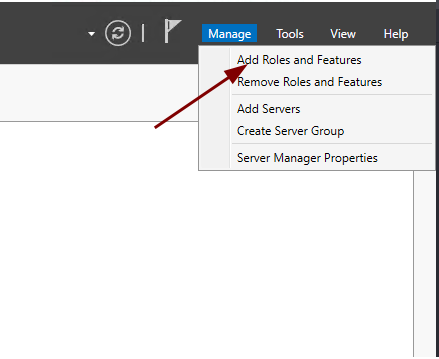
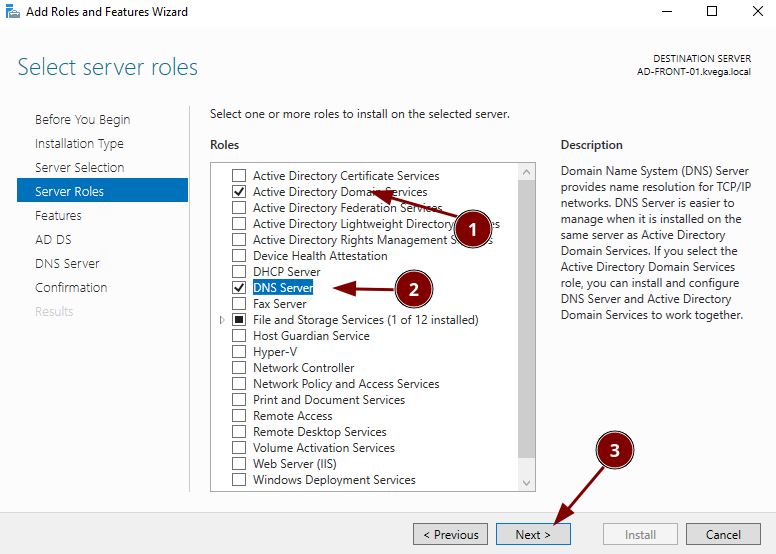
- Ouvrir le Server Manager
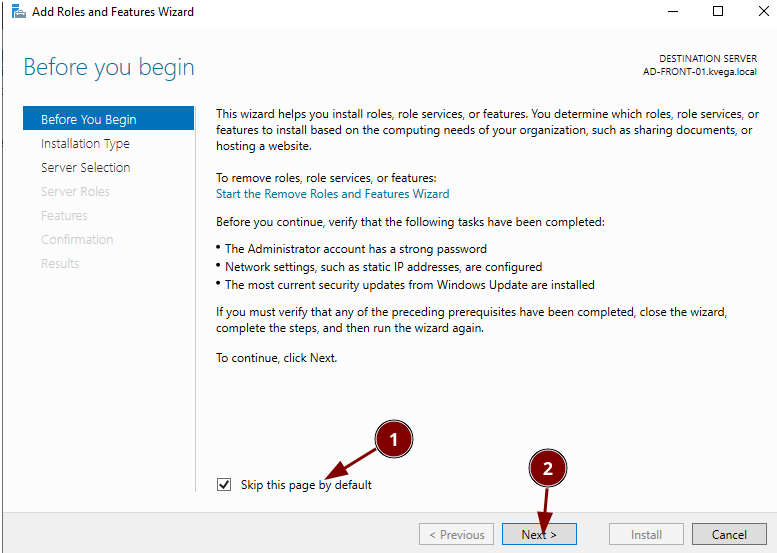
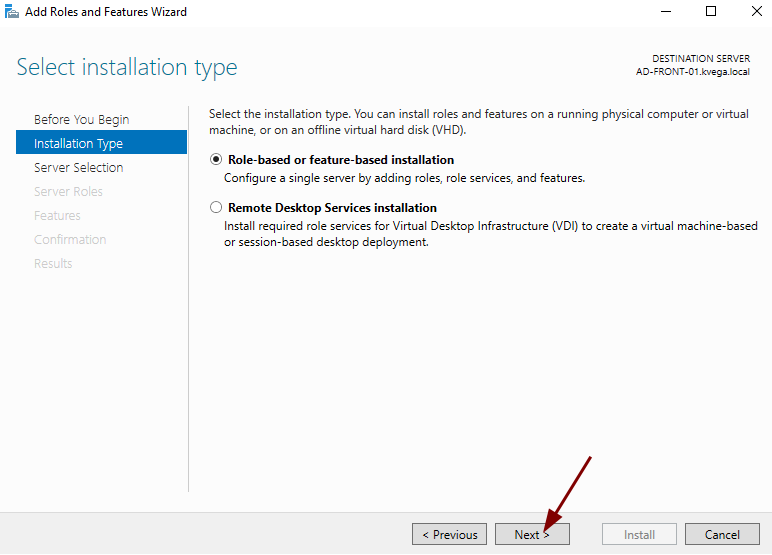
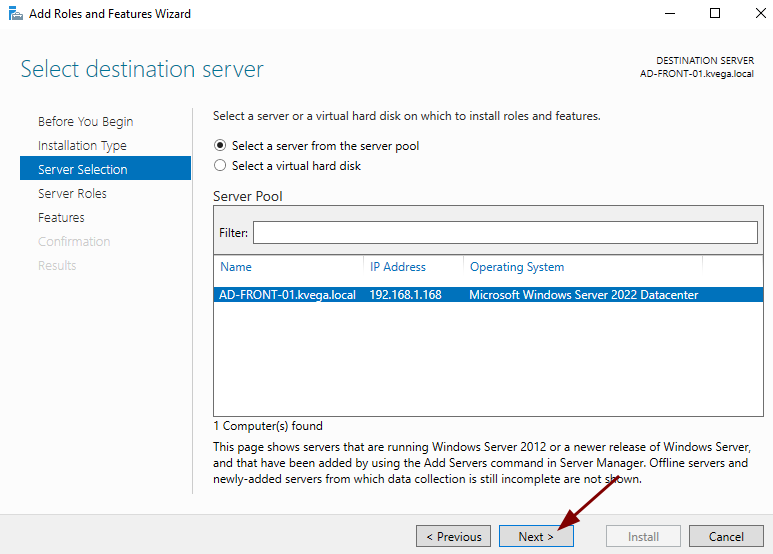
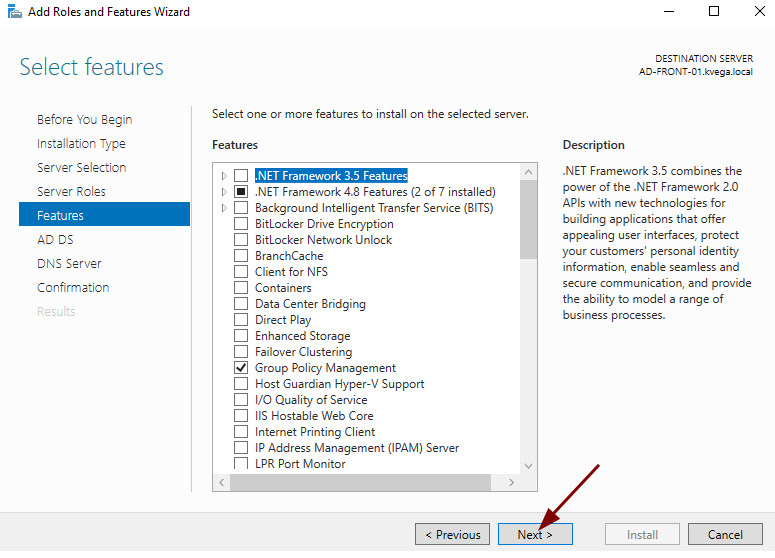
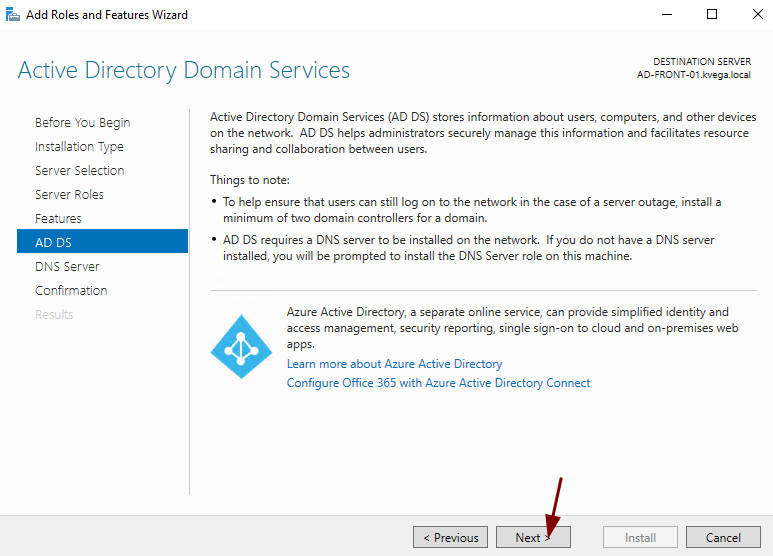
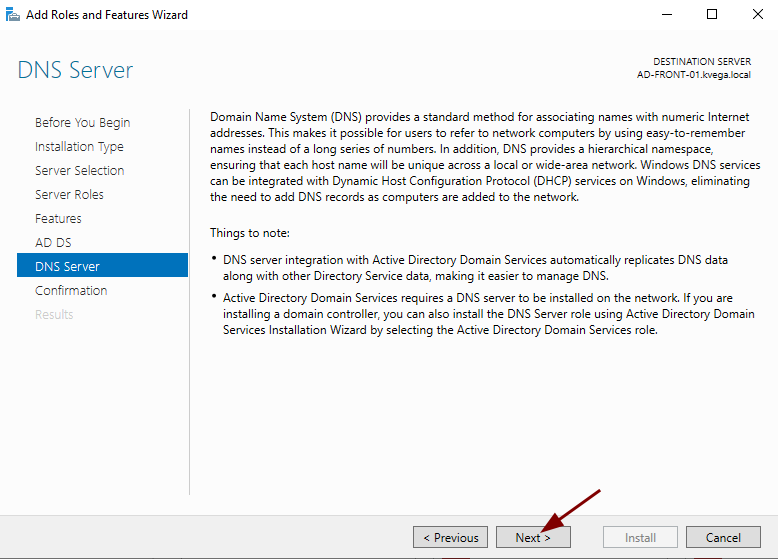
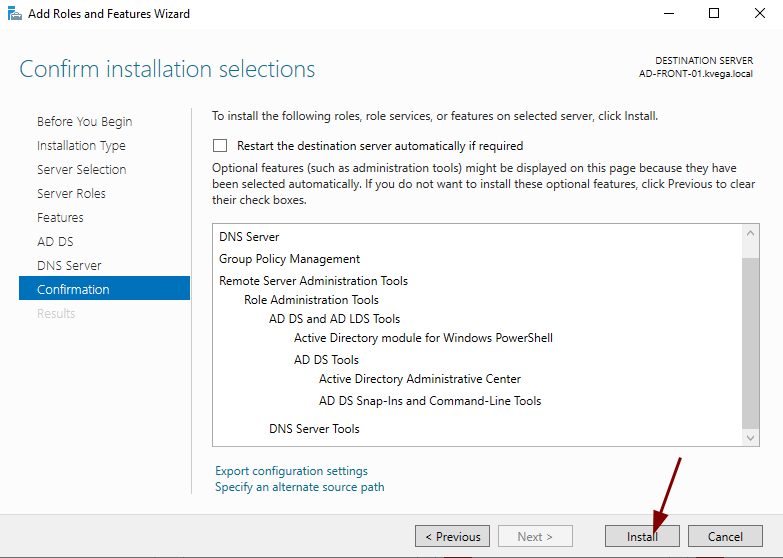
- Ajouter des rôles et des fonctionnalités


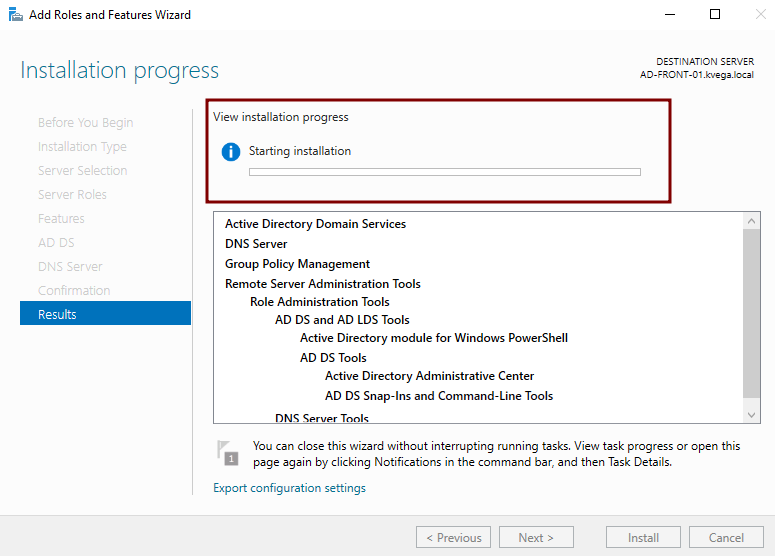
- Attente de la fin d'installation

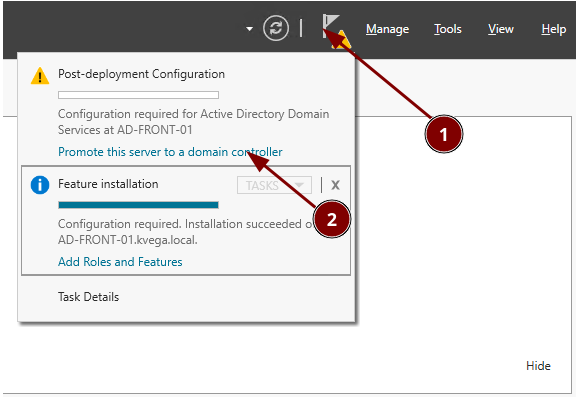
- Promouvoir le serveur quand l'installation est terminée

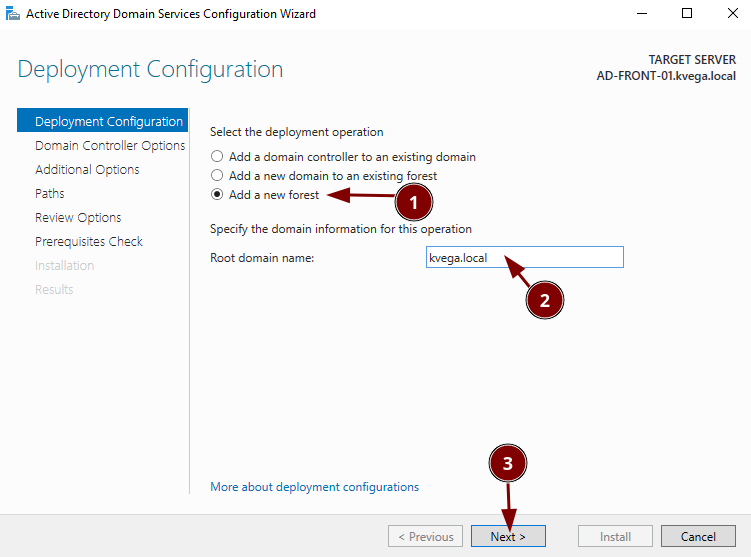
- Créer la nouvelle forêt

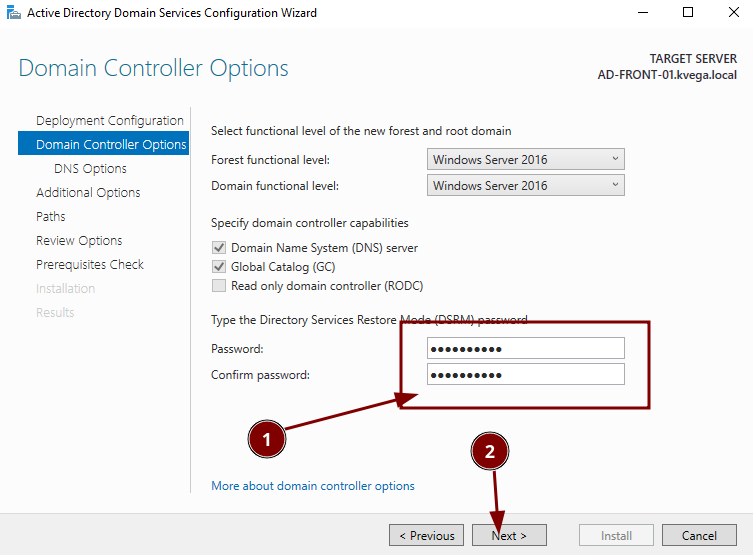
- Créer le mot de passe de récupération

- Ne pas créer de délégation DNS. Faire Next
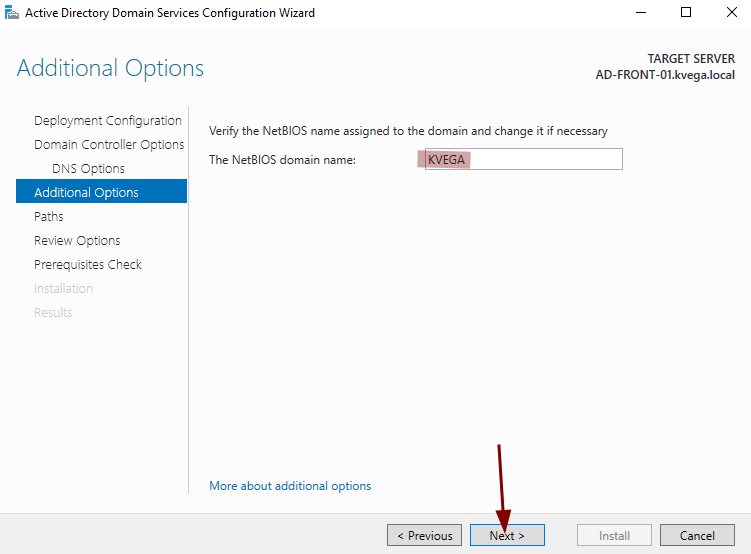
- Laisser le nom netbios par défault

- Laisser les chemins par défaut
- Réviser les modifications éffectuées
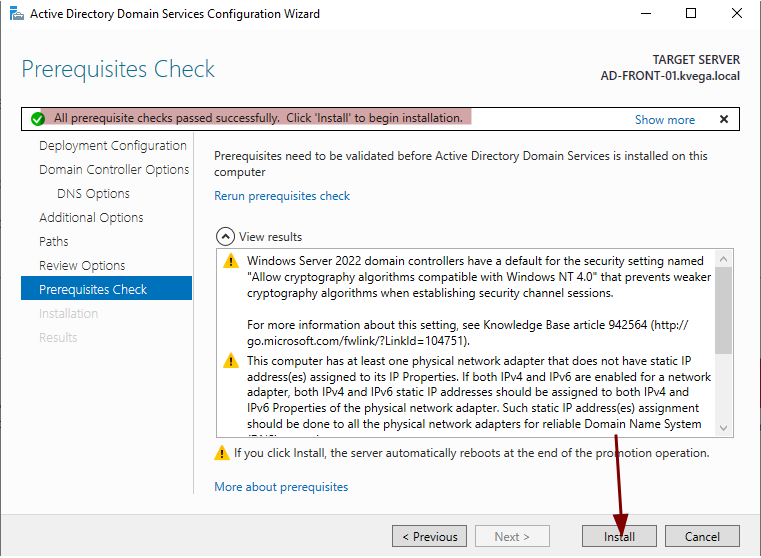
- Laisser le check tourner et installer

- Une fois installé si le serveur ne redémarre pas de lui même, le redémarrer à la main
Installation d’un active Directory Mode CORE
Prérequis : Network OK, Sur le domaine et le bon nom d’ordinateur
install-windowsfeature AD-Domain-Services
Install-ADDSDomainController -InstallDns -Credential (Get-Credential "CORP\Administrator") -DomainName "corp.contoso.com"
UTILISATEUR ET GROUPES
CREATION ET GESTION DES OU
Création des OU
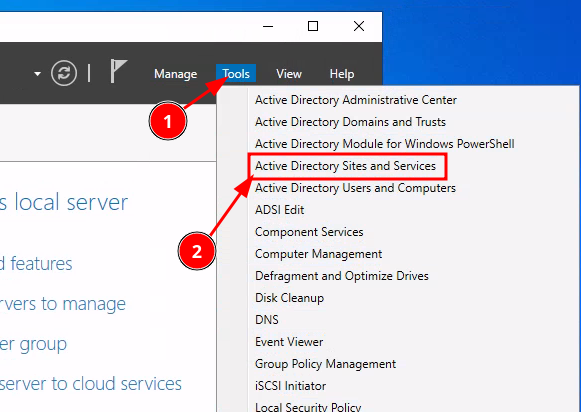
- Accéder à la console de gestion active directory
- Ouvrir server manager
- Accéder à la console de gestion

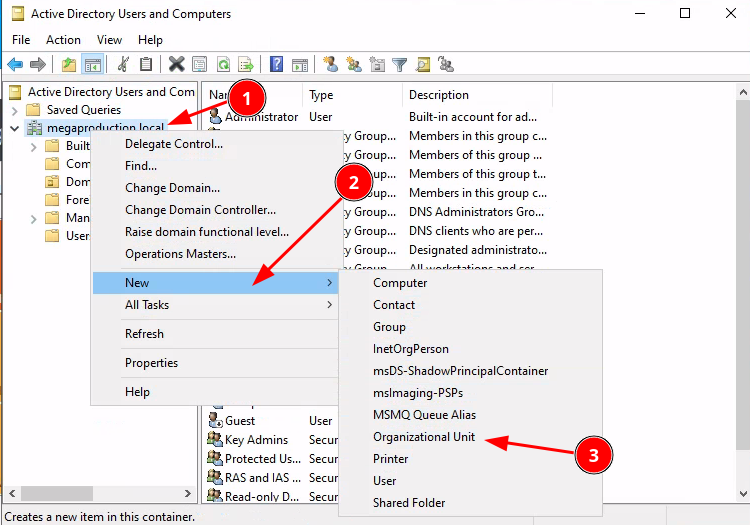
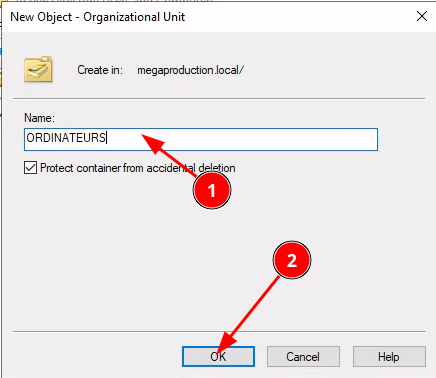
- Créer une unité d'organisation

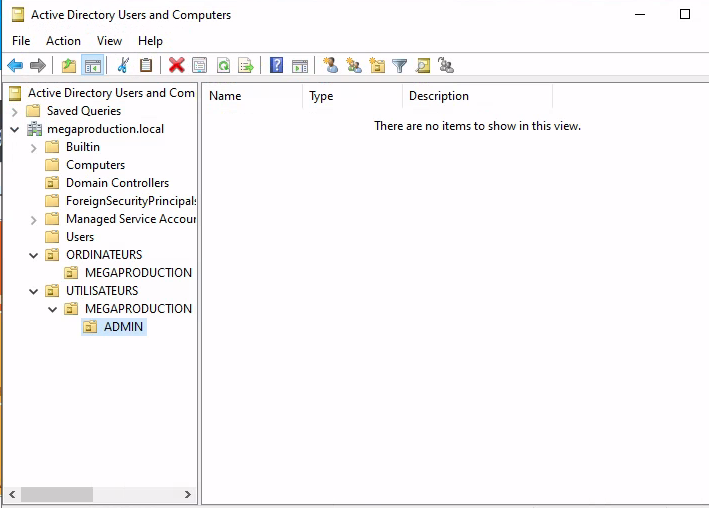
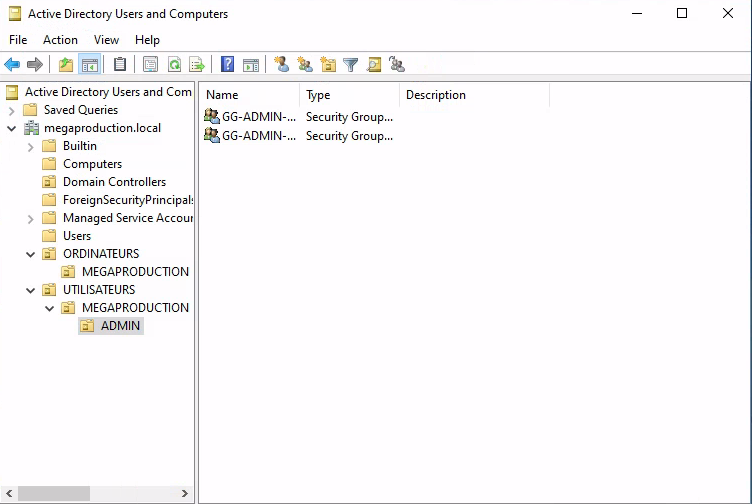
Exemple de ce qui devrait être en place après la création des OUs:

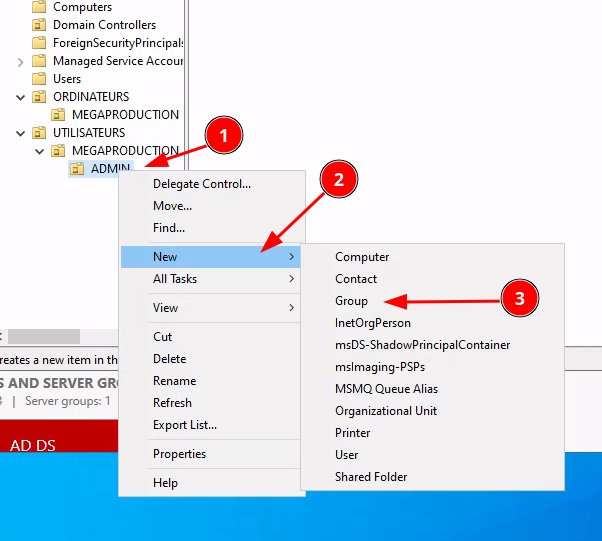
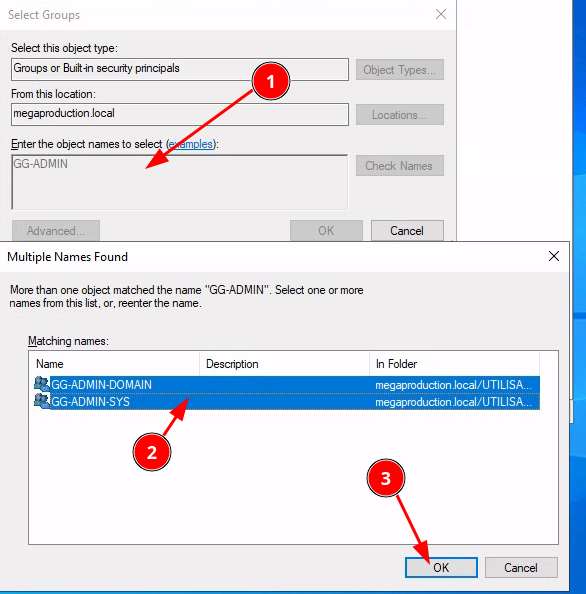
- Créer un groupes dans la bonne OU:

On remarquera qu’il existe 2 familles de groupe, les groupes de sécurité (Affectation de droits) et les
groupes de distribution (utilisé pour la messagerie).
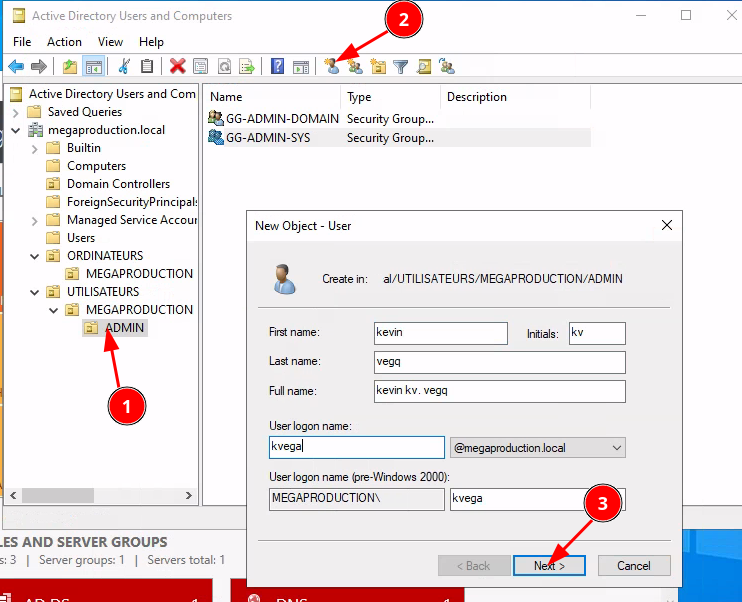
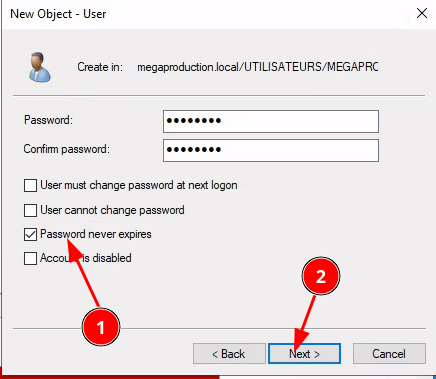
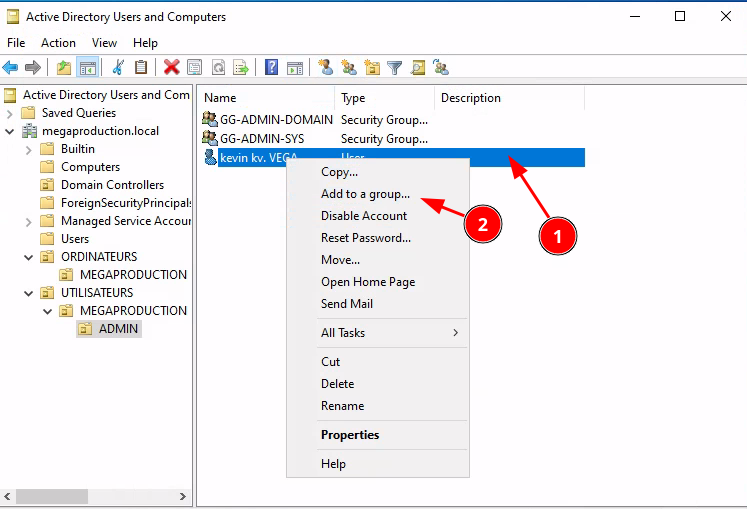
- Créer un utilisateur et le mettre dans un groupe


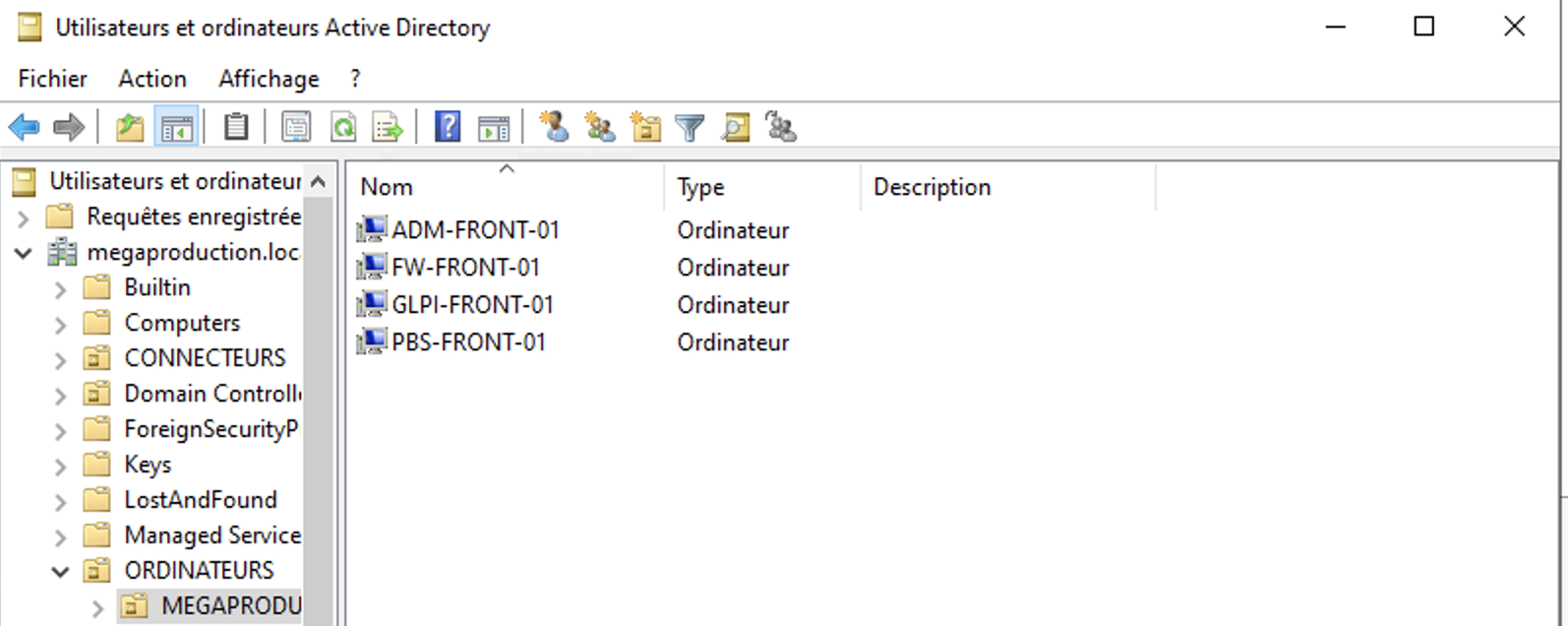
- Faire en sorte que tous les nouveaux ordinateurs ajoutés au domaine aillent par défaut
dans l’OU Ordinateurs\MEGAPRODUCTION- Ouvrez un powershell et taper
PS C:\Users\Administrator> redircmp.exe OU=megaproduction,OU=ORDINATEURS,DC=megaproduction,DC=local
Redirection was successful.
- Ouvrez un powershell et taper
Ajouter PfSense à l'active directory
On va commencer par activer le secure shell pour administrer la VM en ssh.
Acceder à PfSense -> System -> Advanced -> Admin Access

Enable + Enable ssh-agent
On renseigne le ssh port en 2222

Se connecter en ssh à l'infra 192.168.1.4 dans mon cas.
Puis se connecter au PfSense
ssh root@192.168.1.4 -p 2222 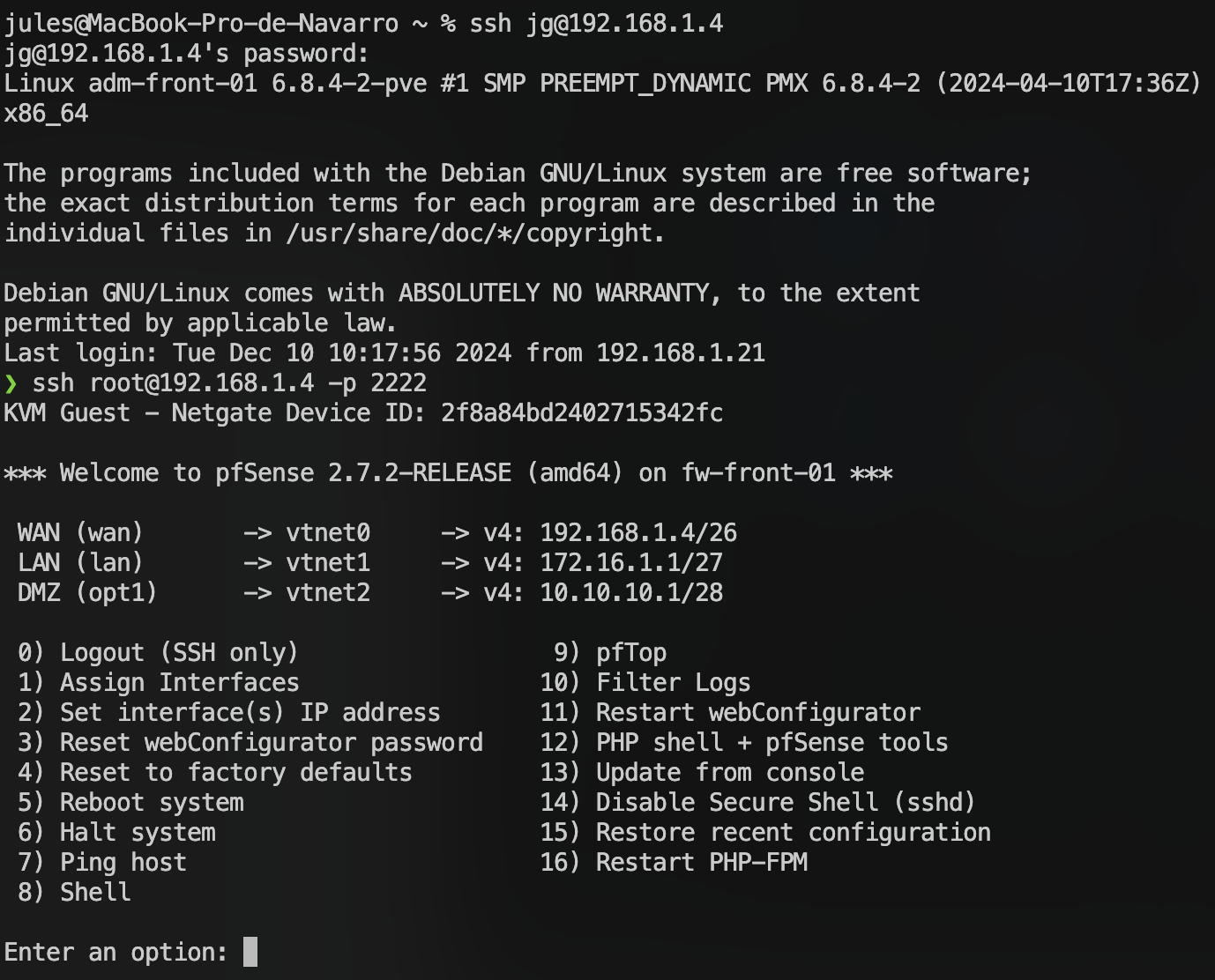
Option 8 (Shell)
On va éditer :
/usr/local/etc/pkg/repos/pfSense.confFreeBSD: { enabled: yes }
pfSense-core: {
url: "pkg+https://pkg.pfsense.org/pfSense_v2_7_2_amd64-core",
mirror_type: "srv",
signature_type: "fingerprints",
fingerprints: "/usr/local/share/pfSense/keys/pkg",
enabled: yes
}
pfSense: {
url: "pkg+https://pkg.pfsense.org/pfSense_v2_7_2_amd64-pfSense_v2_7_2",
mirror_type: "srv",
signature_type: "fingerprints",
fingerprints: "/usr/local/share/pfSense/keys/pkg",
enabled: yes
}ET
/usr/local/etc/pkg/repos/FreeBSD.conf FreeBSD: {
url: "pkg+https://pkg.freebsd.org/${ABI}/latest",
enabled: true,
signature_type: "fingerprints",
fingerprints: "/usr/share/keys/pkg",
mirror_type: "srv"
}On installe maintenant les packets
pkg install -y adcli sssd2 samba416Une fois installés, on va éditer :
/etc/krb5.conf[logging]
default = FILE:/var/log/krb5libs.log
[libdefaults]
default_realm = megaproduction.local
dns_lookup_realm = true
dns_lookup_kdc = true
ticket_lifetime = 24h
renew_lifetime = 7d
forwardable = true
rdns = false
default_realm = Nom de domaine
/usr/local/etc/smb4.conf[global]
security = ads
realm = MEGAPRODUCTION.LOCAL
workgroup = MEGAPRODUCTION
log file = /var/log/samba/%m.log
log level = 3
kerberos method = secrets and keytab
client signing = yes
load printers = no
cups options = raw
printcap name = /dev/null
ntlm auth = disabled
idmap config MYDOMAIN: backend = sss
idmap config MYDOMAIN: range = 200000-2147483647
idmap config * : backend = tdb
idmap config * : range = 100000-199999
inherit acls = no
server min protocol = SMB3
map to guest = bad user
unix extensions = no(EN MAJUSCULE)
realm = NOM DE DOMAINE.LOCAL
workgroup = NOM DE DOMAINE
On redémarre les services
service kerberos restart && service samba_server restartMaintenant, on va pouvoir découvrir la machine :
net ads join -U administrateur@megaproduction.local
Voilà la machine est maintenant ajoutée à l'AD.
Ajouter machine linux a l'AD
Ajout d'une machine linux a l'ad
prérequis:
- machine linux qui ping l'active directory
aller sur la machine linux et installé ces outils:
apt update && apt upgrade
apt install realmd sssd sssd-tools libnss-sss libpam-sss adcli samba-common krb5-user chrony
une fois l'installation faite faire:
realm discover "nom de domaine de l'ad"
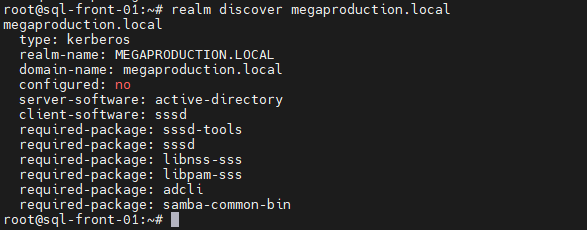
ensuite on join le domaine avec realm join -U "votrecompteAD" "nom de domaine de l'ad"
erreur normal:

il faut installer des outils supplémentaire:
apt update
apt install packagekit
ensuite on a juste a rejoindre le domaine avec nos info :

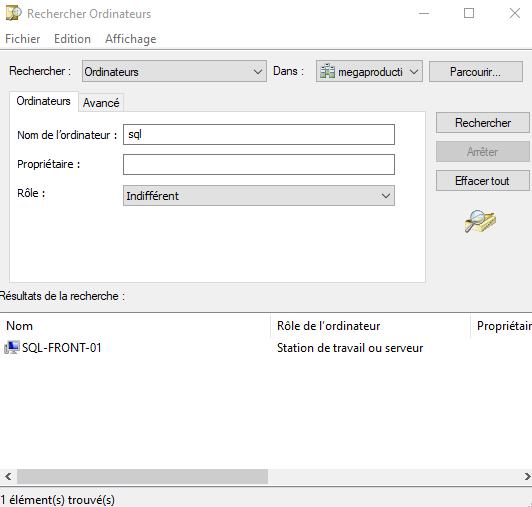
On a bien rejoint le domaine !